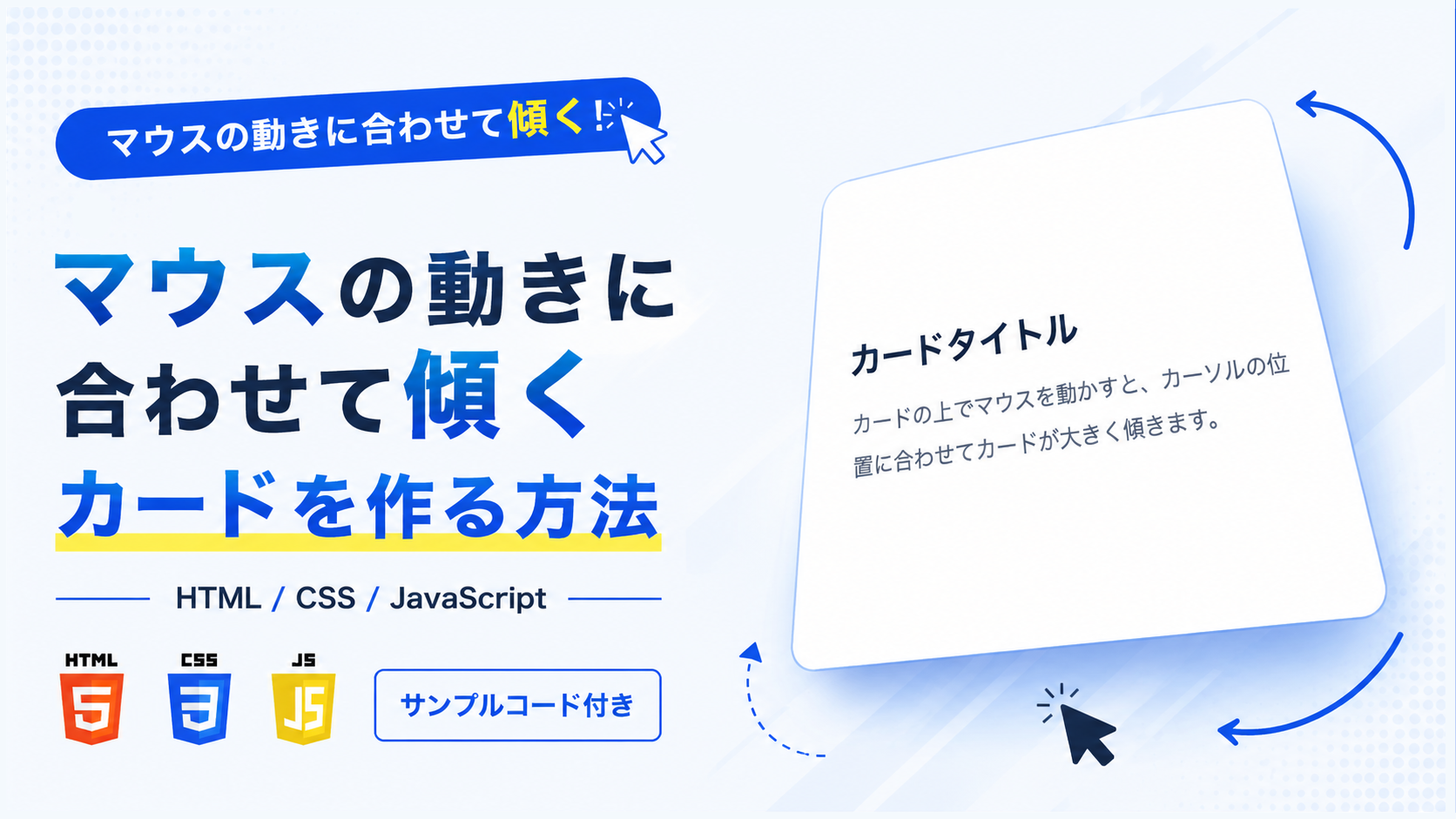
マウスの動きに合わせて、カードが上下左右に傾く3Dカードを作る方法を紹介します。カードの上にマウスカーソルを重ねて動かすと、カーソルの位置に応じてカードの角度が変化し、立体的に傾いて見える仕組みです。
カーソルをカードの右側へ移動すると右方向に、左側へ移動すると左方向に傾きます。上下方向も同様に、カーソルの位置に合わせて傾きが変化します。カードの中央付近では傾きが小さく、端へ移動するほど大きく傾くため、マウスの位置によって見え方が変わります。
マウスカーソルがカードの外へ出ると、傾いていたカードは滑らかに元の角度へ戻ります。ドラッグやクリックをする必要はなく、カード上でマウスを動かすだけで操作できます。上下左右に自由に回転させるカードとは異なり、カーソルの位置に合わせて一定の範囲内で傾く動作が特徴です。
デモ
カードタイトル
カードの上でマウスを動かすと、カーソルの位置に合わせてカードが大きく傾きます。
このデモでは、カード上でマウスを動かすと、その位置に合わせてカードが左右・上下へ大きく傾きます。マウスがカードから離れると元の角度へ戻ります。
コードをコピーして使おう!
<!DOCTYPE html>
<html lang="ja">
<head>

  <!-- 文字コード -->
  <meta charset="UTF-8">

  <!-- スマホ表示に対応 -->
  <meta name="viewport" content="width=device-width, initial-scale=1.0">

  <!-- ページタイトル -->
  <title>マウスの動きに合わせて傾くカードを作る方法</title>

  <!-- CSSファイルを読み込み -->
  <link rel="stylesheet" href="style.css">

</head>
<body>

  <!-- カード表示エリア -->
  <div class="mouse-tilt-card_demo">

    <!-- マウスの動きに合わせて傾くカード -->
    <div class="mouse-tilt-card_card">

      <!-- カードタイトル -->
      <h3>カードタイトル</h3>

      <!-- カード説明文 -->
      <p>
        カードの上でマウスを動かすと、カーソルの位置に合わせてカードが大きく傾きます。
      </p>

    </div>

  </div>

  <!-- JavaScriptファイルを読み込み -->
  <script src="script.js"></script>

</body>
</html>コードをコピーする場合 使用するコードのタブを選び、「このタブをコピー」をクリックすると、現在表示中のコードをコピーできます。 サンプル一式を取得する場合 HTML・CSSなどすべてのファイルが必要な場合は、「サンプル一式をダウンロード」をクリックしてください。
Q ダウンロードしたけど、これをネット上で動かすにはどうするの?
Googleアカウントがあれば、InfinityFreeで無料サーバーを作成して、ダウンロードしたサンプルをネット上で動かせます。
InfinityFreeを初めて利用する場合は①から、すでにサーバーを作成している場合は②へ進んでください。
ファイル構成と設置方法
このサンプルでは、HTMLでカードのタイトルと説明文を配置し、CSSでカードの大きさや立体的な見え方を設定します。JavaScriptではマウスカーソルの位置を取得し、その位置に応じてカードの傾きを計算します。HTML・CSS・JavaScriptをそれぞれ独立したファイルに分けているため、カードの内容やデザイン、傾きの強さを個別に変更できます。
sample/
├── index.html
├── style.css
└── script.js
各ファイルの役割
index.htmlには、カードを表示するためのmouse-tilt-card_demoと、実際に傾くmouse-tilt-card_cardを配置しています。カード内のタイトルや説明文は、このファイルを書き換えることで変更できます。
style.cssでは、カードの横幅・高さ・背景色・角丸・影などを設定しています。また、perspectiveで立体的な奥行きを表現し、transitionで傾きの変化を滑らかにしています。
script.jsでは、カード上のマウス位置から上下左右の回転角度を計算し、CSSのtransformへ反映しています。マウスがカードから離れたときに、元の角度へ戻す処理も担当します。
設置方法・使い方
「サンプル一式をダウンロード」をクリックしてZIPファイルを保存し、展開してください。作成されたsampleフォルダには、index.html・style.css・script.jsの3ファイルが入っています。
3つのファイルを同じ階層に配置した状態で、index.htmlをブラウザで開くとカードが表示されます。カードの上にマウスカーソルを重ね、上下左右へ動かしてみてください。カーソルの位置に合わせてカードが傾き、カードの外へ移動すると元の角度へ戻ります。クリックやドラッグは必要ありません。
マウスの位置から傾きを計算する仕組み
カードの傾きは、マウスカーソルがカード内のどこにあるかによって決まります。script.jsでは、最初にgetBoundingClientRect()でカードの位置と大きさを取得し、マウスカーソルの座標からカード内での位置を求めています。
// カードの位置とサイズを取得
const rect = mouseTiltCard.getBoundingClientRect();

// カード内でのマウス位置を取得
const x = event.clientX - rect.left;
const y = event.clientY - rect.top;
event.clientXとevent.clientYは、ブラウザの表示領域を基準としたマウスカーソルの座標です。そこからカードの左端を表すrect.leftと、上端を表すrect.topを引くことで、カードの左上を基準とした座標に変換しています。
次に、取得した座標をカードの横幅・高さと比較して、回転角度を計算します。
// 左右方向の回転角度を計算
const rotateY = ((x / rect.width) - 0.5) * tiltPower;

// 上下方向の回転角度を計算
const rotateX = ((rect.height / 2 - y) / rect.height) * tiltPower;

// 計算した角度をカードへ反映
mouseTiltCard.style.transform =
  `rotateX(${rotateX}deg) rotateY(${rotateY}deg)`;
rotateYはカードの左右方向の傾きを表します。x / rect.widthでマウスの横位置を0〜1の割合に変換し、0.5を引くことでカードの中央を基準にしています。中央では0度に近くなり、左右の端へ移動するほど傾きが大きくなります。
rotateXは上下方向の傾きを表します。カードの高さの半分を基準に、マウスが中央より上にあるか下にあるかを計算しています。
最後にrotateX()とrotateY()を組み合わせてカードへ適用することで、上下左右の傾きを同時に表現しています。マウスを動かすたびに角度を計算し直すため、カーソルの位置に合わせてカードの向きが変化します。
マウスが離れると元に戻る仕組み
カードからマウスカーソルが離れると、mouseleaveイベントが発生します。このとき、上下左右の回転角度をどちらも0度に設定しています。
// マウスがカードから離れた時
mouseTiltCard.addEventListener("mouseleave", function(){

  // カードを元の角度へ戻す
  mouseTiltCard.style.transform =
    "rotateX(0deg) rotateY(0deg)";

});
角度を0度に戻すことで、カードは正面を向いた状態になります。style.cssに設定したtransition:transform .15s;が適用されるため、瞬時に切り替わるのではなく、短い時間をかけて滑らかに元の位置へ戻ります。
カスタマイズできる内容
index.htmlでは、mouse-tilt-card_card内のh3要素とp要素を書き換えることで、カードのタイトルや説明文を変更できます。
style.cssでは、.mouse-tilt-card_cardのbackgroundで背景色、border-radiusで角丸、box-shadowで影の見え方を変更できます。カードの大きさを変更したい場合は、widthとheightを調整してください。
数値調整
script.jsのconst tiltPower = 100;は、カードが傾く強さを決める数値です。100の場合は左右・上下ともに最大約50度まで傾きます。50に変更すると最大約25度、20に変更すると最大約10度となり、値を小さくするほど控えめな動きになります。
style.cssのperspective:1000px;は、カードを立体的に見せるための奥行きです。値を小さくすると遠近感が強くなり、大きくすると遠近感が弱くなります。
同じくtransition:transform .15s;は、傾きの変化にかける時間です。.15sは0.15秒を表し、値を大きくすると動きがゆっくりになり、小さくするとマウスの動きに素早く反応します。
レスポンシブ対応
index.htmlにはスマートフォン表示用のviewport設定があります。ただし、style.cssのカード本体はwidth:320px;とheight:220px;で固定されており、画面幅に応じてカードのサイズを変更するメディアクエリは設定していません。また、傾きの操作にはマウスのmousemoveイベントを使用しているため、タッチ操作による傾きには対応していません。

コメント