
InfinityFreeへログインする
まず、InfinityFreeの公式サイトを開きます。

InfinityFreeのトップページが表示されたら、画面右上にある赤枠の「Login」をクリックします。
InfinityFreeへ登録したときに使用したアカウントでログインします。すでにログインしている場合は、そのまま管理画面が表示されます。
File Managerを開くドメインを選択する
ログインすると「Hosting Accounts」の画面が表示され、作成済みのホスティングアカウントを確認できます。
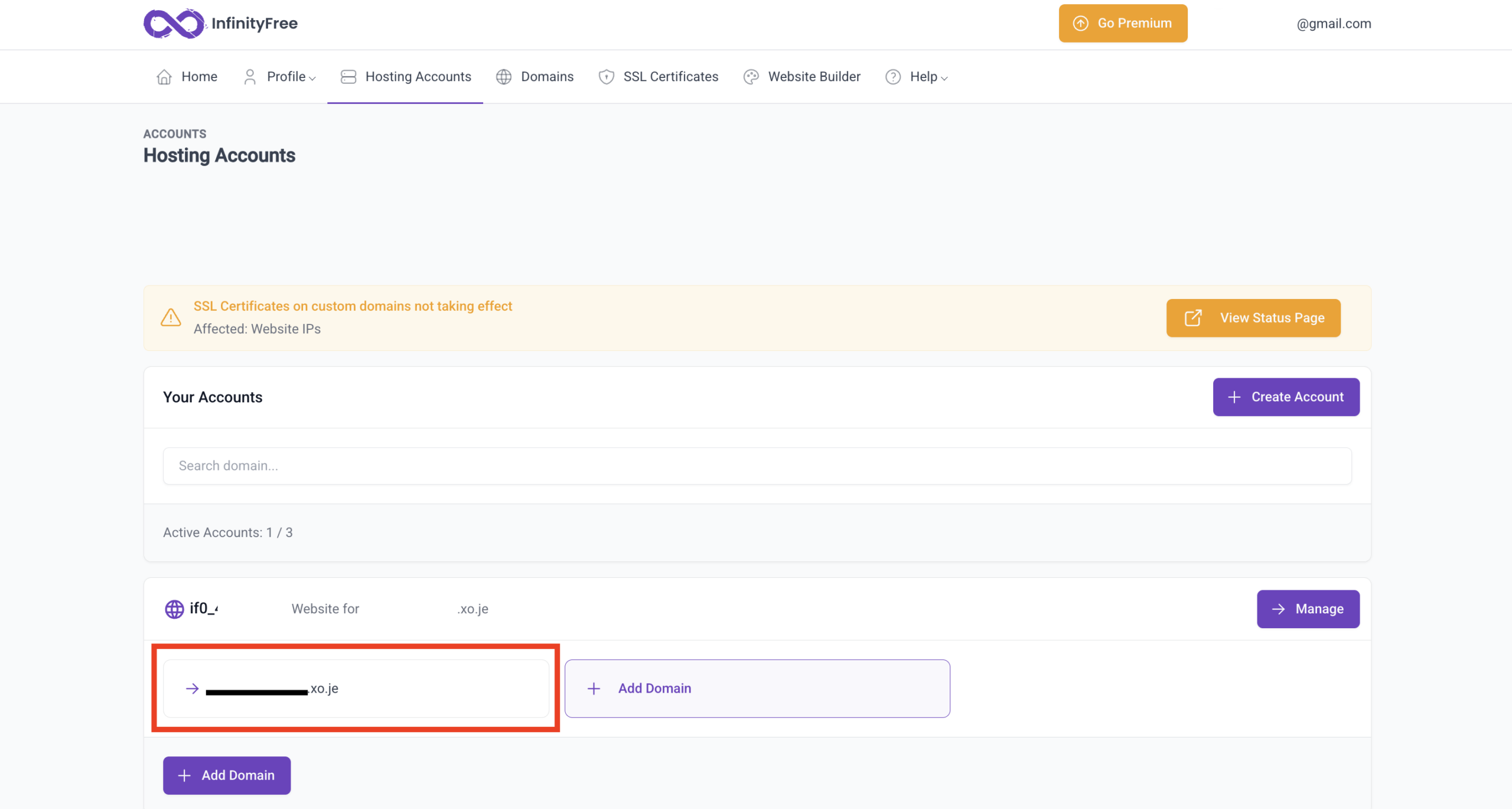
「Your Accounts」に作成済みのドメインが表示されます。画像の赤枠で囲んでいるドメインをクリックします。
複数のホスティングアカウントやドメインを作成している場合は、ファイルをアップロードしたいドメインを選択してください。
File Managerを開く
選択したドメインの管理画面が表示されたら、「File Manager」を開きます。
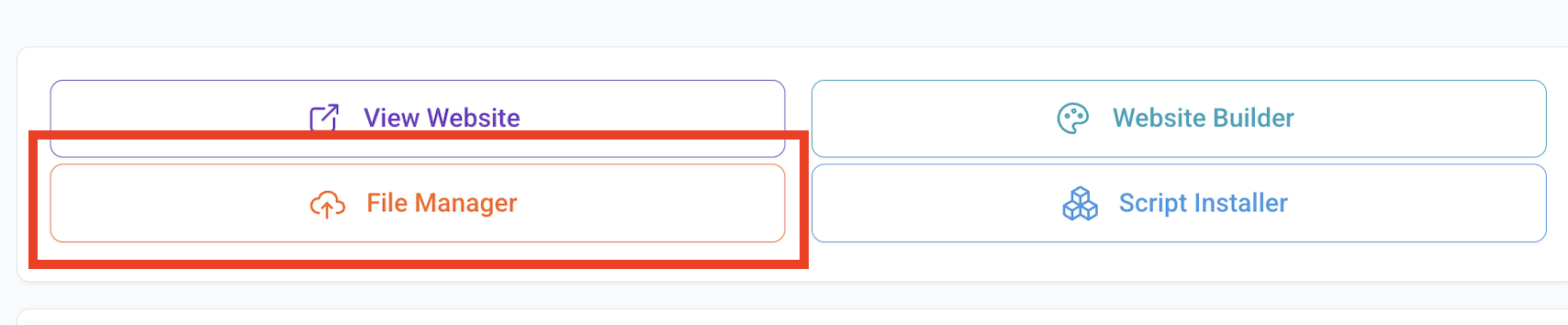
画像の赤枠で囲んでいる「File Manager」をクリックします。
File Managerが開くまで少し時間がかかる場合があります。そのまま画面が切り替わるまで待ちます。
File Managerの画面を確認する
File Managerを開くと、サーバー上のファイルやフォルダを管理する画面が表示されます。
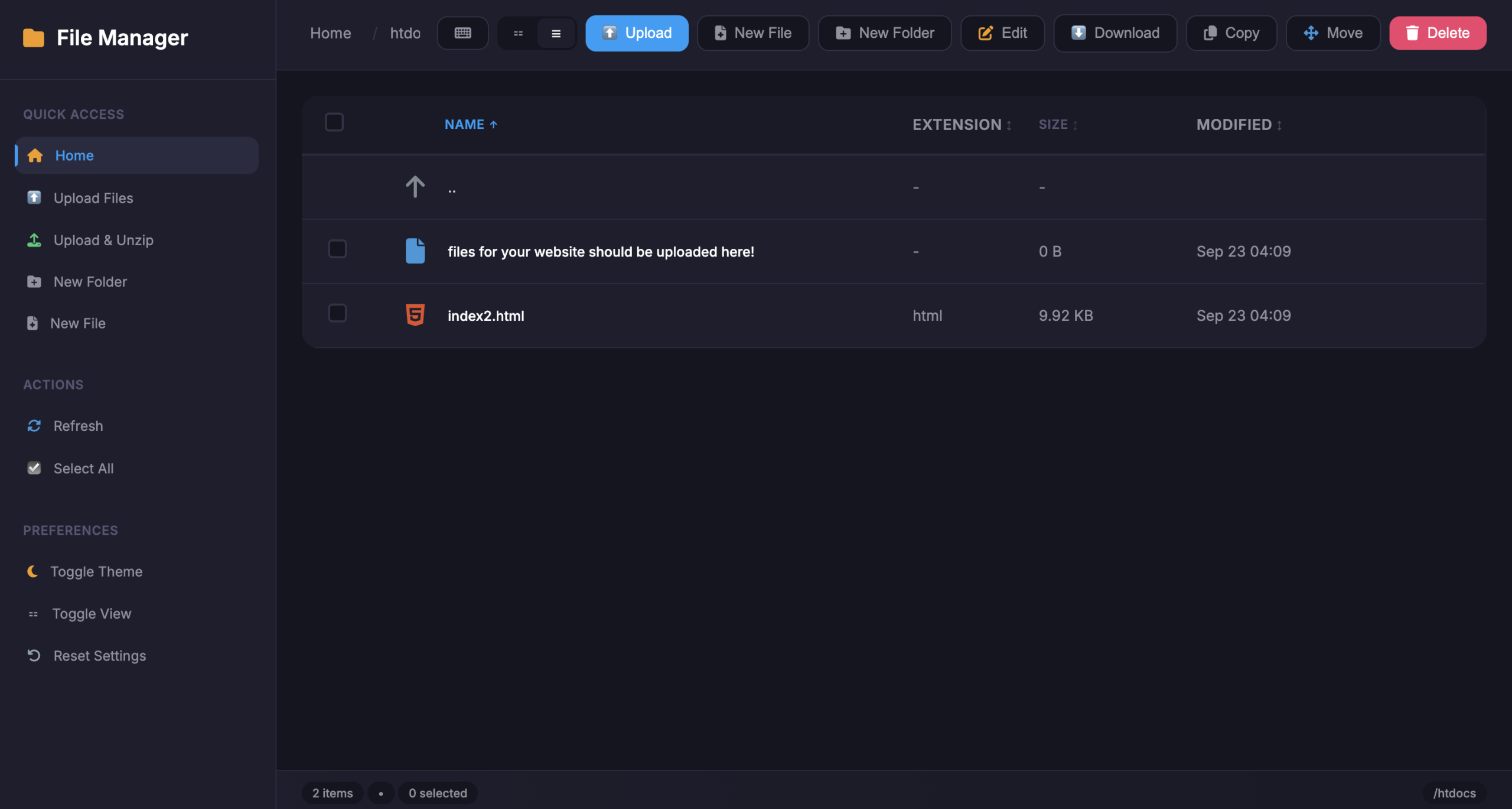
File Managerを開いたときに表示される場所は、以前に操作していたフォルダなどによって異なる場合があります。
この記事ではアップロードする場所を間違えないように、一度「Home」へ戻ってから「htdocs」を開きます。
Homeへ移動する
File Managerの画面左側にある「Home」をクリックします。
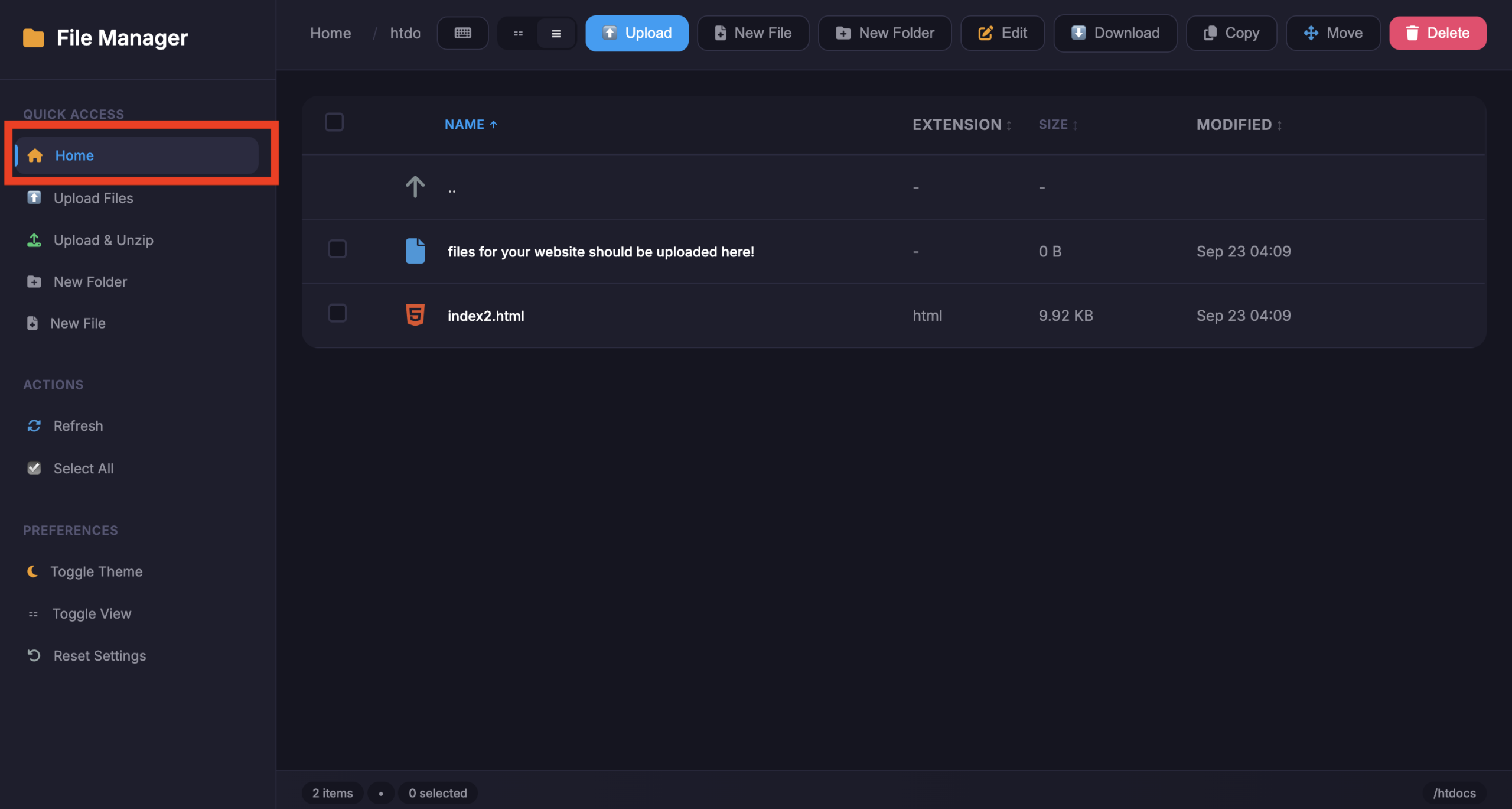
「Home」をクリックすると、File Managerの最上階層へ移動します。
最上階層には「htdocs」フォルダが表示されています。
htdocsを開く
ファイルやフォルダを公開するため、最上階層に表示されている「htdocs」をクリックします。
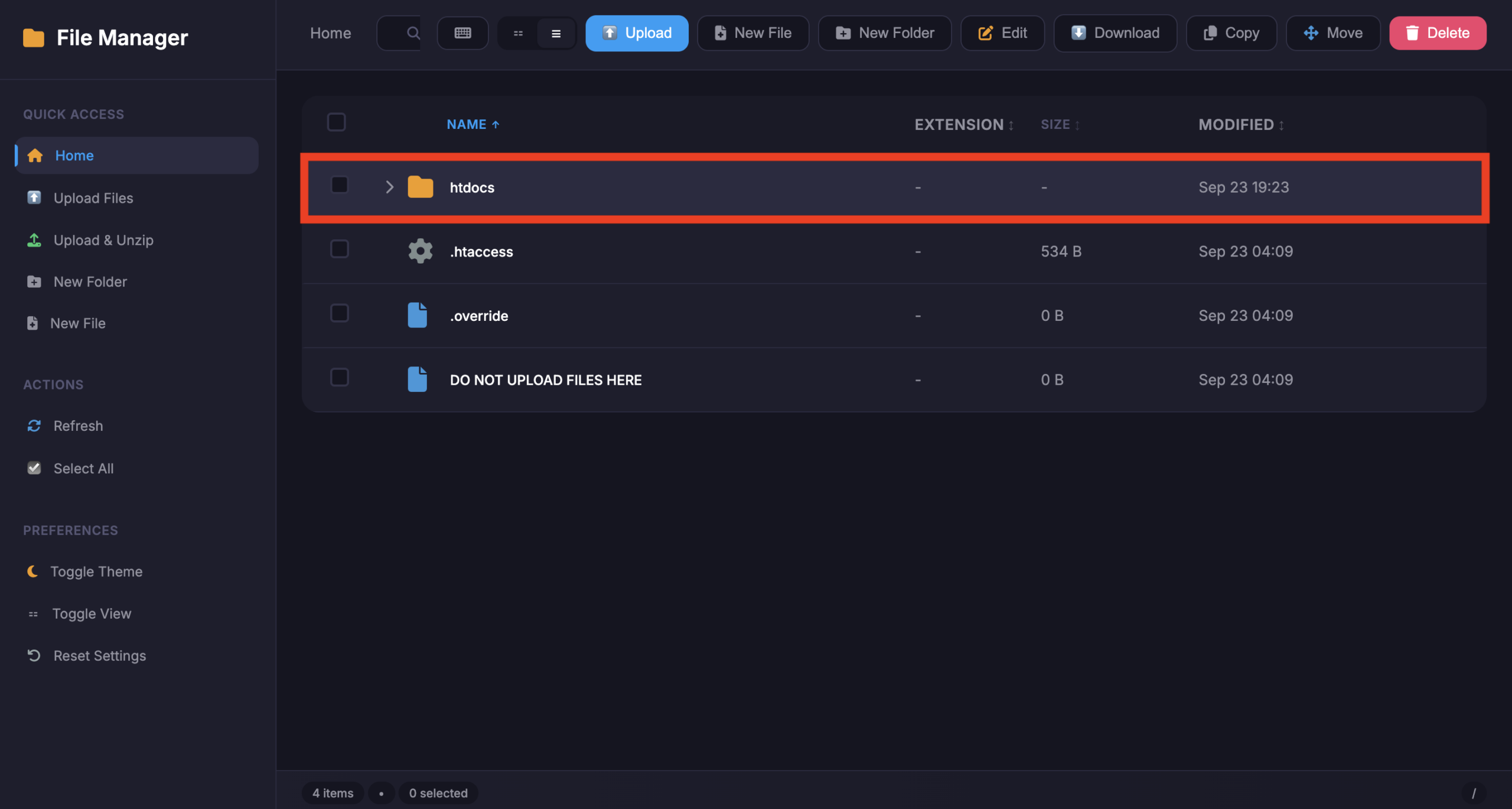
「htdocs」をクリックすると、Webサイトで公開するファイルやフォルダをアップロードする階層へ移動します。
この記事では、これ以降のファイルやフォルダはすべて「htdocs」の中へアップロードします。
「htdocs」の中が、InfinityFreeで作成した公開ドメイン「https://example.xo.je/」に対応する場所と考えると分かりやすくなります。
ファイルやフォルダをアップロードする
「htdocs」を開いた状態で、画面上部にある「Upload」からファイルやフォルダをアップロードします。

画面上部の「Upload」をクリックします。
アップロードする前に、現在「htdocs」の中を開いていることを確認してください。
アップロードする種類を選択する
「Upload」をクリックすると、アップロード画面が表示されます。最初に「Upload Type」から、アップロードするものに合わせて種類を選択します。

「Upload Type」では「Files」「Folder」「Zip & Extract」から選択できます。
通常のファイルをアップロードする場合は「Files」、フォルダをそのままアップロードする場合は「Folder」、ZIPファイルをアップロードして展開する場合は「Zip & Extract」を選択します。
アップロードするファイルやフォルダを選択する
Upload Typeを選択したら、アップロードするファイルやフォルダを選択します。
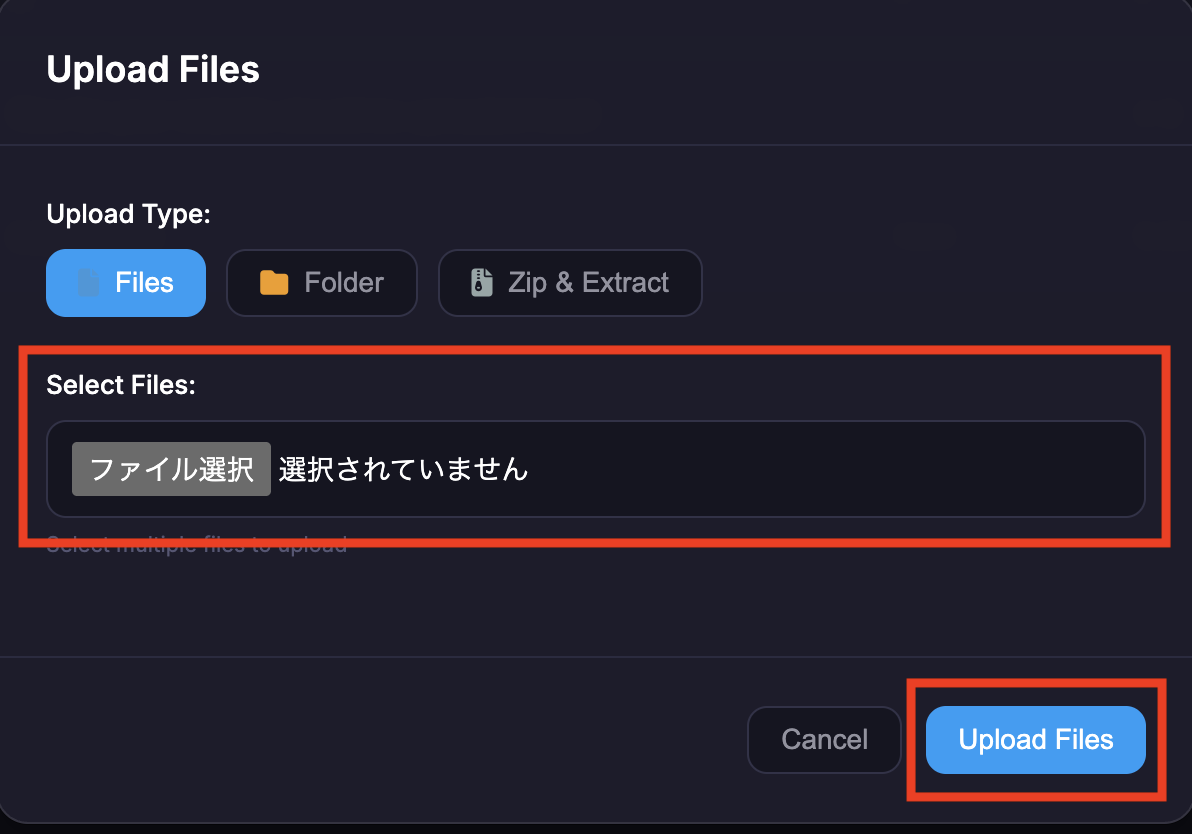
「ファイル選択」をクリックし、パソコンからアップロードしたいファイルを選択します。フォルダをアップロードする場合は「Folder」、ZIPファイルの場合は「Zip & Extract」を選択してから対象を指定します。
ファイルを選択すると、選択欄にファイル名が表示されます。内容を確認したら、画面右下にある「Upload Files」をクリックするとアップロードが開始されます。
Upload Typeで選択した種類と、実際にアップロードするものの種類が合っていることを確認してからアップロードしてください。
アップロード時にエラーが表示された場合
Upload Typeで選択した種類とアップロードするものが合っていない場合など、アップロードに失敗するとエラーが表示されることがあります。
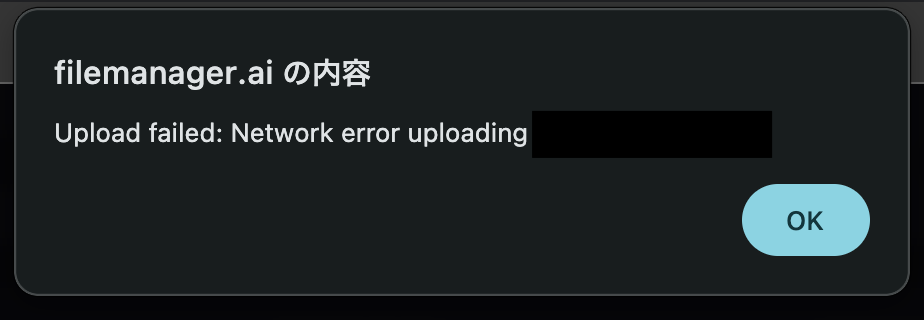
エラーが表示された場合は「OK」をクリックして画面を閉じ、Upload Typeや選択したファイル・フォルダなどを確認してから、もう一度アップロードします。
公開URLを確認する
アップロードしたファイルをブラウザで表示するには、InfinityFreeで作成したサーバーの公開URLを使用します。公開URLが分からない場合は、InfinityFreeの「Hosting Accounts」から確認できます。
InfinityFreeのトップページを開き、画面右上にある「Login」をクリックしてログインします。
ログインすると「Hosting Accounts」の画面が表示されます。
「Your Accounts」に表示されている赤枠のドメインが、作成したサーバーの公開URLです。
ここでは説明用として、公開URLを「https://example.xo.je/」として進めます。
アップロードしたファイルをブラウザで表示する
ここでは「htdocs」の中に「sample」フォルダをアップロードし、その中に「index.html」「script.js」「style.css」が入っている場合を例にします。
htdocs/
└── sample/
    ├── index.html
    ├── script.js
    └── style.css
「htdocs」は公開URL「https://example.xo.je/」に対応しています。
その「htdocs」の中に「sample」フォルダがあり、さらにその中に「index.html」があるため、ブラウザで「index.html」を表示するURLは次のようになります。
https://example.xo.je/sample/index.htmlブラウザのアドレス欄に「https://example.xo.je/sample/index.html」と入力してアクセスします。
「index.html」の内容がブラウザに表示されれば、ファイルのアップロードから公開まで完了です。
このように「htdocs」より下にあるフォルダ名とファイル名を、公開URLの後ろへ順番に付けてアクセスします。
PHPファイルの場合も基本的な確認方法は同じです。たとえば「sample」フォルダの中に「index.php」がある場合は、「https://example.xo.je/sample/index.php」と入力してアクセスします。
InfinityFreeでファイルをアップロードして公開する方法のまとめ
InfinityFreeでは、File Managerの「htdocs」を開き、その中へ公開したいファイルやフォルダをアップロードします。
たとえば「htdocs / sample / index.html」という階層でアップロードした場合は、「https://example.xo.je/sample/index.html」へアクセスします。ブラウザに内容が表示されれば公開完了です。
今回紹介した流れを使えば、HTMLファイルだけでなく、PHPファイルなどをInfinityFreeへアップロードしてブラウザから動作を確認することもできます。
コメント