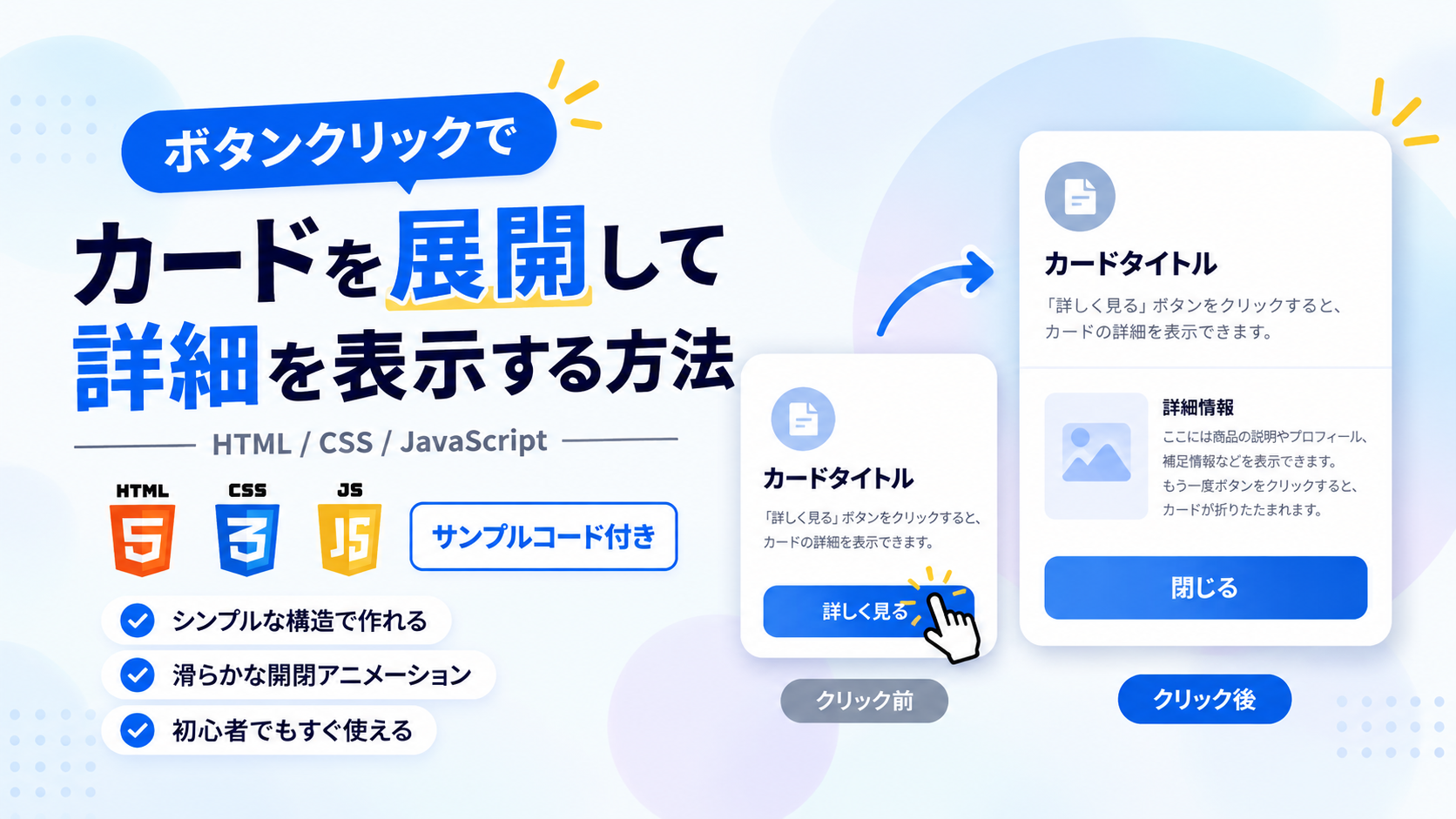
ボタンをクリックすると、カードの中に隠れていた詳細情報が滑らかに展開されるカードを作る方法を紹介します。最初はタイトルと簡単な説明文だけを表示し、必要なときに「詳しく見る」ボタンを押すことで、追加の情報を確認できる仕組みです。
「詳しく見る」ボタンをクリックすると、カード内の詳細エリアが下方向へ広がり、「詳細情報」の見出しと説明文が表示されます。同時にボタンの文字が「閉じる」に切り替わります。もう一度クリックすると詳細エリアが滑らかに折りたたまれ、ボタンの文字も「詳しく見る」に戻ります。
このカードは、商品紹介やプロフィール、サービスの補足説明など、最初からすべての情報を表示する必要がない場面に適しています。カードのタイトルや説明文を表示したまま、詳細情報だけを開閉できるため、必要な情報をコンパクトに整理できます。HTMLでカードの内容を配置し、CSSで展開・折りたたみのアニメーションを設定、JavaScriptでボタン操作と表示状態を切り替えます。
デモ
コードをコピーして使おう!
<!DOCTYPE html>
<html lang="ja">
<head>

  <!-- 文字コードを指定 -->
  <meta charset="UTF-8">

  <!-- 画面幅に合わせて表示 -->
  <meta name="viewport" content="width=device-width, initial-scale=1.0">

  <!-- ページタイトル -->
  <title>ボタンクリックでカードを展開して詳細を表示する</title>

  <!-- CSSファイルを読み込み -->
  <link rel="stylesheet" href="style.css">

</head>
<body>

  <!-- カード全体を囲むエリア -->
  <div class="expand-card_demo">

    <!-- カード -->
    <div class="expand-card">

      <!-- カード上部 -->
      <div class="expand-card_header">

        <h3>カードタイトル</h3>

        <p>
          「詳しく見る」ボタンをクリックすると、カードの詳細を表示できます。
        </p>

      </div>

      <!-- 展開する詳細エリア -->
      <div class="expand-card_body">

        <div class="expand-card_content">

          <h4>詳細情報</h4>

          <p>
            ここには商品の説明やプロフィール、補足情報などを自由に表示できます。もう一度ボタンを押すと折りたためます。
          </p>

        </div>

      </div>

      <!-- 開閉ボタン -->
      <button class="expand-card_button" type="button">
        詳しく見る
      </button>

    </div>

  </div>

  <!-- JavaScriptファイルを読み込み -->
  <script src="script.js"></script>

</body>
</html>コードをコピーする場合 使用するコードのタブを選び、「このタブをコピー」をクリックすると、現在表示中のコードをコピーできます。 サンプル一式を取得する場合 HTML・CSSなどすべてのファイルが必要な場合は、「サンプル一式をダウンロード」をクリックしてください。
Q ダウンロードしたけど、これをネット上で動かすにはどうするの?
Googleアカウントがあれば、InfinityFreeで無料サーバーを作成して、ダウンロードしたサンプルをネット上で動かせます。
InfinityFreeを初めて利用する場合は①から、すでにサーバーを作成している場合は②へ進んでください。
ファイル構成と設置方法
このサンプルはHTML・CSS・JavaScriptの3ファイルで構成されています。HTMLではカードのタイトルや説明文、展開したときに表示する詳細情報、開閉ボタンを配置します。CSSではカードのデザインと詳細エリアが滑らかに開閉するアニメーションを設定し、JavaScriptではボタンをクリックしたときの開閉状態とボタンの文字を切り替えます。
最初はタイトルと説明文だけを表示し、「詳しく見る」ボタンをクリックすると詳細情報が下方向へ展開されます。もう一度クリックすると詳細情報が折りたたまれ、元のコンパクトなカードに戻ります。
sample/
├── index.html
├── style.css
└── script.js
各ファイルの役割
index.htmlはカードの内容を構成するファイルです。expand-card_headerにタイトルと説明文、expand-card_bodyに展開する詳細情報を配置しています。また、expand-card_buttonが詳細情報を開閉するボタンです。表示する文章は、このファイルを書き換えることで変更できます。
style.cssはカードのデザインと開閉アニメーションを設定するファイルです。カードの横幅、背景色、枠線、角丸、影、文字サイズ、余白などを変更できます。また、max-heightとtransitionを組み合わせて、詳細エリアが滑らかに展開・折りたたみされる動きを設定しています。
script.jsは開閉ボタンのクリック処理を担当するファイルです。カードにis-openクラスを付け外しし、詳細情報の表示状態に合わせてボタンの文字を「詳しく見る」と「閉じる」に切り替えます。
設置方法・使い方
「サンプル一式をダウンロード」をクリックしてZIPファイルを保存してください。ZIPを展開するとsampleフォルダが作成され、その中にindex.html・style.css・script.jsが入っています。
3つのファイルを同じ階層に配置した状態で、sample/index.htmlをブラウザで開いてください。index.htmlからstyle.cssとscript.jsが読み込まれ、開閉機能付きのカードが表示されます。
初期状態ではカードのタイトルと説明文、「詳しく見る」ボタンが表示されます。ボタンをクリックすると詳細エリアが下方向へ広がり、「詳細情報」の見出しと文章が表示されます。同時にボタンの文字が「閉じる」に変わります。もう一度クリックすると詳細エリアが折りたたまれ、ボタンの文字も「詳しく見る」に戻ります。
詳細エリアを展開・折りたたみする仕組み
詳細情報は、HTMLのexpand-card_body内に配置されています。初期状態ではCSSのmax-height:0;によって高さを0にし、overflow:hidden;で内部の内容がはみ出さないようにしています。
カードにis-openクラスが追加されると、詳細エリアのmax-heightが260pxに変更されます。この高さの変化にtransitionを適用することで、詳細情報が滑らかに展開されます。
/* 詳細エリア */
.expand-card_body{
max-height:0;
overflow:hidden;
transition:max-height .35s ease;
border-top:1px solid transparent;
}
/* カードを開いた時の詳細エリア */
.expand-card.is-open .expand-card_body{
max-height:260px;
border-top:1px solid #e5e7eb;
}
max-height:0;は詳細エリアを閉じた状態にする設定です。overflow:hidden;を併用することで、高さが0のときに詳細情報が表示されないようにしています。
.expand-card.is-open .expand-card_bodyは、カードにis-openクラスが付いているときだけ適用されるCSSです。この状態ではmax-height:260px;となり、詳細エリアが展開されます。
transition:max-height .35s ease;は、高さの変化を0.35秒かけて滑らかにする設定です。easeによって動きの始まりと終わりに緩急が付き、自然な開閉アニメーションになります。
また、詳細エリアの上側には、開いたときだけborder-top:1px solid #e5e7eb;を適用しています。これにより、カード上部の説明文と詳細情報の境界が分かりやすくなります。
ボタンで開閉状態を切り替える仕組み
JavaScriptでは、querySelector()を使用してカード本体と開閉ボタンを取得しています。ボタンにクリックイベントを設定し、クリックされるたびにis-openクラスを付け外しします。
// カードを取得
const expandCard = document.querySelector(".expand-card");

// 開閉ボタンを取得
const expandButton = document.querySelector(".expand-card_button");

// ボタンをクリックした時
expandButton.addEventListener("click", function(){

  // カードの開閉状態を切り替える
  expandCard.classList.toggle("is-open");

  // 開いている時
  if(expandCard.classList.contains("is-open")){

    expandButton.textContent = "閉じる";

  // 閉じている時
  }else{

    expandButton.textContent = "詳しく見る";

  }

});
classList.toggle("is-open")は、カードにis-openクラスがなければ追加し、すでにあれば削除する処理です。クラスが追加されると詳細エリアが展開され、削除されると折りたたまれます。
続いてclassList.contains("is-open")で、カードが開いているかどうかを確認します。開いている場合はtextContentでボタンの文字を「閉じる」に変更し、閉じている場合は「詳しく見る」に戻します。
このように、詳細エリアの開閉アニメーションはCSSが担当し、JavaScriptはクラスの切り替えとボタンの文字変更を担当しています。カード上部のタイトルと説明文は常に表示されたまま、詳細情報だけが開閉されます。
カスタマイズできる内容
index.htmlでは、expand-card_header内のh3要素とp要素を書き換えることで、カードのタイトルや説明文を変更できます。
詳細情報を変更する場合は、expand-card_content内のh4要素とp要素を書き換えてください。商品情報やプロフィール、サービスの補足説明など、用途に合わせた内容を配置できます。ただし、詳細情報の文章量を増やす場合は、CSSのmax-heightも確認してください。
style.cssでは、.expand-cardのbackgroundでカードの背景色、border-radiusで角丸、box-shadowで影の見え方を変更できます。また、.expand-card_buttonのbackgroundを変更すると、開閉ボタンの色を変更できます。
script.jsでは、textContentに設定されている「詳しく見る」と「閉じる」を変更できます。ボタンの文字を変更する場合は、index.htmlに記述されている初期表示の文字も合わせて変更してください。
数値調整
style.css
width:360px;
カードの横幅です。値を大きくするとカードが横に広がり、小さくするとコンパクトになります。
padding:40px 20px;
カード表示エリアの内側余白です。40pxが上下、20pxが左右の余白です。値を大きくするとカードの周囲に広い余白を確保できます。
padding:24px;
カード上部と詳細内容の内側余白です。値を大きくすると文章とカードの端の間隔が広がります。
max-height:0;
詳細エリアを閉じた状態にする設定です。初期状態では高さを0にすることで、詳細情報を隠しています。
max-height:260px;
詳細エリアを開いたときの最大高さです。詳細情報の内容が増えて260pxを超える場合は、この値を大きくしてください。値が小さすぎると文章の一部が表示されなくなるため、内容が収まる高さを設定する必要があります。
transition:max-height .35s ease;
詳細エリアが開閉する時間です。.35sは0.35秒を表します。値を大きくするとゆっくり開閉し、小さくすると素早く切り替わります。
border:1px solid #dbeafe;
カードの枠線です。1pxを大きくすると枠線が太くなり、色の値を変更すると枠線の色が変わります。
border-radius:18px;
カードと表示エリアの角丸です。値を大きくすると丸みが強くなり、0にすると四角いデザインになります。
font-size:22px;
カードタイトルの文字サイズです。値を大きくするとタイトルが目立ち、小さくするとコンパクトになります。
font-size:18px;
詳細情報の見出しの文字サイズです。カードタイトルとは別に調整できます。
width:calc(100% - 48px);
開閉ボタンの横幅です。カードの横幅から48pxを引くことで、左右に24pxずつの余白を確保しています。ボタンの左右余白を変更する場合は、margin:0 24px 24px;と合わせて調整してください。
padding:12px;
開閉ボタンの内側余白です。値を大きくするとボタンが大きくなり、小さくするとコンパクトになります。
border-radius:10px;
開閉ボタンの角丸です。値を大きくすると丸みが強くなります。
font-size:15px;
開閉ボタンの文字サイズです。値を大きくすると文字が目立ち、小さくするとコンパクトになります。
レスポンシブ対応
index.htmlには、スマートフォンなどの画面幅に合わせて表示するためのviewport設定があります。ただし、style.cssではカードの横幅をwidth:360px;に固定しており、画面幅に応じてカードを縮小するメディアクエリは設定していません。
画面幅が狭い場合はカードが表示領域からはみ出す可能性があるため、スマートフォン向けに調整する場合はwidth:100%;とmax-width:360px;を組み合わせる方法があります。なお、開閉操作にはJavaScriptのclickイベントを使用しているため、スマートフォンではボタンをタップして詳細情報を開閉できます。

コメント