InfinityFreeで無料サーバーを作る方法
InfinityFreeを使って、PHPを実行できる無料サーバーを作る方法を紹介します。PHPを使ったサンプルコードをブラウザ上で動作させるには、PHPに対応したサーバーが必要です。HTMLやCSSだけのサンプルとは異なり、PHPファイルはパソコン上でファイルを開くだけでは正常に動作しないため、PHPを実行できるサーバー環境を用意します。
InfinityFreeでは無料のホスティング環境を利用でき、無料サブドメインを使ってWebページを公開できます。この記事ではGoogleアカウントを利用してInfinityFreeへ登録し、無料プランの選択、サブドメインの設定、ホスティングアカウントの作成までを実際の画面を確認しながら順番に進めます。
登録が完了するとFile ManagerからPHPファイルやCSVファイルなどをサーバーへアップロードできるようになります。この記事ではファイルをアップロードできるサーバー環境を準備するところまでを解説し、File Managerを使ったファイルのアップロードや公開方法については別の記事で紹介します。
免責事項 InfinityFreeの利用や設定により発生した損害について、当サイトは一切の責任を負いません。
InfinityFreeの公式サイトを開く
まず、InfinityFreeの公式サイトを開きます。
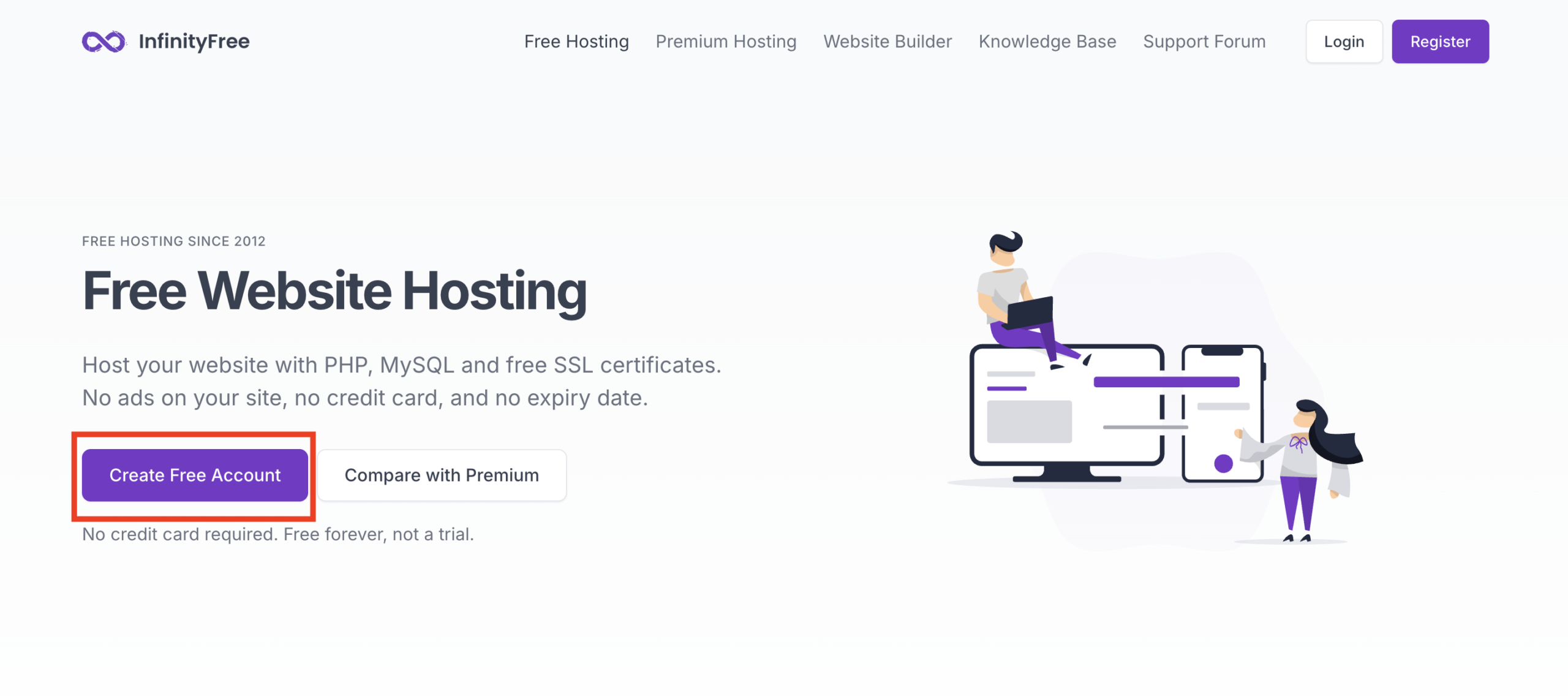
トップページが表示されたら、画像の赤枠で囲んでいる「Create Free Account」をクリックします。
Googleアカウントで登録する
「Welcome to InfinityFree」の画面が表示されます。
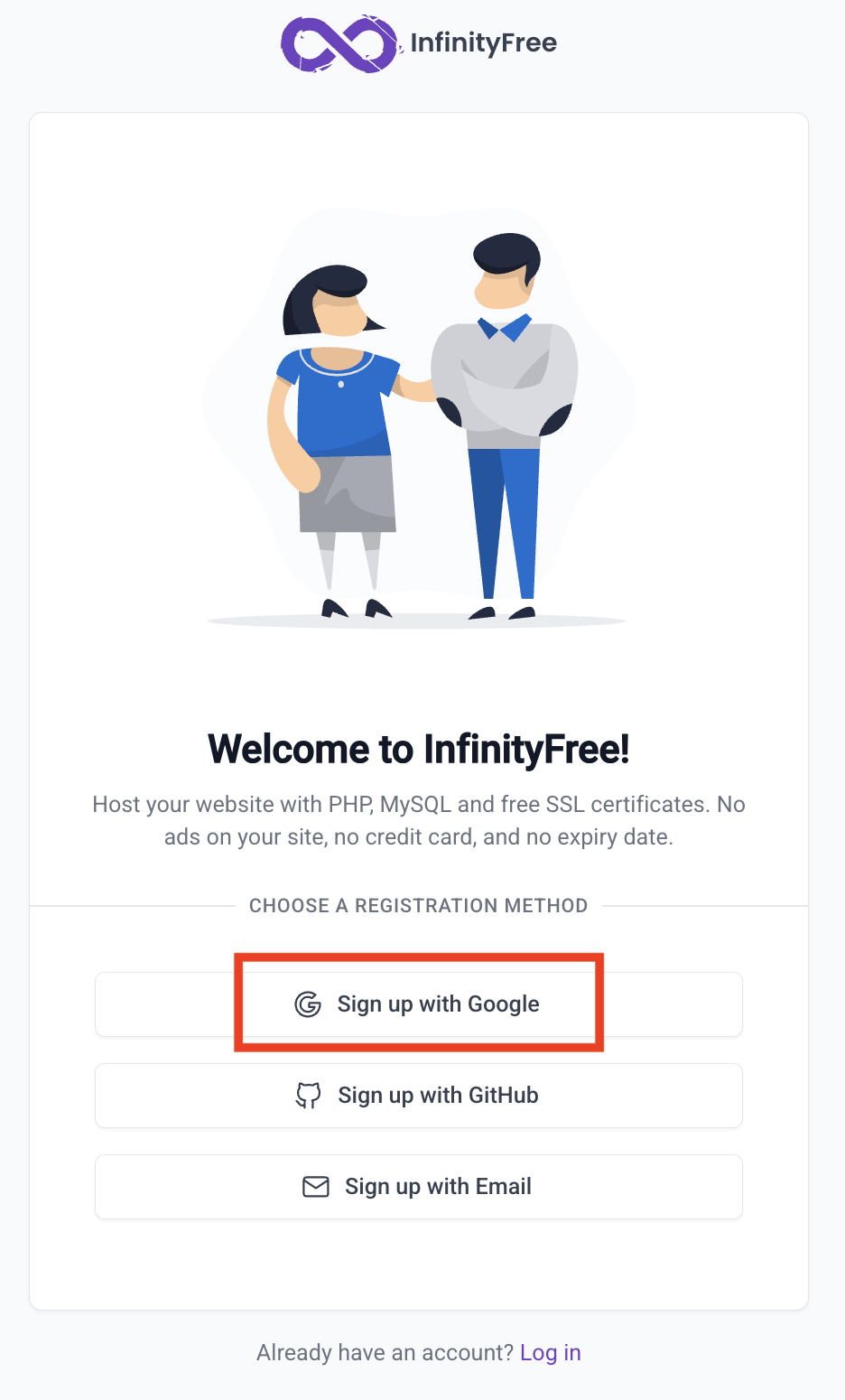
今回はGoogleアカウントを利用して登録します。画像の赤枠で囲んでいる「Sign up with Google」をクリックし、使用するGoogleアカウントを選択します。
Googleアカウントでのログインが完了すると、InfinityFreeの管理画面が表示されます。
無料ホスティングアカウントを作成する
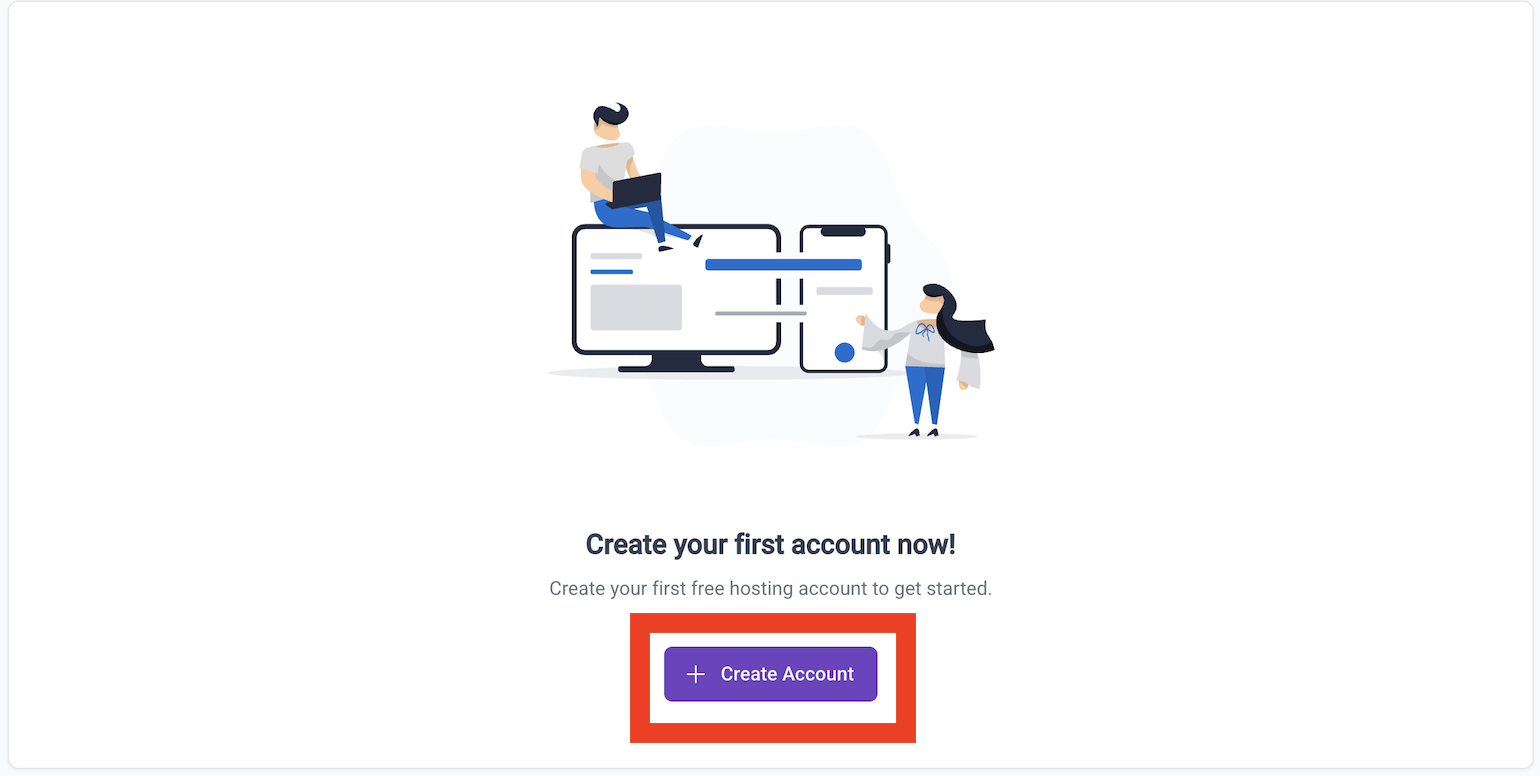
Googleアカウントでログインした時点では、InfinityFreeを利用するための管理アカウントが作成された状態です。PHPファイルなどを設置する無料サーバー領域は、まだ作成されていません。
画像の赤枠で囲んでいる「Create Account」をクリックして、無料ホスティングアカウントを作成します。
ここまでの流れは「Googleアカウントでログイン → InfinityFreeの管理アカウントを作成 → ホスティングアカウントを作成 → 無料サーバー領域と公開URLを取得」となります。
無料プランを選択する
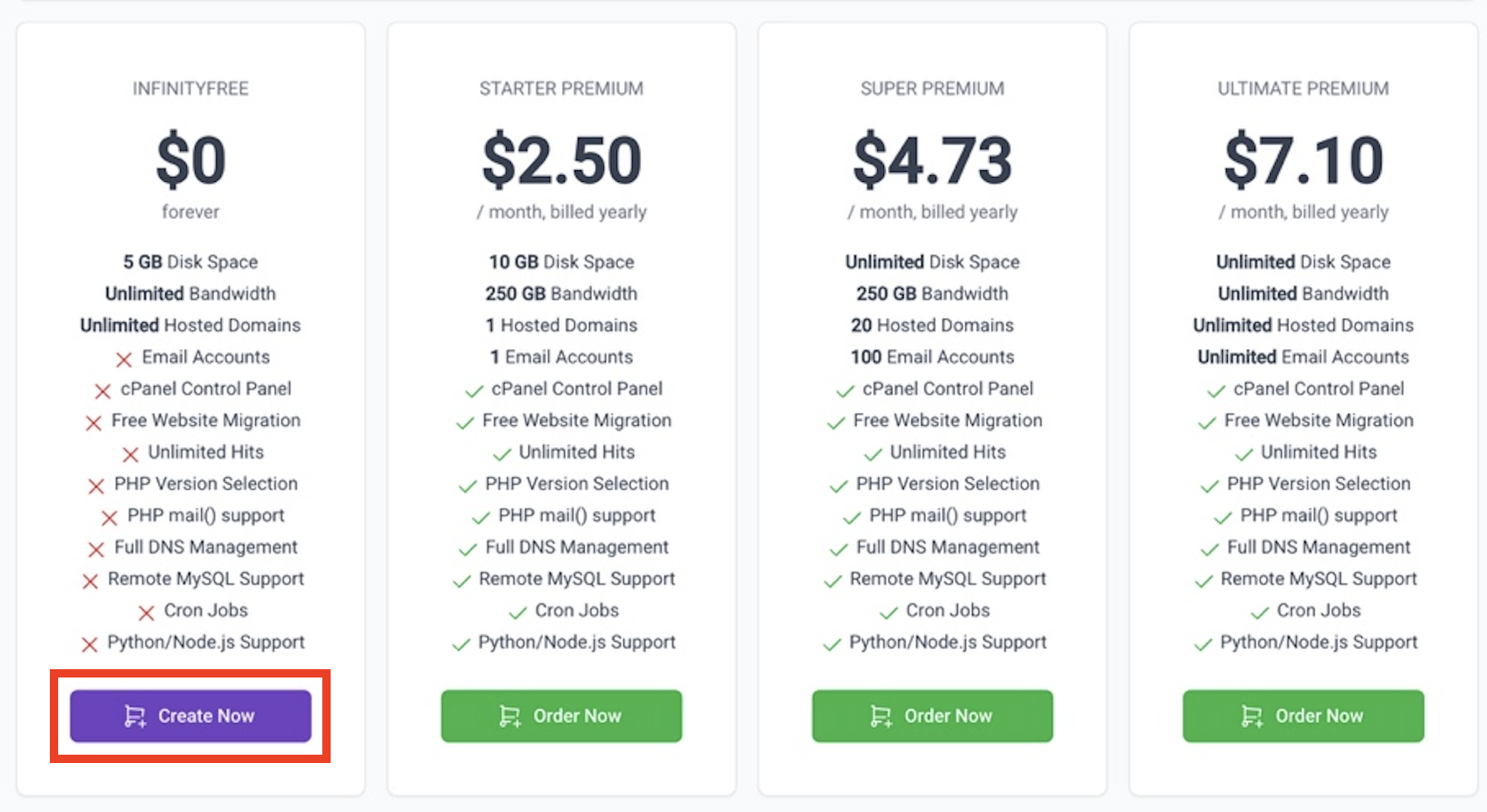
ホスティングプランの選択画面が表示されたら、一番左にある「INFINITYFREE $0 forever」を選択します。
今回は無料サーバーを利用するため、画像の赤枠で囲んでいる「Create Now」をクリックします。
無料サブドメインを設定する
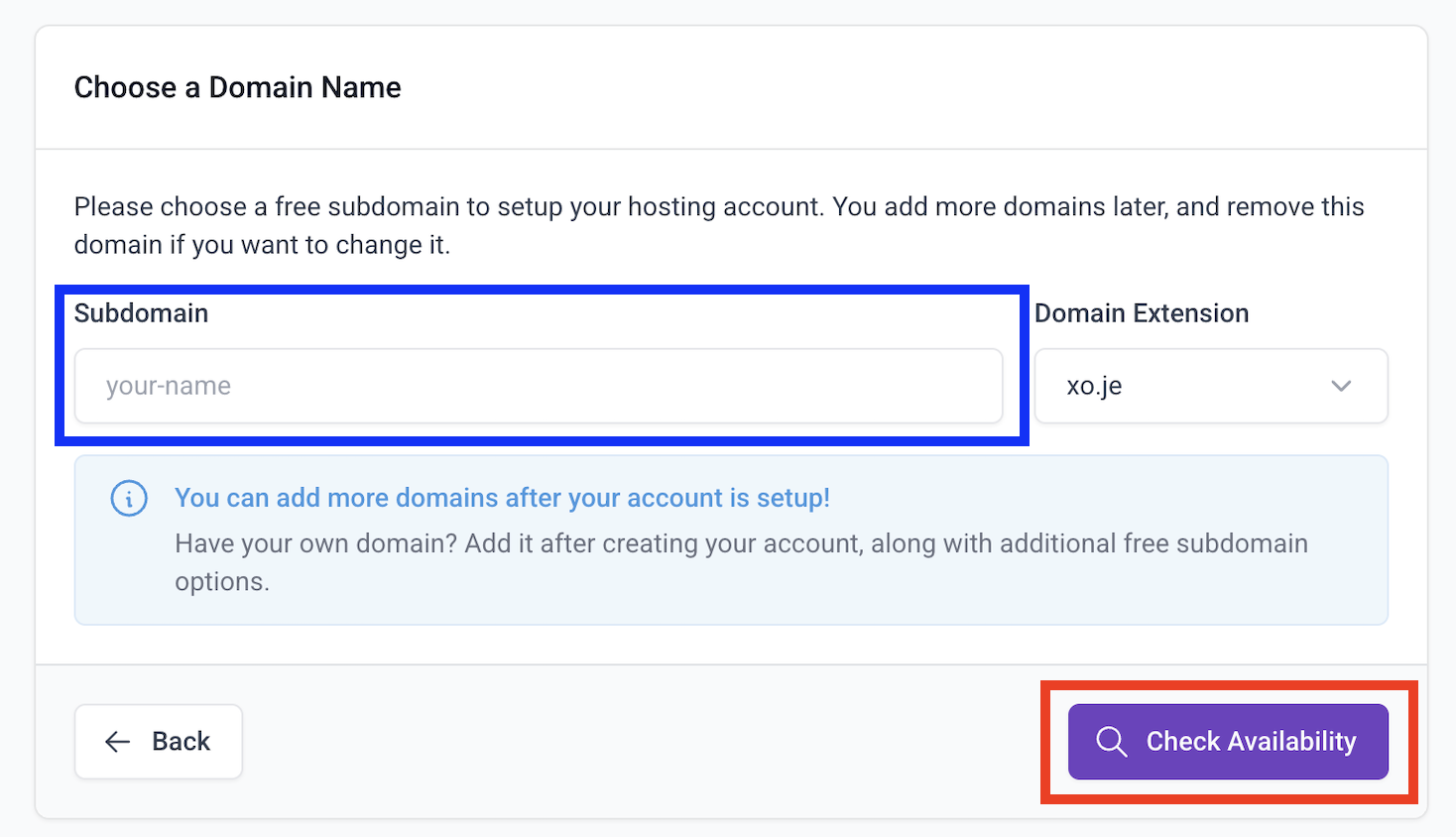
次に、サーバーへアクセスするための無料サブドメインを設定します。
画像の青枠で囲んでいる「Subdomain」に、使用したい名前を入力します。
右側の「Domain Extension」から使用するドメインを選択します。「Subdomain」に入力した名前と、ここで選択したドメインを組み合わせたものが、作成する無料サーバーの公開URLになります。
サブドメインを入力したら、画像の赤枠で囲んでいる「Check Availability」をクリックします。入力したサブドメインが利用可能であれば、次の画面へ進みます。
ホスティングアカウントを作成する
入力したサブドメインが利用可能であれば、ホスティングアカウントの追加情報を設定する画面が表示されます。

画像の赤枠で囲んでいる「Email Consent」をクリックします。

「Email Consent」では「I Do Not Approve」を選択します。「I Do Not Approve」は、メールによる案内などを許可しないという意味です。
選択が完了したら「Create Account」をクリックします。
無料サーバーの準備が完了するまで待つ

この画面が表示されれば、ホスティングアカウントの作成は成功です。
画面下部ではサーバーの初期設定が行われています。画像の赤枠で示している読み込み表示が終了するまで、そのまま待ちます。
準備が完了すると、次の画面が表示されます。

「Your hosting account is ready!」と表示されたら、無料サーバーを利用できる状態になっています。
緑色の「Go to Your Account」をクリックして、作成したサーバーの管理画面へ進みます。
File Managerを開く

作成した無料サーバーの管理画面が表示されます。
中央にある「File Manager」をクリックすると、サーバー上のファイルやフォルダを管理できる画面が開きます。
以上で、InfinityFreeへの登録と無料サーバーの準備は完了です。これでPHPファイルやCSVファイルなどをサーバーへアップロードして、ブラウザ上で動作を確認できる環境が整いました。
InfinityFreeのFile Managerを開くまでの手順や、ファイル・フォルダのアップロード、ブラウザでの確認、削除などの基本的な使い方を知りたい方は、以下の記事をご覧ください。
コメント