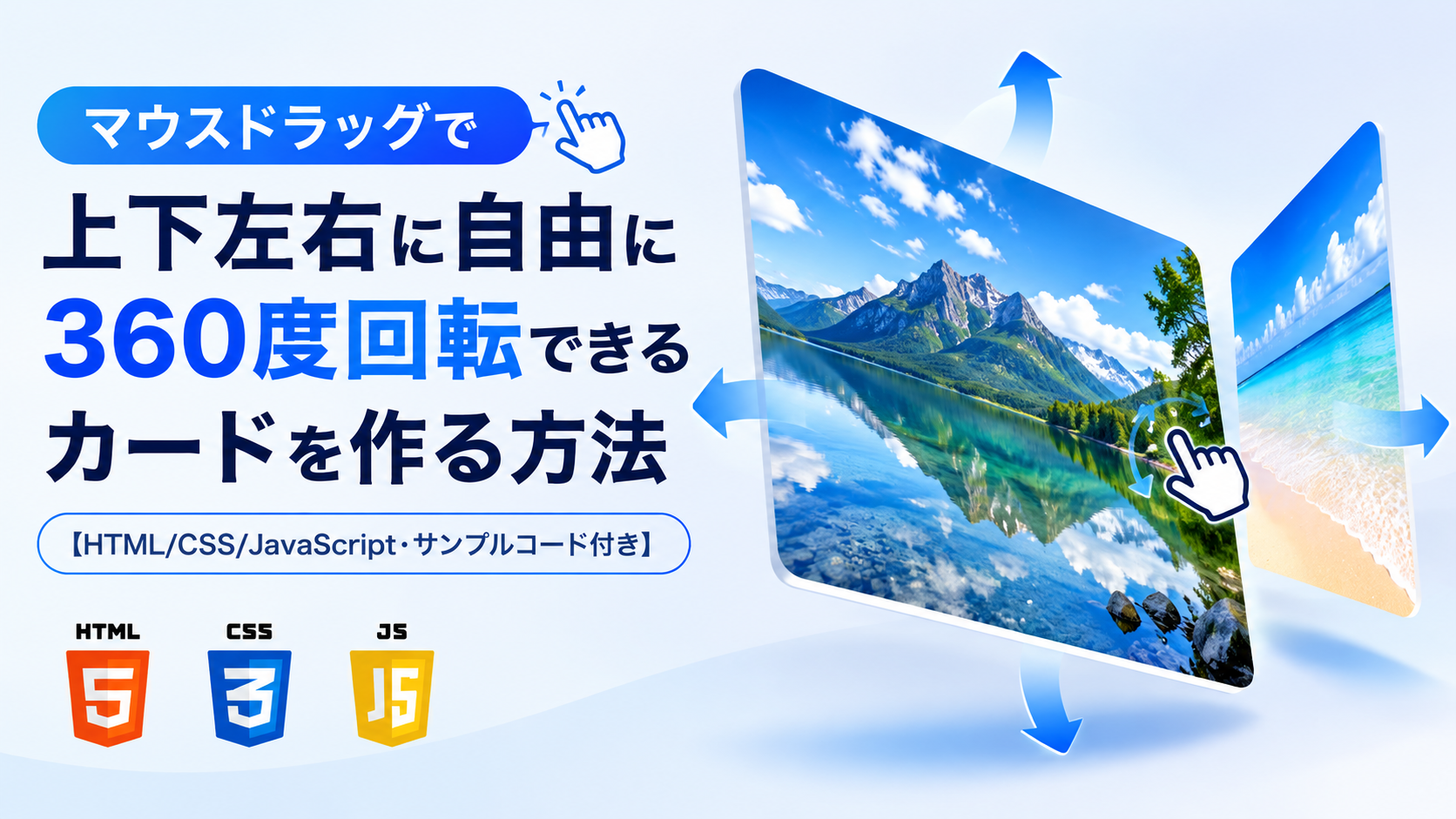
カードをマウスや指でドラッグすると、動かした方向に合わせて上下左右へ立体的に回転するカードを作成します。回転角度に制限はなく、360度以上自由に回せるため、カードを裏返したり、斜めに傾けたりできます。
カードには表面と裏面それぞれに異なる画像を配置しています。左右に回転させると表面の風景画像から裏面の風景画像へ切り替わり、上下方向にも回転できます。ドラッグを終了するとその角度で停止し、再び操作すると停止した位置から回転を続けられます。
PCではマウスドラッグ、スマートフォンでは指でなぞる操作に対応しています。ドラッグ中にカードの外へ移動しても回転を続けられるほか、キーボードの矢印キーでも上下左右に15度ずつ回転できます。
デモ


PCではマウスでドラッグ、スマートフォンでは指でドラッグすると、カードが上下左右へ360度以上自由に回転します。操作を終了するとその角度で停止し、次の操作では続きから回転できます。キーボードの矢印キーでも回転できます。
コードをコピーして使おう!
<!DOCTYPE html>
<html lang="ja">

<head>

  <!-- 文字コード -->
  <meta charset="UTF-8">

  <!-- スマートフォン対応 -->
  <meta name="viewport" content="width=device-width, initial-scale=1.0">

  <!-- ページタイトル -->
  <title>ドラッグで360度回転するカード</title>

  <!-- CSSファイル -->
  <link rel="stylesheet" href="style.css">

  <!-- JavaScriptファイル -->
  <script src="script.js" defer></script>

</head>

<body>

  <!-- 360度回転カードの表示エリア -->
  <div class="rotate-360-card_demo">

    <!--
      マウス・タッチ・キーボードで操作するカード。
      tabindex="0"により、Tabキーで選択して矢印キーで回転できます。
    -->
    <div
      class="rotate-360-card_card"
      tabindex="0"
      role="group"
      aria-label="360度回転カード。ドラッグまたは矢印キーで回転できます。">

      <!-- 表面と裏面をまとめて回転させる要素 -->
      <div class="rotate-360-card_inner">

        <!-- カードの表面 -->
        <div class="rotate-360-card_front">

          <!--
            表面画像。
            imagesフォルダにimage1.pngを用意してください。
            好きな画像に変更できます。
          -->
          <img
            class="rotate-360-card_image"
            src="images/image1.png"
            alt="カードの表面画像"
            draggable="false">

        </div>

        <!-- カードの裏面 -->
        <div class="rotate-360-card_back">

          <!--
            裏面画像。
            imagesフォルダにimage2.pngを用意してください。
            表面とは異なる画像を指定できます。
          -->
          <img
            class="rotate-360-card_image"
            src="images/image2.png"
            alt="カードの裏面画像"
            draggable="false">

        </div>

      </div>

    </div>

  </div>

</body>

</html>コードをコピーする場合 使用するコードのタブを選び、「このタブをコピー」をクリックすると、現在表示中のコードをコピーできます。 サンプル一式を取得する場合 HTML・CSSなどすべてのファイルが必要な場合は、「サンプル一式をダウンロード」をクリックしてください。
Q ダウンロードしたけど、これをネット上で動かすにはどうするの?
Googleアカウントがあれば、InfinityFreeで無料サーバーを作成して、ダウンロードしたサンプルをネット上で動かせます。
InfinityFreeを初めて利用する場合は①から、すでにサーバーを作成している場合は②へ進んでください。
ファイル構成と設置方法
360度回転カードは、HTML・CSS・JavaScriptを組み合わせて作成しています。HTMLでは表面と裏面の画像を重ねて配置し、CSSでは遠近感や3D空間での表示方法を設定します。JavaScriptではマウスや指の移動距離を回転角度に変換し、カードの向きを更新します。
サンプルはindex.html・style.css・script.jsの3ファイルで構成されています。表面と裏面に使用するPNG画像はZIPに含まれていないため、利用者自身で2枚用意してください。
sample/
├── index.html
├── style.css
├── script.js
└── images/
    ├── image1.png
    └── image2.png
各ファイルの役割
index.htmlはカードの表面と裏面を配置するファイルです。rotate-360-card_innerの中に2つの面を用意し、それぞれに画像を指定しています。tabindex="0"を設定しているため、Tabキーでカードを選択し、矢印キーで回転させることもできます。
style.cssはカードの大きさや立体的な表示を設定するファイルです。遠近感を与えるperspective、表面と裏面を3D空間に配置するtransform-style、裏側の表示を制御するbackface-visibilityなどを使用しています。カードの横幅、縦横比、角丸、影も変更できます。
script.jsはカードの回転を制御するファイルです。マウスや指の移動量から回転角度を計算し、CSSのtransformへ反映します。ドラッグの開始・移動・終了に加え、キーボードの矢印キーによる回転も処理しています。
imagesフォルダには、表面用のimage1.pngと裏面用のimage2.pngを配置します。どちらも利用者自身で用意するPNG画像で、ZIPには収録されていません。
設置方法・使い方
「サンプル一式をダウンロード」をクリックしてZIPファイルを保存し、展開してください。ZIPにはindex.html・style.css・script.jsが収録されています。
展開したsampleフォルダの中にimagesフォルダを作成し、用意した表面画像をimage1.png、裏面画像をimage2.pngという名前で保存してください。2枚の画像は同じ縦横比で用意すると、表面と裏面で表示範囲を揃えやすくなります。
ファイルを配置したら、sample/index.htmlをブラウザで開きます。画像が表示されたカードをマウスでドラッグすると、移動した方向に合わせて回転します。スマートフォンでは指でドラッグしてください。カードをTabキーで選択した状態なら、矢印キーでも回転できます。
表面と裏面を立体的に配置する仕組み
カードを立体的に回転させるために、style.cssでは表示エリアに遠近感を設定し、カードの内側にある表面と裏面を3D空間へ配置しています。
/* =========================================
   360度回転カードの表示エリア
========================================= */
.rotate-360-card_demo{
  display:flex; /* カードを中央に配置する */
  justify-content:center; /* 左右中央に配置する */
  align-items:center; /* 上下中央に配置する */
  min-height:340px; /* 表示領域の最小高さ。大きくすると上下の空間が広がる */
  padding:60px 30px; /* 上下60px・左右30pxの余白 */
  background:#f8fbff; /* 表示領域の背景色 */
  border-radius:18px; /* 背景の角丸 */
  perspective:1200px; /* 立体感。小さくすると遠近感が強くなる */
}
perspective:1200pxは、カードを立体的に見せるための遠近感を設定しています。カードが手前へ傾いた部分と奥へ傾いた部分で見え方が変わり、平面的な回転ではなく、空間の中で回っているように表示されます。
/* =========================================
   表面と裏面をまとめて回転させる要素
========================================= */
.rotate-360-card_inner{
  position:relative; /* 表面と裏面の配置基準 */
  width:100%; /* カードの横幅に合わせる */
  height:100%; /* カードの高さに合わせる */
  transform-style:preserve-3d; /* 子要素を3D空間に配置する */
  will-change:transform; /* 回転による表示更新を最適化する */
}
transform-style:preserve-3dは、内側に配置した表面と裏面の立体的な位置関係を維持する設定です。JavaScriptでは、このrotate-360-card_innerを回転させることで、2つの面をまとめて動かしています。
/* =========================================
   カードの表面と裏面
========================================= */
.rotate-360-card_front,
.rotate-360-card_back{
  position:absolute; /* 表面と裏面を重ねる */
  inset:0; /* 上下左右を0にして全体に広げる */
  overflow:hidden; /* 角丸から画像がはみ出さないようにする */
  border:1px solid #dbeafe; /* カードの枠線 */
  border-radius:18px; /* カードの角丸 */
  background:#ffffff; /* 画像の背後の背景色 */
  box-shadow:0 12px 30px rgba(15,23,42,.12); /* カードの影 */
  backface-visibility:hidden; /* 各面の裏側を非表示にする */
  -webkit-backface-visibility:hidden; /* Safari対応 */
}

/* =========================================
   カードの裏面
========================================= */
.rotate-360-card_back{
  transform:rotateY(180deg); /* 裏面をあらかじめ180度回転させる */
}
表面と裏面にはposition:absoluteとinset:0を指定し、同じ位置に重ねています。ただし、裏面にはrotateY(180deg)を設定しているため、最初から表面とは反対方向を向いています。
backface-visibility:hiddenは、それぞれの面が裏側を向いたときに表示しない設定です。カードを左右に180度回転させると、表面は見えなくなり、反対方向を向いていた裏面が正面に現れます。これにより、2枚の画像を重ねたまま自然に裏返すことができます。
マウスや指の移動量を取得する仕組み
回転操作では、最初にマウスや指がカードに触れた位置を記録します。script.jsのpointerdownは、マウスのクリックとスマートフォンのタッチ操作を共通して受け付けるイベントです。
/* =========================================
   ドラッグ開始
========================================= */
card.addEventListener("pointerdown", function(event){

  /* マウスの場合は左クリックのみ受け付ける */
  if(event.pointerType === "mouse" && event.button !== 0){
    return;
  }

  /* すでに操作中の場合は別の指による操作を受け付けない */
  if(activePointerId !== null){
    return;
  }

  /* 操作中のポインターを記録 */
  activePointerId = event.pointerId;

  /* ドラッグ開始位置を記録 */
  startX = event.clientX;
  startY = event.clientY;

  /* ドラッグ中のカーソルへ変更 */
  card.classList.add("is-dragging");

  /* カードの外へ移動してもドラッグを継続できるようにする */
  card.setPointerCapture(event.pointerId);

});
event.clientXは画面内での左右の位置、event.clientYは上下の位置を表します。ドラッグを開始した時点の座標をstartXとstartYへ保存し、その後の移動量を計算する基準にします。
activePointerIdには操作中のマウスや指を識別する番号を記録します。これにより、スマートフォンで別の指が触れても、最初に操作した指だけで回転を制御できます。
また、setPointerCapture()を使用しているため、ドラッグ中にマウスや指がカードの外へ移動しても、操作を継続できます。
移動距離を回転角度へ変換する仕組み
ドラッグ中はpointermoveによって現在の座標を取得し、前回記録した位置との差を計算します。この差がカードを回転させる角度の基準になります。
/* =========================================
   ドラッグ中の回転
========================================= */
card.addEventListener("pointermove", function(event){

  /* 操作中のポインター以外は無視する */
  if(event.pointerId !== activePointerId){
    return;
  }

  /* 前回位置からの左右・上下の移動量 */
  const moveX = event.clientX - startX;
  const moveY = event.clientY - startY;

  /* 左右の移動量を横方向の回転角度へ加算 */
  rotateY += moveX * rotateSpeed;

  /* 上下の移動量を縦方向の回転角度へ加算 */
  rotateX -= moveY * rotateSpeed;

  /* 回転角度を画面へ反映 */
  updateRotation();

  /* 次回の移動量を計算するために位置を更新 */
  startX = event.clientX;
  startY = event.clientY;

});
moveXは左右の移動量、moveYは上下の移動量です。例えば、前回の位置が横100pxで現在の位置が150pxなら、moveXは50になります。
rotateY += moveX * rotateSpeedでは、左右の移動量をY軸の回転角度へ加算します。rotateSpeedが1の場合、右へ50px移動すると回転角度が50度増えます。左へ移動した場合は移動量がマイナスになるため、反対方向へ回転します。
上下方向はrotateX -= moveY * rotateSpeedで計算します。画面上では下へ移動するとY座標が増えるため、移動量を減算することで、指やマウスの動きに合わせてカードが上下に傾くようにしています。
最後にstartXとstartYを現在位置へ更新するため、次の移動では直前の位置との差だけを計算します。この処理をドラッグ中に繰り返すことで、移動に合わせて連続的に回転します。
計算した角度をカードへ反映する仕組み
移動量から求めた角度は、updateRotation()でカードのCSSへ反映します。
/* =========================================
   回転角度を画面へ反映
========================================= */
function updateRotation(){

  /* 現在の角度で上下・左右に回転させる */
  inner.style.transform =
    `rotateX(${rotateX}deg) rotateY(${rotateY}deg)`;

}
rotateX()はX軸を中心とした上下方向の回転、rotateY()はY軸を中心とした左右方向の回転です。例えばrotateXが30、rotateYが60なら、カードにはrotateX(30deg) rotateY(60deg)が設定されます。
2つの回転を組み合わせることで、左右に裏返すだけでなく、斜めに傾いた状態も表現できます。回転角度に上限や下限を設けていないため、同じ方向へドラッグを続ければ360度を超えて回転します。
ドラッグ終了後も回転角度を保持する仕組み
マウスや指を離したときはstopDragging()が実行されます。この処理ではドラッグ状態だけを解除し、回転角度を初期値へ戻していません。
/* =========================================
   ドラッグ終了
========================================= */
function stopDragging(event){

  /* 操作中のポインター以外は無視する */
  if(event.pointerId !== activePointerId){
    return;
  }

  /* 操作状態を解除する */
  activePointerId = null;

  /* ドラッグ中のカーソルを元へ戻す */
  card.classList.remove("is-dragging");

  /* ポインターキャプチャが残っている場合は解除する */
  if(card.hasPointerCapture(event.pointerId)){
    card.releasePointerCapture(event.pointerId);
  }

  /* 回転角度は変更せず、現在の向きで停止させる */

}
activePointerIdをnullへ戻すことでドラッグ操作を終了します。一方、rotateXとrotateYはそのまま保持されるため、カードは最後に回転した角度で停止します。再びドラッグすると、保持している角度へ新しい移動量が加算され、停止した位置から回転を続けられます。
この終了処理はpointerupだけでなく、操作が中断された場合のpointercancelや、ポインターキャプチャが解除された場合のlostpointercaptureにも設定されています。
キーボードで回転する仕組み
キーボード操作では、ドラッグによる移動量を計算する代わりに、押された矢印キーに応じて一定の角度を加算・減算します。
/* 左矢印キーで左方向へ回転 */
if(event.key === "ArrowLeft"){
  rotateY -= keyboardStep;
}

/* 右矢印キーで右方向へ回転 */
if(event.key === "ArrowRight"){
  rotateY += keyboardStep;
}

/* 上矢印キーで上方向へ回転 */
if(event.key === "ArrowUp"){
  rotateX += keyboardStep;
}

/* 下矢印キーで下方向へ回転 */
if(event.key === "ArrowDown"){
  rotateX -= keyboardStep;
}

/* キーボード操作後の角度を反映 */
updateRotation();
keyboardStepには15が設定されているため、矢印キーを1回押すごとに15度ずつ回転します。ドラッグ操作と同じrotateX・rotateYを使用しているので、マウスで回転させたあとにキーボードで角度を調整することもできます。
カスタマイズできる内容
index.htmlでは、表面と裏面に表示する画像を変更できます。rotate-360-card_front内のsrc="images/image1.png"が表面、rotate-360-card_back内のsrc="images/image2.png"が裏面です。別の画像ファイルを使用する場合は、画像の配置先とsrc属性を一致させてください。また、画像の内容に合わせてalt属性の説明文も変更してください。
style.cssでは、rotate-360-card_cardのwidthとaspect-ratioでカードの大きさや縦横比を変更できます。rotate-360-card_frontとrotate-360-card_backのborder-radiusを変更すると角丸の大きさが変わり、box-shadowでは影の広がりや濃さを調整できます。
画像にはobject-fit:coverを指定しているため、カードの縦横比と画像の縦横比が異なる場合は、画像の一部が切り取られて表示されます。画像全体を表示したい場合はobject-fit:containへ変更できますが、画像とカードの比率によっては余白が生じます。
数値調整
回転速度:script.js
const rotateSpeed = 1;は、マウスや指を1px移動させたときの回転角度を設定しています。例えば0.5にすると50pxの移動で25度回転し、2にすると同じ移動距離で100度回転します。値を小さくすると細かく角度を調整しやすくなり、大きくすると少ない移動距離で大きく回転します。
キーボードの回転角度:script.js
const keyboardStep = 15;は、矢印キーを1回押したときの回転角度です。5にすると5度ずつ細かく回転し、30にすると30度ずつ大きく回転します。
遠近感:style.css
rotate-360-card_demoのperspective:1200pxは、カードの立体感を調整する値です。小さくすると手前と奥の大きさの差が強調され、大きくすると遠近感が弱くなります。
カードの大きさ:style.css
rotate-360-card_cardのwidth:320pxは通常時の横幅、aspect-ratio:16 / 11は縦横比です。横幅を変更すると、縦横比を維持したまま高さも変化します。
レスポンシブ対応
style.cssでは、通常時のカード横幅を320pxに設定し、max-width:100%によって親要素から横にはみ出さないようにしています。さらに、画面幅が640px以下になると、メディアクエリによってカード横幅が280pxへ変更されます。
表示エリアも画面幅640px以下ではmin-height:280px、padding:45px 20pxとなり、PCよりコンパクトな配置になります。画像はカードの大きさに合わせて表示され、回転操作にはPCとスマートフォンで共通のJavaScriptを使用します。
また、touch-action:noneをカード自体に指定しているため、カード上で指を動かしたときはページのスクロールではなく回転操作が優先されます。カード以外の部分では通常のページスクロールが可能です。

コメント