パスワード入力で開くトグルスイッチを作る方法
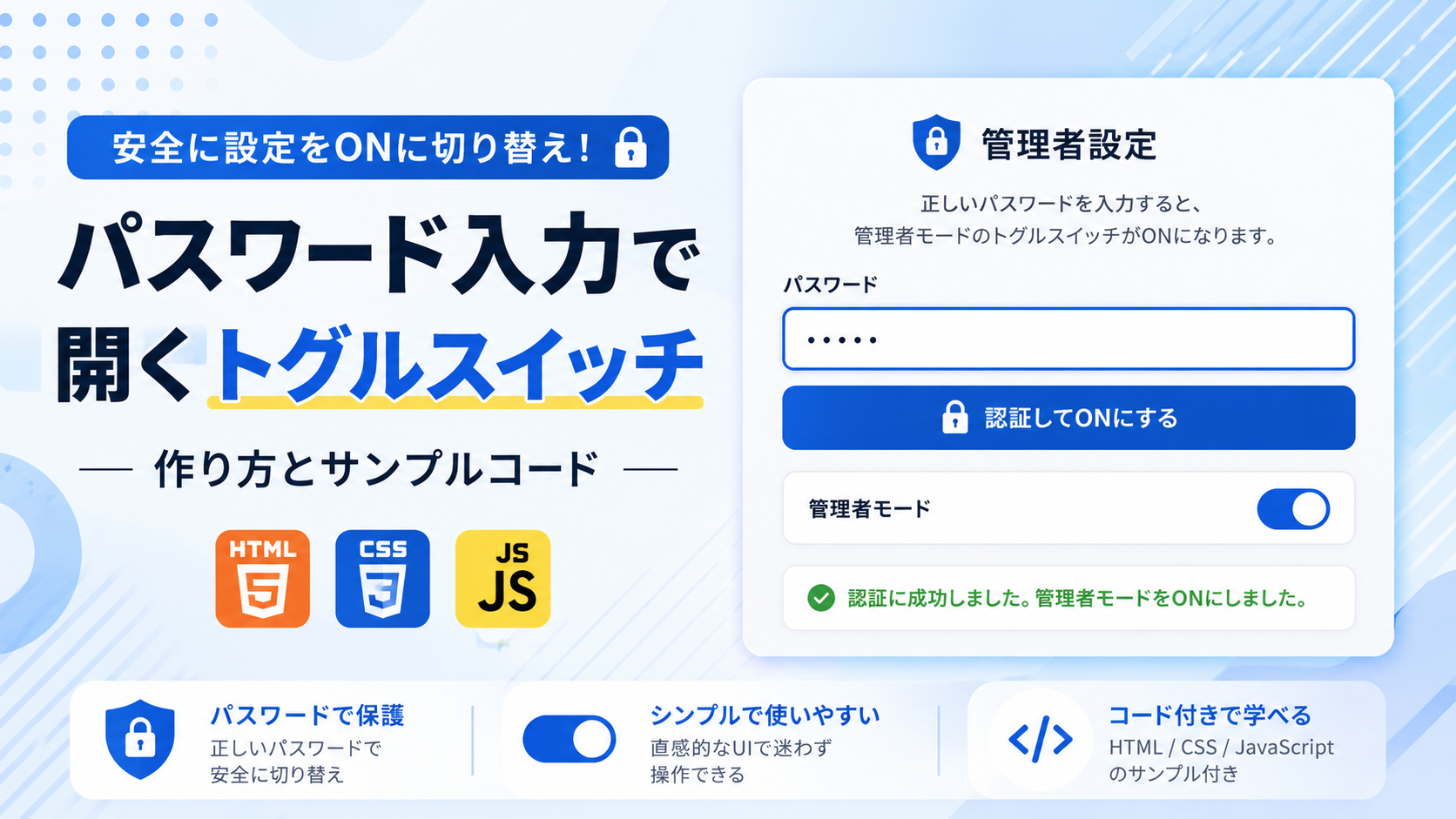
パスワード入力で開くトグルスイッチを作る方法を紹介します。このサンプルでは、トグルスイッチを操作するとパスワード入力欄が表示され、正しいパスワードを入力した場合のみトグルスイッチをONへ切り替えられます。JavaScriptで入力内容を判定するシンプルな構成のため、基本的な認証付きUIのサンプルとして利用できます。
管理画面の設定変更、管理者専用オプション、デバッグ機能の切り替え、社内ツールの特定機能など、簡易的な認証を行ってから設定を変更したい場面で利用できます。パスワードが一致しない場合はトグルスイッチは切り替わらず、正しい入力時のみ状態が変更されるため、通常のトグルスイッチより誤操作を防ぎやすくなります。
タイトル、説明文、パスワード入力欄の案内文、トグルスイッチの項目名はHTMLから変更できます。CSSでは色や余白、角丸、文字サイズなどを自由に調整でき、JavaScriptでは判定するパスワードを変更できます。レスポンシブにも対応しているため、スマートフォン・タブレット・PCで利用しやすいサンプルです。なお、本記事はサンプルコードのため、実運用の認証機能として使用するものではありません。
コードについて
本記事のコードはサンプルコードです。ご利用前に必ず動作確認を行ってください。
免責事項
本コードの利用により発生した損害について、当サイトは一切の責任を負いません。
デモ
管理者設定
パスワードを入力するとトグルスイッチをONにできます。
※デモ用パスワード:1234
デモ用パスワードは「1234」です。正しいパスワードを入力するとトグルスイッチがONになります。
コードをコピーして使おう!
<!DOCTYPE html>
<html lang="ja">
<head>

  <!-- 文字コード -->
  <meta charset="UTF-8">

  <!-- スマートフォン対応 -->
  <meta name="viewport" content="width=device-width, initial-scale=1.0">

  <!-- ページタイトル -->
  <title>パスワード入力で開くトグルスイッチ</title>

  <!-- CSSファイル -->
  <link rel="stylesheet" href="style.css">

</head>
<body>

  <!-- パスワード認証全体 -->
  <div class="toggle-password-open_wrap">

    <!-- タイトル -->
    <div class="toggle-password-open_title">
      管理者設定
    </div>

    <!-- 説明文 -->
    <p class="toggle-password-open_text">
      正しいパスワードを入力すると、管理者モードのトグルスイッチがONになります。
    </p>

    <!-- パスワード入力欄 -->
    <label
      class="toggle-password-open_label"
      for="toggle-password-open-input">
      パスワード
    </label>

    <input
      class="toggle-password-open_password"
      id="toggle-password-open-input"
      type="password"
      placeholder="パスワードを入力"
      autocomplete="off">

    <!-- 認証ボタン -->
    <button
      class="toggle-password-open_button"
      id="toggle-password-open-button"
      type="button">
      認証してONにする
    </button>

    <!-- 管理者モード設定 -->
    <div class="toggle-password-open_item">

      <!-- 設定項目名 -->
      <span class="toggle-password-open_name">
        管理者モード
      </span>

      <!-- トグルスイッチ操作部分 -->
      <div class="toggle-password-open_control">

        <!-- JavaScriptで切り替えるチェックボックス -->
        <input
          class="toggle-password-open_input"
          id="toggle-password-open-switch"
          type="checkbox"
          disabled>

        <!-- トグルスイッチ本体 -->
        <label
          class="toggle-password-open_switch"
          for="toggle-password-open-switch"
          aria-label="管理者モードの状態">
        </label>

      </div>

    </div>

    <!-- 認証結果 -->
    <p
      class="toggle-password-open_message"
      id="toggle-password-open-message"
      aria-live="polite">
      ※デモ用パスワード:1234
    </p>

  </div>

  <!-- JavaScriptファイル -->
  <script src="script.js"></script>

</body>
</html>
/* ページ全体 */
body{
  margin:0; /* ブラウザ標準の外側余白を削除 */
  padding:40px 20px; /* 上下40px・左右20px。値を大きくすると画面端との間隔が広がる */
  background:#ffffff; /* ページ全体の背景色 */
  color:#111827; /* ページ全体の基本文字色 */
  font-family:sans-serif; /* ページ全体で使用するフォント */
}

/* パスワード認証全体と子要素 */
.toggle-password-open_wrap,
.toggle-password-open_wrap *{
  box-sizing:border-box; /* paddingとborderを要素の横幅へ含める */
}

/* パスワード認証全体 */
.toggle-password-open_wrap{
  width:100%; /* 画面幅に合わせて横幅を縮小する */
  max-width:700px; /* 最大横幅。値を大きくすると全体が横に広がる */
  margin:40px auto; /* 上下40pxの余白を付けて左右中央へ配置する */
  padding:32px; /* 内側余白。値を大きくすると内容と枠線の間隔が広がる */
  border:1px solid #e5e7eb; /* 全体を囲む枠線 */
  border-radius:18px; /* 全体の角丸。値を大きくすると丸みが強くなる */
  background:#f8fafc; /* 全体の背景色 */
}

/* タイトル */
.toggle-password-open_title{
  margin:0 0 12px; /* 下側12pxの余白。値を大きくすると説明文との間隔が広がる */
  color:#111827; /* タイトルの文字色 */
  font-size:22px; /* タイトルの文字サイズ。値を大きくすると文字が大きくなる */
  font-weight:700; /* タイトルを太字にする */
  line-height:1.5; /* タイトルの行間 */
  text-align:center; /* タイトルを中央揃えにする */
}

/* 説明文 */
.toggle-password-open_text{
  margin:0 0 24px; /* 下側24pxの余白。値を大きくすると入力欄との間隔が広がる */
  color:#4b5563; /* 説明文の文字色 */
  font-size:16px; /* 説明文の文字サイズ */
  line-height:1.8; /* 説明文の行間。値を大きくすると行間が広がる */
  text-align:center; /* 説明文を中央揃えにする */
}

/* パスワード入力欄のラベル */
.toggle-password-open_label{
  display:block; /* 横幅と余白を適用する */
  margin-bottom:8px; /* 下側8pxの余白。値を大きくすると入力欄との間隔が広がる */
  color:#111827; /* ラベルの文字色 */
  font-size:16px; /* ラベルの文字サイズ */
  font-weight:700; /* ラベルを太字にする */
}

/* パスワード入力欄 */
.toggle-password-open_password{
  display:block; /* 横幅を適用する */
  width:100%; /* 親要素の横幅いっぱいに表示する */
  margin:0 0 16px; /* 下側16pxの余白。値を大きくするとボタンとの間隔が広がる */
  padding:14px 16px; /* 上下14px・左右16px。値を大きくすると入力欄が大きくなる */
  border:2px solid #d1d5db; /* 通常時の枠線 */
  border-radius:10px; /* 入力欄の角丸。値を大きくすると丸みが強くなる */
  background:#ffffff; /* 入力欄の背景色 */
  color:#111827; /* 入力文字の色 */
  font:inherit; /* ページ全体と同じフォントを使用する */
  font-size:16px; /* 入力文字のサイズ */
  outline:none; /* ブラウザ標準の外枠を非表示にする */
  transition:
    border-color .3s ease,
    box-shadow .3s ease;
  /*
    0.3秒で枠線と影を切り替える。
    値を大きくすると遅くなり、小さくすると速くなる。
  */
}

/* パスワード入力欄のプレースホルダー */
.toggle-password-open_password::placeholder{
  color:#9ca3af; /* プレースホルダーの文字色 */
}

/* パスワード入力欄を選択したとき */
.toggle-password-open_password:focus{
  border-color:#2563eb; /* フォーカス時の枠線色 */
  box-shadow:0 0 0 4px rgba(37,99,235,.12); /* 外側の強調範囲。4pxを変更すると広がりが変わる */
}

/* 認証ボタン */
.toggle-password-open_button{
  display:block; /* 横幅を適用する */
  width:100%; /* 親要素の横幅いっぱいに表示する */
  margin:0 0 24px; /* 下側24pxの余白。値を大きくすると設定項目との間隔が広がる */
  padding:14px 20px; /* 上下14px・左右20px。値を大きくするとボタンが大きくなる */
  border:0; /* 枠線を削除する */
  border-radius:10px; /* ボタンの角丸。値を大きくすると丸みが強くなる */
  background:#2563eb; /* ボタンの背景色 */
  color:#ffffff; /* ボタンの文字色 */
  font:inherit; /* ページ全体と同じフォントを使用する */
  font-size:16px; /* ボタンの文字サイズ */
  font-weight:700; /* ボタンの文字を太字にする */
  cursor:pointer; /* マウスポインターを指の形にする */
  transition:background-color .3s ease; /* 0.3秒で背景色を切り替える */
}

/* 認証ボタンへマウスを重ねたとき */
.toggle-password-open_button:hover{
  background:#1d4ed8; /* ホバー時の背景色 */
}

/* 認証ボタンをキーボード操作したとき */
.toggle-password-open_button:focus-visible{
  outline:3px solid rgba(37,99,235,.25); /* フォーカス枠の太さ */
  outline-offset:3px; /* ボタンとフォーカス枠の間隔 */
}

/* 管理者モード設定 */
.toggle-password-open_item{
  display:flex; /* 項目名とトグルスイッチを横並びにする */
  align-items:center; /* 縦方向の中央へ揃える */
  justify-content:space-between; /* 項目名を左、スイッチを右へ配置する */
  gap:20px; /* 項目名とスイッチの間隔。値を大きくすると間隔が広がる */
  min-height:60px; /* 項目の最小高さ。値を大きくすると項目が高くなる */
  padding:16px 20px; /* 上下16px・左右20px。値を大きくすると項目が大きくなる */
  border:1px solid #e5e7eb; /* 項目を囲む枠線 */
  border-radius:12px; /* 項目の角丸。値を大きくすると丸みが強くなる */
  background:#ffffff; /* 項目の背景色 */
}

/* 設定項目名 */
.toggle-password-open_name{
  min-width:0; /* 画面幅が狭い場合に文字部分を縮小できるようにする */
  color:#111827; /* 項目名の文字色 */
  font-size:16px; /* 項目名の文字サイズ */
  font-weight:700; /* 項目名を太字にする */
  line-height:1.5; /* 項目名の行間 */
}

/* トグルスイッチ操作部分 */
.toggle-password-open_control{
  position:relative; /* inputとスイッチの配置基準にする */
  flex:0 0 52px; /* 横幅52pxを維持して縮小しない */
  width:52px; /* 操作部分の横幅 */
  height:28px; /* 操作部分の高さ */
}

/* 元のチェックボックス */
.toggle-password-open_input{
  position:absolute; /* 通常のレイアウトから外す */
  width:1px; /* 視覚上見えない幅へ変更する */
  height:1px; /* 視覚上見えない高さへ変更する */
  margin:-1px; /* 表示領域の外側へ移動する */
  padding:0; /* 内側余白を削除する */
  overflow:hidden; /* はみ出した部分を非表示にする */
  clip:rect(0 0 0 0); /* 古いブラウザ向けに表示領域を切り取る */
  clip-path:inset(50%); /* 表示領域を切り取って非表示にする */
  border:0; /* 枠線を削除する */
  white-space:nowrap; /* 改行を防ぐ */
}

/* トグルスイッチ本体 */
.toggle-password-open_switch{
  position:absolute; /* 操作部分の内側へ配置する */
  inset:0; /* 上下左右を0にして操作部分へ合わせる */
  display:block; /* 幅と高さを適用する */
  width:52px; /* スイッチの横幅。値を大きくすると横に広がる */
  height:28px; /* スイッチの高さ。値を大きくすると縦に広がる */
  border-radius:999px; /* 両端を丸くしてカプセル型にする */
  background:#cbd5e1; /* OFF時の背景色 */
  cursor:not-allowed; /* パスワード認証以外では操作できないことを示す */
  transition:
    background-color .3s ease,
    box-shadow .3s ease;
  /*
    0.3秒で背景色と影を切り替える。
    値を大きくすると遅くなり、小さくすると速くなる。
  */
}

/* スイッチ内の丸いボタン */
.toggle-password-open_switch::before{
  content:""; /* 疑似要素を表示する */
  position:absolute; /* スイッチ本体の内側へ配置する */
  top:3px; /* 上端から3pxの位置へ配置する */
  left:3px; /* 左端から3pxの位置へ配置する */
  width:22px; /* 丸いボタンの横幅。値を大きくすると大きくなる */
  height:22px; /* 丸いボタンの高さ。値を大きくすると大きくなる */
  border-radius:50%; /* 円形にする */
  background:#ffffff; /* 丸いボタンの背景色 */
  box-shadow:0 2px 6px rgba(15,23,42,.2); /* 丸いボタンの影 */
  transition:transform .3s ease; /* 0.3秒で移動する。値を大きくすると遅くなる */
}

/* ON時のスイッチ本体 */
.toggle-password-open_input:checked
+ .toggle-password-open_switch{
  background:#2563eb; /* ON時の背景色 */
}

/* ON時の丸いボタン */
.toggle-password-open_input:checked
+ .toggle-password-open_switch::before{
  transform:translateX(24px); /* 丸いボタンを右へ24px移動する */
}

/* 認証結果 */
.toggle-password-open_message{
  margin:20px 0 0; /* 上側20pxの余白。値を大きくすると設定項目との間隔が広がる */
  color:#2563eb; /* 初期メッセージの文字色 */
  font-size:15px; /* メッセージの文字サイズ */
  font-weight:700; /* メッセージを太字にする */
  line-height:1.7; /* メッセージの行間 */
  text-align:center; /* メッセージを中央揃えにする */
}

/* 認証成功時 */
.toggle-password-open_message.is-success{
  color:#2563eb; /* 成功メッセージの文字色 */
}

/* 認証失敗時 */
.toggle-password-open_message.is-error{
  color:#dc2626; /* エラーメッセージの文字色 */
}

/* 画面幅640px以下 */
@media(max-width:640px){

  /* パスワード認証全体 */
  .toggle-password-open_wrap{
    padding:24px 18px; /* スマートフォンでは内側余白を小さくする */
  }

  /* 管理者モード設定 */
  .toggle-password-open_item{
    gap:14px; /* スマートフォンでは項目名とスイッチの間隔を小さくする */
    padding:14px 16px; /* スマートフォンでは内側余白を小さくする */
  }

}
// パスワード入力欄を取得
const togglePasswordOpenInput =
  document.getElementById("toggle-password-open-input");

// 認証ボタンを取得
const togglePasswordOpenButton =
  document.getElementById("toggle-password-open-button");

// 管理者モードのトグルスイッチを取得
const togglePasswordOpenSwitch =
  document.getElementById("toggle-password-open-switch");

// 認証結果の表示先を取得
const togglePasswordOpenMessage =
  document.getElementById("toggle-password-open-message");

// デモで使用する正しいパスワード
const togglePasswordOpenCorrectPassword = "1234";

// パスワードを確認する処理
function authenticateTogglePasswordOpen(){

  // 入力されたパスワードを取得
  const enteredPassword = togglePasswordOpenInput.value;

  // 正しいパスワードの場合
  if(enteredPassword === togglePasswordOpenCorrectPassword){

    // トグルスイッチをONにする
    togglePasswordOpenSwitch.checked = true;

    // 成功メッセージを表示
    togglePasswordOpenMessage.textContent =
      "認証に成功しました。管理者モードをONにしました。";

    // エラー表示用クラスを削除
    togglePasswordOpenMessage.classList.remove("is-error");

    // 成功表示用クラスを追加
    togglePasswordOpenMessage.classList.add("is-success");

    // 入力欄の内容を削除
    togglePasswordOpenInput.value = "";

  }else{

    // トグルスイッチをOFFにする
    togglePasswordOpenSwitch.checked = false;

    // エラーメッセージを表示
    togglePasswordOpenMessage.textContent =
      "パスワードが違います。デモ用パスワードは1234です。";

    // 成功表示用クラスを削除
    togglePasswordOpenMessage.classList.remove("is-success");

    // エラー表示用クラスを追加
    togglePasswordOpenMessage.classList.add("is-error");

  }

}

// 認証ボタンをクリックしたときの処理
togglePasswordOpenButton.addEventListener("click",function(){

  // パスワードを確認
  authenticateTogglePasswordOpen();

});

// パスワード入力欄でEnterキーを押したときの処理
togglePasswordOpenInput.addEventListener("keydown",function(event){

  // Enterキーが押された場合
  if(event.key === "Enter"){

    // パスワードを確認
    authenticateTogglePasswordOpen();

  }

});
コードをコピーする場合
使用するコードのタブを選び、「このタブをコピー」をクリックすると、現在表示中のコードをコピーできます。
サンプル一式を取得する場合
HTML・CSSなどすべてのファイルが必要な場合は、「サンプル一式をダウンロード」をクリックしてください。
Q
ダウンロードしたけど、これをネット上で動かすにはどうするの?
ファイル構成と設置方法
このサンプルはHTML・CSS・JavaScriptの3ファイルで構成されています。HTMLではパスワード入力欄、認証ボタン、トグルスイッチを配置し、CSSでは入力フォームやトグルスイッチ全体のデザインを設定しています。JavaScriptでは入力されたパスワードを判定し、正しい場合のみトグルスイッチをONへ切り替える処理を行います。
sample/
├── index.html
├── style.css
└── script.js
各ファイルの役割
index.htmlはパスワード入力欄、認証ボタン、トグルスイッチ、認証結果メッセージを配置するファイルです。タイトルや説明文、項目名、デモ用パスワード案内などの文章を変更できます。
style.cssは入力欄、認証ボタン、トグルスイッチ、メッセージ表示など全体の見た目を設定するファイルです。色、余白、角丸、文字サイズ、背景色、枠線などを用途に合わせて調整できます。
script.jsはパスワードの判定を行うファイルです。正しいパスワードが入力された場合のみトグルスイッチをONへ切り替え、認証結果のメッセージを更新します。
設置方法・使い方
sampleフォルダへindex.html、style.css、script.jsを配置します。3つのファイルを同じ階層へ保存したあと、sample/index.htmlをブラウザで開いてください。パスワード入力欄へ「1234」を入力して認証ボタンを押すと、トグルスイッチがONへ切り替わります。異なるパスワードを入力した場合は認証に失敗し、トグルスイッチはOFFのままになります。
カスタマイズできる内容
index.htmlではタイトル、説明文、項目名、ボタン名、メッセージ内容を変更できます。管理者モード以外にも、開発者モードやメンテナンスモードなど用途に合わせて表示内容を変更できます。
style.cssでは入力欄やボタン、トグルスイッチの色、サイズ、余白、角丸、影、文字サイズを変更できます。サイトデザインに合わせて見た目を自由に調整できます。
script.jsでは認証に使用するパスワードや、認証成功時・失敗時に表示するメッセージを変更できます。判定条件を書き換えることで、別のパスワードへ変更することもできます。
数値調整
style.css
max-width:700px;
コンテンツ全体の最大横幅です。値を大きくすると横幅が広がり、小さくするとコンパクトになります。
padding:32px;
全体の内側余白です。値を大きくすると余白が広がり、小さくすると詰まった表示になります。
border-radius:18px;
全体の角丸です。値を大きくすると丸みが強くなり、0にすると四角になります。
padding:14px 16px;
入力欄とボタンの内側余白です。値を大きくすると操作しやすいサイズになり、小さくするとコンパクトになります。
width:52px;
トグルスイッチの横幅です。値を大きくするとスイッチ全体が横に大きくなります。
height:28px;
トグルスイッチの高さです。値を大きくすると縦方向へ大きくなります。
transform:translateX(24px);
ONになったときの丸いボタンの移動量です。値を変更すると移動距離が変わります。
transition:0.3s;
ボタンやトグルスイッチのアニメーション時間です。0.3秒で切り替わります。値を大きくするとゆっくり、小さくすると速く動きます。
レスポンシブ対応
このサンプルはレスポンシブ対応です。style.cssのwidth:100%とmax-width:700pxにより画面幅に合わせて自動調整されます。また、640px以下ではpadding:24px 18px;や項目の余白を変更しているため、スマートフォン・タブレット・PCでも見やすく利用できます。
.png)


コメント