最初からONになっているトグルスイッチを作る方法
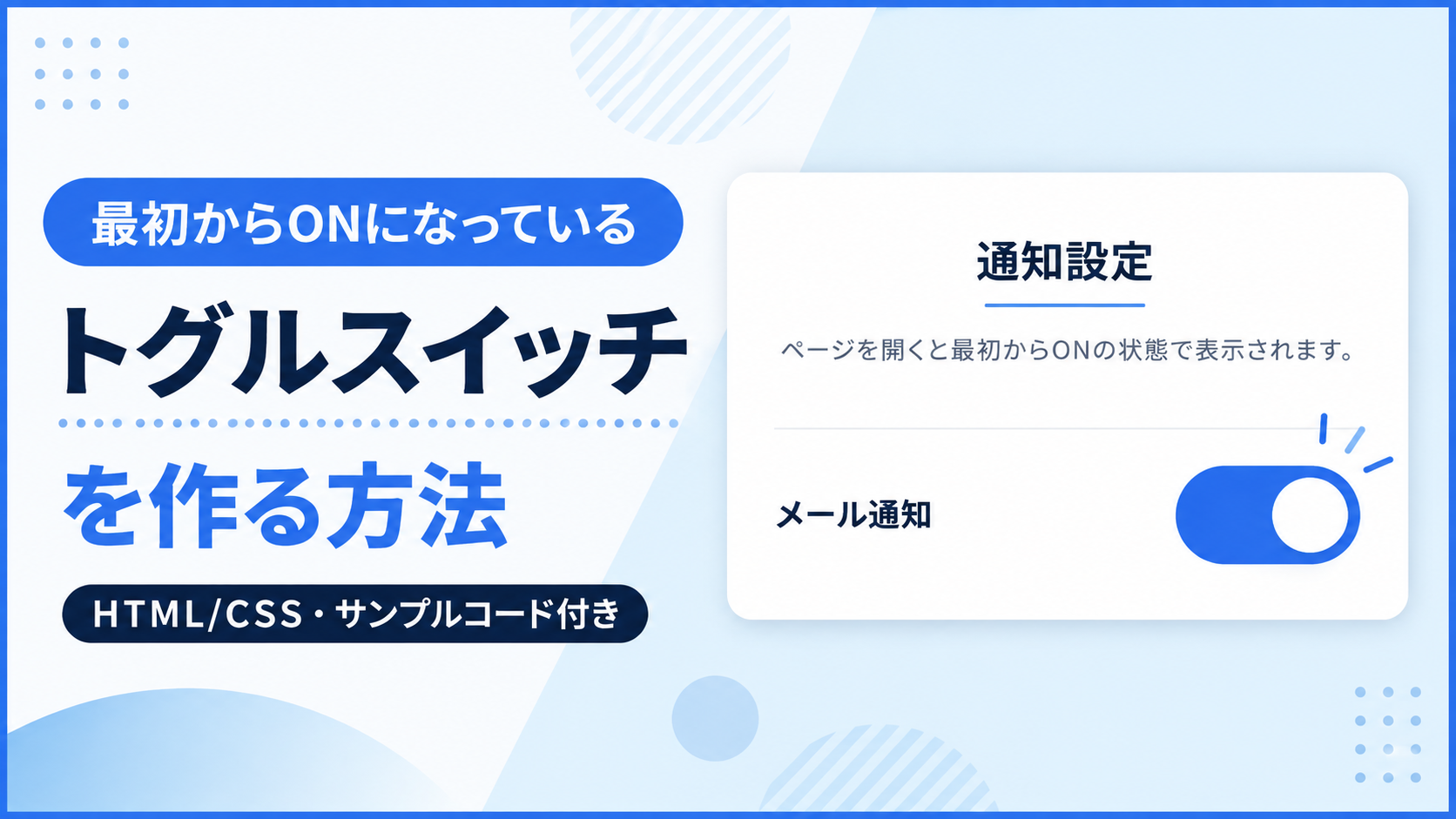
最初からONになっているトグルスイッチを作る方法を紹介します。このサンプルでは、ページを開いた時点でトグルスイッチがONの状態で表示されるUIをHTMLとCSSだけで実装します。ユーザーが最初に有効な設定として利用することを想定しており、クリックするとON・OFFを自由に切り替えられる基本的なトグルスイッチです。
ダークモードを初期状態で有効にしたい場合や、通知機能・メール配信・位置情報・自動保存などを初期設定としてONにしたい管理画面や会員サイト、お問い合わせフォームなどで利用できます。チェックボックスを初期状態で選択しておく場合と同じように、ユーザーへ現在の設定状態を分かりやすく伝えられます。
サンプルではタイトル、説明文、ラベルをHTMLから変更でき、CSSでは色、サイズ、余白、角丸などを自由にカスタマイズできます。レスポンシブにも対応しているため、スマートフォン・タブレット・PCで利用でき、HTMLとCSSだけで導入できるシンプルなトグルスイッチとして活用できます。
免責事項 本コードの利用により発生した損害について、当サイトは一切の責任を負いません。
デモ
ページを開くと最初からONの状態で表示されます。
ページを開くとトグルスイッチが最初からONの状態で表示されます。クリックするとON・OFFを切り替えられます。
コードをコピーして使おう!
<!DOCTYPE html>
<html lang="ja">
<head>

  <!-- 文字コード -->
  <meta charset="UTF-8">

  <!-- スマートフォン対応 -->
  <meta name="viewport" content="width=device-width, initial-scale=1.0">

  <!-- ページタイトル -->
  <title>最初からONになっているトグルスイッチ</title>

  <!-- CSSファイル -->
  <link rel="stylesheet" href="style.css">

</head>
<body>

  <!-- トグルスイッチ全体 -->
  <div class="toggle-on-default_wrap">

    <!-- タイトル -->
    <div class="toggle-on-default_title">
      通知設定
    </div>

    <!-- 説明文 -->
    <p class="toggle-on-default_text">
      ページを開くと最初からONの状態で表示されます。
    </p>

    <!-- トグルスイッチ -->
    <div class="toggle-on-default_row">

      <div class="toggle-on-default_label">
        メール通知
      </div>

      <label class="toggle-on-default_switch">

        <!-- checkedで最初からONにする -->
        <input
          type="checkbox"
          checked>

        <span class="toggle-on-default_slider"></span>

      </label>

    </div>

  </div>

</body>
</html>
コードをコピーする場合 使用するコードのタブを選び、「このタブをコピー」をクリックすると、現在表示中のコードをコピーできます。 サンプル一式を取得する場合 HTML・CSSなどすべてのファイルが必要な場合は、「サンプル一式をダウンロード」をクリックしてください。
Q ダウンロードしたけど、これをネット上で動かすにはどうするの?
Googleアカウントがあれば、InfinityFreeで無料サーバーを作成して、ダウンロードしたサンプルをネット上で動かせます。
InfinityFreeを初めて利用する場合は①から、すでにサーバーを作成している場合は②へ進んでください。
ファイル構成と設置方法
このサンプルはHTMLとCSSの2ファイルで構成されています。HTMLではチェックボックスへchecked属性を付け、ページを開いた時点からONになっているトグルスイッチを作成します。CSSではスイッチの背景、丸いボタン、サイズ、余白、切り替えアニメーションなどを設定します。
sample/
├── index.html
└── style.css
各ファイルの役割
index.htmlはトグルスイッチ全体を構成するファイルです。タイトル、説明文、「メール通知」のラベルを変更できます。チェックボックスへ付けているchecked属性によって、ページを開いた時点からONの状態になります。
style.cssはトグルスイッチのデザインを設定するファイルです。全体の横幅や余白、背景色、文字サイズ、スイッチの大きさ、OFF・ONの色、丸いボタンのサイズや移動位置、切り替え速度を変更できます。
設置方法・使い方
sampleフォルダへindex.htmlとstyle.cssを配置します。2つのファイルを同じ階層へ保存したあと、sample/index.htmlをブラウザで開いてください。ページを開くとトグルスイッチが最初からONの状態で表示され、スイッチをクリックするとON・OFFを切り替えられます。
カスタマイズできる内容
index.htmlではタイトル、説明文、ラベルを変更できます。最初からOFFの状態にしたい場合は、チェックボックスに付けているchecked属性を削除します。
style.cssでは全体の最大横幅、余白、背景色、文字色、角丸、スイッチの横幅と高さ、丸いボタンのサイズ、OFF・ONの背景色、切り替えアニメーションの速度を変更できます。
数値調整
style.css
max-width:700px;
トグルスイッチ全体の最大横幅です。値を大きくすると全体が横に広がり、小さくするとコンパクトになります。
margin:40px auto;
全体の上下余白です。40pxを大きくすると上下の間隔が広がり、小さくすると狭くなります。
padding:32px;
全体の内側余白です。値を大きくすると内容と外枠の間隔が広がります。
border-radius:18px;
全体の角丸です。値を大きくすると丸みが強くなり、0にすると四角になります。
gap:20px;
ラベルとスイッチの間隔です。値を大きくすると間隔が広がります。
width:58px;・height:32px;
スイッチ全体の大きさです。値を大きくするとスイッチが大きく表示されます。
width:24px;・height:24px;
スイッチ内に表示する丸いボタンの大きさです。値を大きくすると丸も大きくなります。
top:4px;・left:4px;
丸いボタンの初期位置です。値を変更すると上下左右の位置が変わります。
transform:translateX(26px);
ON状態になったときに丸いボタンを右へ移動する距離です。26pxを変更するとON時の停止位置が変わります。
transition:.3s;
スイッチの背景色と丸いボタンが切り替わる時間です。0.3秒で変化します。値を大きくするとゆっくり、小さくすると速くなります。
レスポンシブ対応
このサンプルはレスポンシブ対応です。style.cssのmax-width:700pxと左右中央配置によって、画面幅に合わせて全体が収まります。また、640px以下ではpadding:24px 18px;へ変更して内側余白を小さくしているため、スマートフォン・タブレット・PCで利用できます。
.png)


コメント