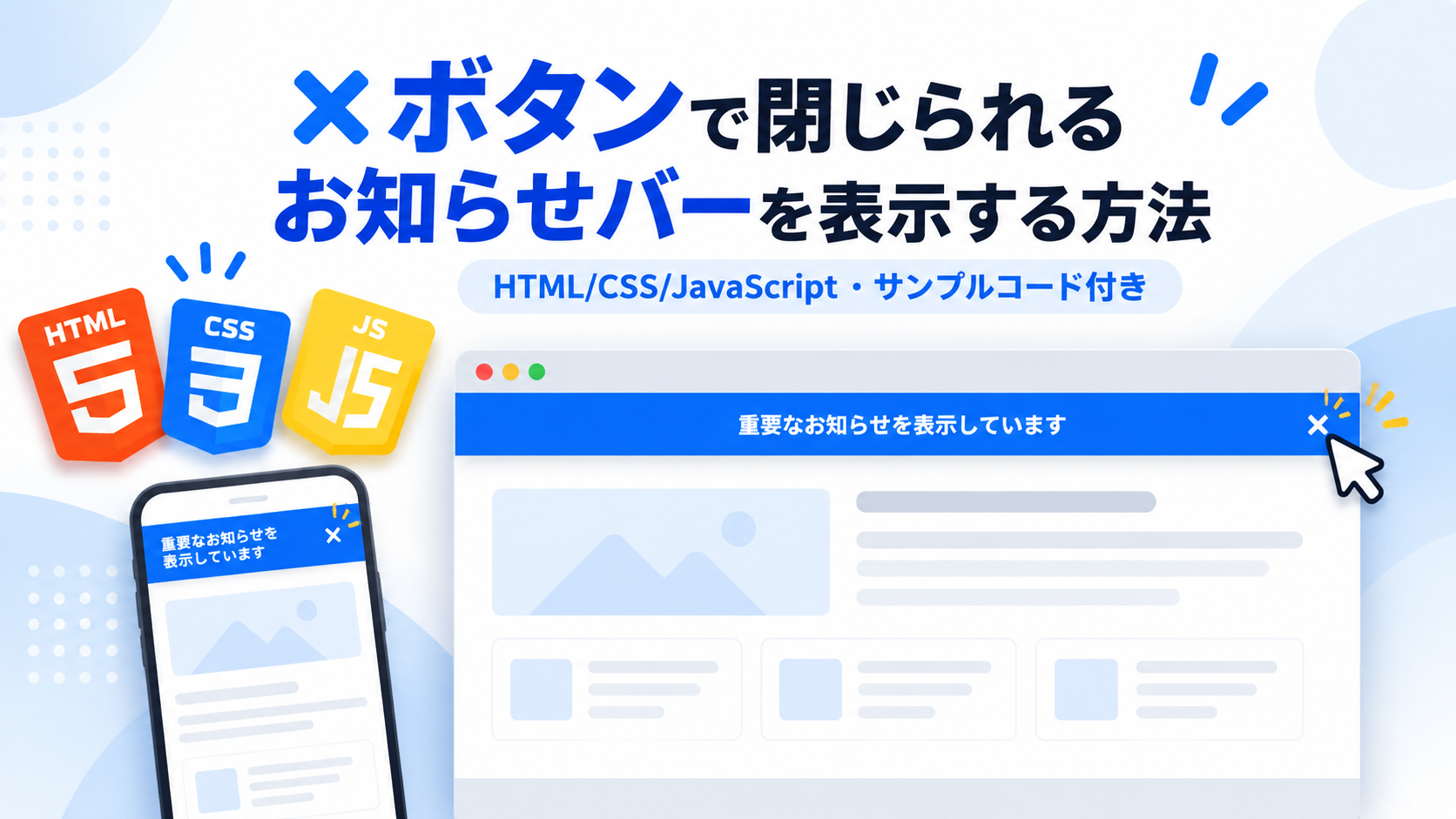
×ボタンで閉じられるお知らせバーを表示する方法
×ボタンで閉じられるお知らせバーを表示する方法を紹介します。このサンプルでは、ページを開いた時点からブラウザの画面上部へお知らせバーを固定表示し、右側に配置した「×」ボタンをクリックすると非表示にできます。HTMLとCSSでお知らせバーを作成し、JavaScriptで閉じる操作を追加します。
Webサイトの重要なお知らせ、メンテナンス情報、サービスに関する案内、キャンペーン情報など、利用者へ目立つ形で情報を伝えながら、確認後は閉じられるようにしたい場面に利用できます。お知らせバーは画面上部へ固定されるため、ページをスクロールしても同じ位置に表示され、「×」ボタンを押すとページを再読み込みするまで非表示になります。
HTMLではお知らせの文章を変更でき、CSSでは背景色、文字色、余白、文字サイズ、影や閉じるボタンの位置などを調整できます。JavaScriptでは「×」ボタンのクリックを検知して、お知らせバーを非表示にします。横幅は画面いっぱいに広がる構成で、スマートフォン・タブレット・PCでも利用できる、閉じる操作付きのお知らせバーとして活用できます。
免責事項 本コードの利用により発生した損害について、当サイトは一切の責任を負いません。
デモ
お知らせバー右側の「×」をクリックすると、お知らせバーが非表示になることを確認できます。
コードをコピーして使おう!
<!DOCTYPE html>
<html lang="ja">
<head>

  <!-- 文字コード -->
  <meta charset="UTF-8">

  <!-- スマートフォン対応 -->
  <meta name="viewport" content="width=device-width, initial-scale=1.0">

  <!-- ページタイトル -->
  <title>×ボタンで閉じられるお知らせバー</title>

  <!-- CSSファイル -->
  <link rel="stylesheet" href="style.css">

</head>
<body>

  <!-- サンプル全体 -->
  <div class="close-notice-bar_wrap">

    <!-- タイトル -->
    <div class="close-notice-bar_title">
      画面上部のお知らせバー
    </div>

    <!-- 説明文 -->
    <p class="close-notice-bar_text">
      右側の「×」をクリックすると、お知らせバーを閉じられます。
    </p>

  </div>

  <!-- 画面上部へ固定表示するお知らせバー -->
  <div
    class="close-notice-bar_notice"
    data-close-notice-bar="">

    重要なお知らせを表示しています

    <!-- お知らせバーを閉じるボタン -->
    <button
      type="button"
      class="close-notice-bar_close"
      data-close-notice-button=""
      aria-label="お知らせを閉じる">
      ×
    </button>

  </div>

  <!-- JavaScriptファイル -->
  <script src="script.js"></script>

</body>
</html>サンプル一式を取得する場合 HTML・CSSなどすべてのファイルが必要な場合は、「サンプル一式をダウンロード」をクリックしてください。
Q ダウンロードしたけど、これをネット上で動かすにはどうするの?
Googleアカウントがあれば、InfinityFreeで無料サーバーを作成して、ダウンロードしたサンプルをネット上で動かせます。
InfinityFreeを初めて利用する場合は①から、すでにサーバーを作成している場合は②へ進んでください。
ファイル構成と設置方法
このサンプルはHTML・CSS・JavaScriptの3ファイルで構成されています。HTMLでは画面上部へ表示するお知らせバーと「×」ボタンを作成し、CSSでは画面上部への固定配置や色、余白、影などを設定します。JavaScriptでは「×」ボタンのクリックを検知し、お知らせバーへ非表示用のクラスを追加して閉じる処理を行います。
sample/
├── index.html
├── style.css
└── script.js
各ファイルの役割
index.htmlはお知らせバーとサンプルエリアを構成するファイルです。「重要なお知らせを表示しています」の部分を変更すると、画面上部に表示するお知らせ内容を変更できます。「×」ボタンもこのファイルに配置しています。
style.cssはサンプル全体とお知らせバーのデザインを設定するファイルです。お知らせバーの固定位置、余白、背景色、文字色、文字サイズ、影、「×」ボタンの位置や大きさなどを変更できます。
script.jsは「×」ボタンでお知らせバーを閉じる処理を行うファイルです。「×」ボタンがクリックされると、お知らせバーへis-hiddenクラスを追加して非表示にします。
設置方法・使い方
sampleフォルダへindex.html、style.css、script.jsを配置します。3つのファイルを同じ階層へ保存したあと、sample/index.htmlをブラウザで開いてください。index.htmlからstyle.cssとscript.jsを読み込む構成になっています。ページを開くと画面上部にお知らせバーが固定表示され、右側の「×」をクリックすると非表示になります。ページを再読み込みすると初期状態へ戻り、お知らせバーが再び表示されます。
カスタマイズできる内容
index.htmlでは、お知らせバーに表示する文章やサンプルエリアのタイトル、説明文を変更できます。style.cssでは、お知らせバーの背景色、文字色、文字サイズ、内側余白、影、「×」ボタンの位置や文字サイズなどを変更できます。また、サンプルエリアの最大横幅、余白、角丸、背景色なども用途に合わせて調整できます。
数値調整
style.css
max-width:700px;
サンプル全体の最大横幅です。値を大きくすると横に広がり、小さくするとコンパクトになります。
margin:40px auto;
サンプル全体の上下余白です。40pxを大きくすると上下の間隔が広がり、小さくすると狭くなります。
padding:32px;
サンプル全体の内側余白です。値を大きくすると内容と枠線の間隔が広がり、小さくすると狭くなります。
border:1px solid #e5e7eb;
サンプル全体の枠線です。1pxを大きくすると枠線が太くなり、小さくすると細くなります。
border-radius:18px;
サンプル全体の角丸です。値を大きくすると丸みが強くなり、0にすると四角になります。
font-size:22px;
サンプルエリアのタイトル文字サイズです。値を大きくすると文字が大きくなり、小さくすると控えめになります。
top:0;
お知らせバーを画面上端から配置する位置です。0では画面上端へ密着して表示され、値を大きくすると上端から下へ離れます。
z-index:9999;
お知らせバーの重なり順です。サイト内のほかの固定要素と重なる場合は、表示したい前後関係に合わせて調整します。
padding:14px 50px 14px 20px;
お知らせバーの内側余白です。上下の14pxでバーの高さ、右側の50pxで「×」ボタンを配置する空間、左側の20pxで文章と画面端の間隔を調整できます。
font-size:16px;
お知らせバーの文字サイズです。値を大きくすると文字が大きくなり、小さくすると控えめになります。
box-shadow:0 8px 20px rgba(0,0,0,.15);
お知らせバーの下側へ表示する影です。8pxや20pxを大きくすると影の位置や広がりが大きくなり、小さくすると控えめになります。
right:16px;
「×」ボタンを右端から配置する距離です。値を大きくすると「×」ボタンが左方向へ移動し、小さくすると右端へ近づきます。
padding:4px;
「×」ボタンの内側余白です。値を大きくするとクリックできる範囲が広がります。
font-size:24px;
「×」の文字サイズです。値を大きくすると「×」が大きくなり、小さくすると小さくなります。
レスポンシブ対応
このサンプルはレスポンシブ対応です。style.cssのwidth:100%とmax-width:700pxによってサンプルエリアが画面幅に合わせて縮小され、お知らせバーはwidth:100%で画面の横幅いっぱいに表示されます。また、640px以下ではサンプルエリアをpadding:24px 18px;、お知らせバーをpadding:12px 48px 12px 16px;とfont-size:14px;へ変更しているため、スマートフォン・タブレット・PCで利用できます。
.png)


コメント