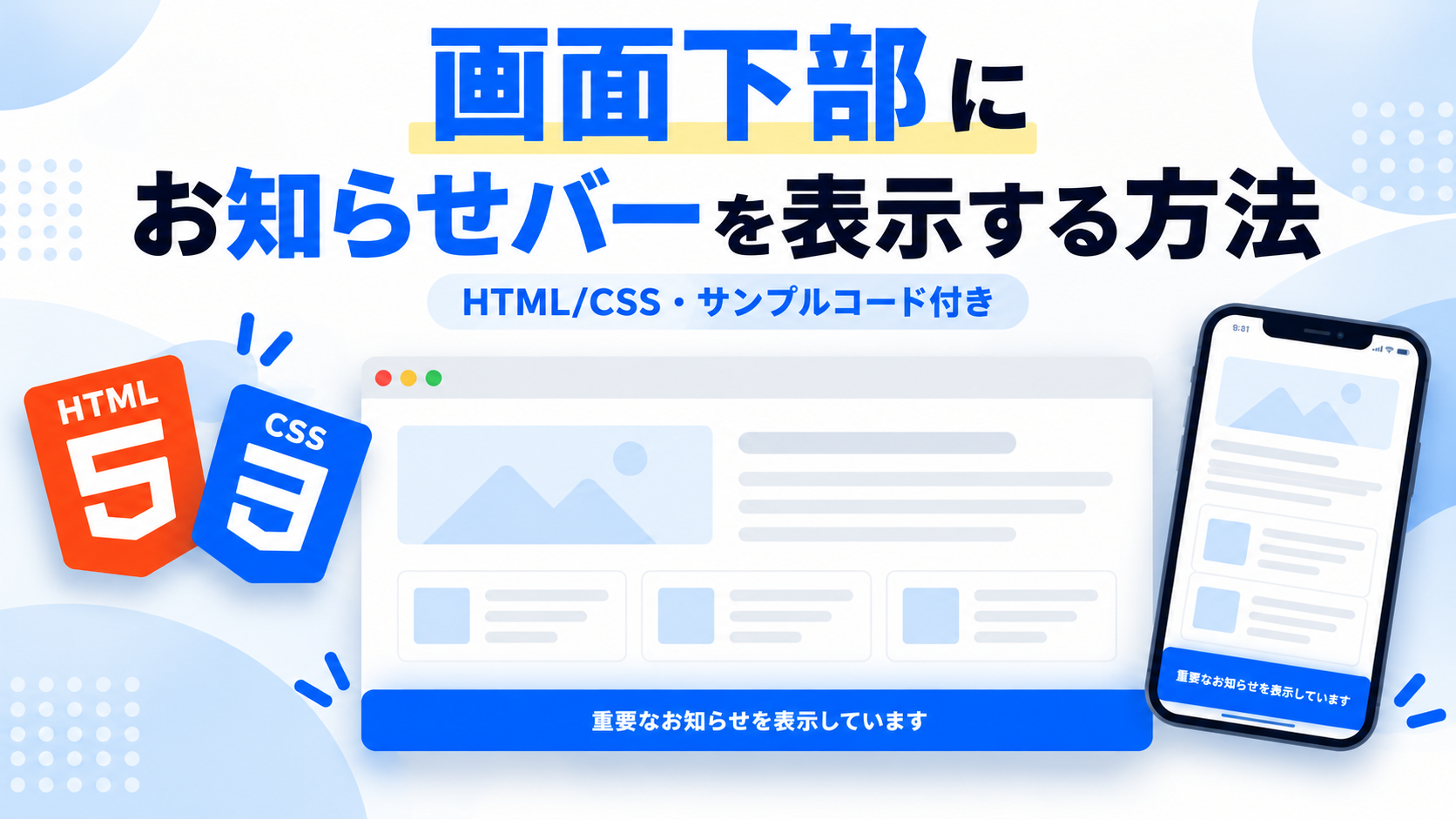
画面下部にお知らせバーを表示する方法
画面下部にお知らせバーを表示する方法を紹介します。このサンプルでは、ページを開いた時点からブラウザの画面下部へ横幅いっぱいのお知らせバーを固定表示します。HTMLでお知らせ内容を作成し、CSSで画面下部へ固定するシンプルな構成なので、JavaScriptを使わずに下部固定のお知らせバーを作成できます。
Webサイトの重要なお知らせ、メンテナンス情報、サービスに関する案内、キャンペーン情報など、利用者へ継続して表示しておきたい情報に利用できます。お知らせバーは画面下部へ固定されるため、ページをスクロールしても同じ位置に表示されます。ページ上部のヘッダー付近を使わず、画面下側から案内を目立たせたい場合にも利用できます。
HTMLではお知らせバーに表示する文章を変更でき、CSSでは背景色、文字色、文字サイズ、内側の余白、影などを用途に合わせて調整できます。横幅は画面いっぱいに広がり、スマートフォンでは文字サイズと余白を小さくするレスポンシブ対応も行っています。スマートフォン・タブレット・PCで利用できる、画面下部へ常時表示するお知らせバーのサンプルです。
免責事項 本コードの利用により発生した損害について、当サイトは一切の責任を負いません。
デモ
デモでは記事全体を覆わないよう、デモエリア内の下部にお知らせバーの表示状態を再現しています。配布コードでは実際の画面下部に固定表示されます。
コードをコピーして使おう!
<!DOCTYPE html>
<html lang="ja">
<head>

  <!-- 文字コード -->
  <meta charset="UTF-8">

  <!-- スマートフォン対応 -->
  <meta name="viewport" content="width=device-width, initial-scale=1.0">

  <!-- ページタイトル -->
  <title>画面下部にお知らせバーを表示する</title>

  <!-- CSSファイル -->
  <link rel="stylesheet" href="style.css">

</head>
<body>

  <!-- サンプル全体 -->
  <div class="bottom-notice-bar_wrap">

    <!-- タイトル -->
    <div class="bottom-notice-bar_title">
      画面下部のお知らせバー
    </div>

    <!-- 説明文 -->
    <p class="bottom-notice-bar_text">
      ページを開くと、画面下部にお知らせバーが表示されます。
    </p>

  </div>

  <!-- 画面下部へ固定表示するお知らせバー -->
  <div class="bottom-notice-bar_notice">
    重要なお知らせを表示しています
  </div>

</body>
</html>サンプル一式を取得する場合 HTML・CSSなどすべてのファイルが必要な場合は、「サンプル一式をダウンロード」をクリックしてください。
Q ダウンロードしたけど、これをネット上で動かすにはどうするの?
Googleアカウントがあれば、InfinityFreeで無料サーバーを作成して、ダウンロードしたサンプルをネット上で動かせます。
InfinityFreeを初めて利用する場合は①から、すでにサーバーを作成している場合は②へ進んでください。
ファイル構成と設置方法
このサンプルはHTMLとCSSの2ファイルで構成されています。HTMLでは画面下部に表示するお知らせバーとサンプル内容を作成し、CSSではお知らせバーをブラウザの画面下部へ固定します。JavaScriptを使用せず、ページを開いた時点からお知らせバーが表示されるシンプルな構成です。
sample/
├── index.html
└── style.css
各ファイルの役割
index.htmlはお知らせバーとサンプル内容を構成するファイルです。「重要なお知らせを表示しています」の部分を変更すると、画面下部に表示するお知らせ内容を変更できます。
style.cssはサンプル全体とお知らせバーのデザインを設定するファイルです。お知らせバーを画面下部へ固定する位置指定のほか、背景色、文字色、文字サイズ、内側余白、影などを変更できます。
設置方法・使い方
sampleフォルダへindex.htmlとstyle.cssを配置します。2つのファイルを同じ階層へ保存したあと、sample/index.htmlをブラウザで開いてください。index.htmlからstyle.cssを読み込む構成です。ページを開くと画面下部へお知らせバーが表示され、ページをスクロールしてもブラウザの画面下部に固定された状態を維持します。
カスタマイズできる内容
index.htmlでは、お知らせバーに表示する文章やサンプルエリアのタイトル、説明文を変更できます。style.cssでは、お知らせバーの背景色、文字色、文字サイズ、内側余白、影などを変更できます。bottom:0;によって画面下端へ固定しているため、下端から少し離して配置したい場合はこの値を調整できます。
数値調整
style.css
max-width:700px;
サンプル全体の最大横幅です。値を大きくすると横に広がり、小さくするとコンパクトになります。
margin:40px auto;
サンプル全体の上下余白です。40pxを大きくすると上下の間隔が広がり、小さくすると狭くなります。
padding:32px;
サンプル全体の内側余白です。値を大きくすると内容と枠線の間隔が広がり、小さくすると狭くなります。
border:1px solid #e5e7eb;
サンプル全体の枠線です。1pxを大きくすると枠線が太くなり、小さくすると細くなります。
border-radius:18px;
サンプル全体の角丸です。値を大きくすると丸みが強くなり、0にすると四角になります。
font-size:22px;
サンプルエリアのタイトル文字サイズです。値を大きくすると文字が大きくなり、小さくすると控えめになります。
bottom:0;
お知らせバーを画面下端から配置する位置です。0では画面下端へ密着し、値を大きくすると画面下端から上へ移動します。
z-index:9999;
お知らせバーの重なり順です。ほかの固定要素と重なる場合は、サイトの構成に合わせて値を調整できます。
padding:14px 20px;
お知らせバーの内側余白です。上下の14pxを大きくするとバーが高くなり、左右の20pxを大きくすると文章と画面端の間隔が広がります。
font-size:16px;
お知らせバーの文字サイズです。値を大きくすると文字が大きくなり、小さくすると控えめになります。
box-shadow:0 -8px 20px rgba(0,0,0,.15);
お知らせバーの上側へ表示する影です。-8pxや20pxを変更すると、影の位置や広がりを調整できます。
レスポンシブ対応
このサンプルはレスポンシブ対応です。style.cssのサンプルエリアに指定したwidth:100%とmax-width:700pxによって画面幅に合わせて横幅が縮小され、お知らせバーはwidth:100%で画面の横幅いっぱいに表示されます。また、640px以下ではサンプルエリアをpadding:24px 18px;、お知らせバーをpadding:12px 16px;とfont-size:14px;へ変更しているため、スマートフォン・タブレット・PCで利用できます。
.png)


コメント