立体的に中央の画像を強調するスライダーを作る方法
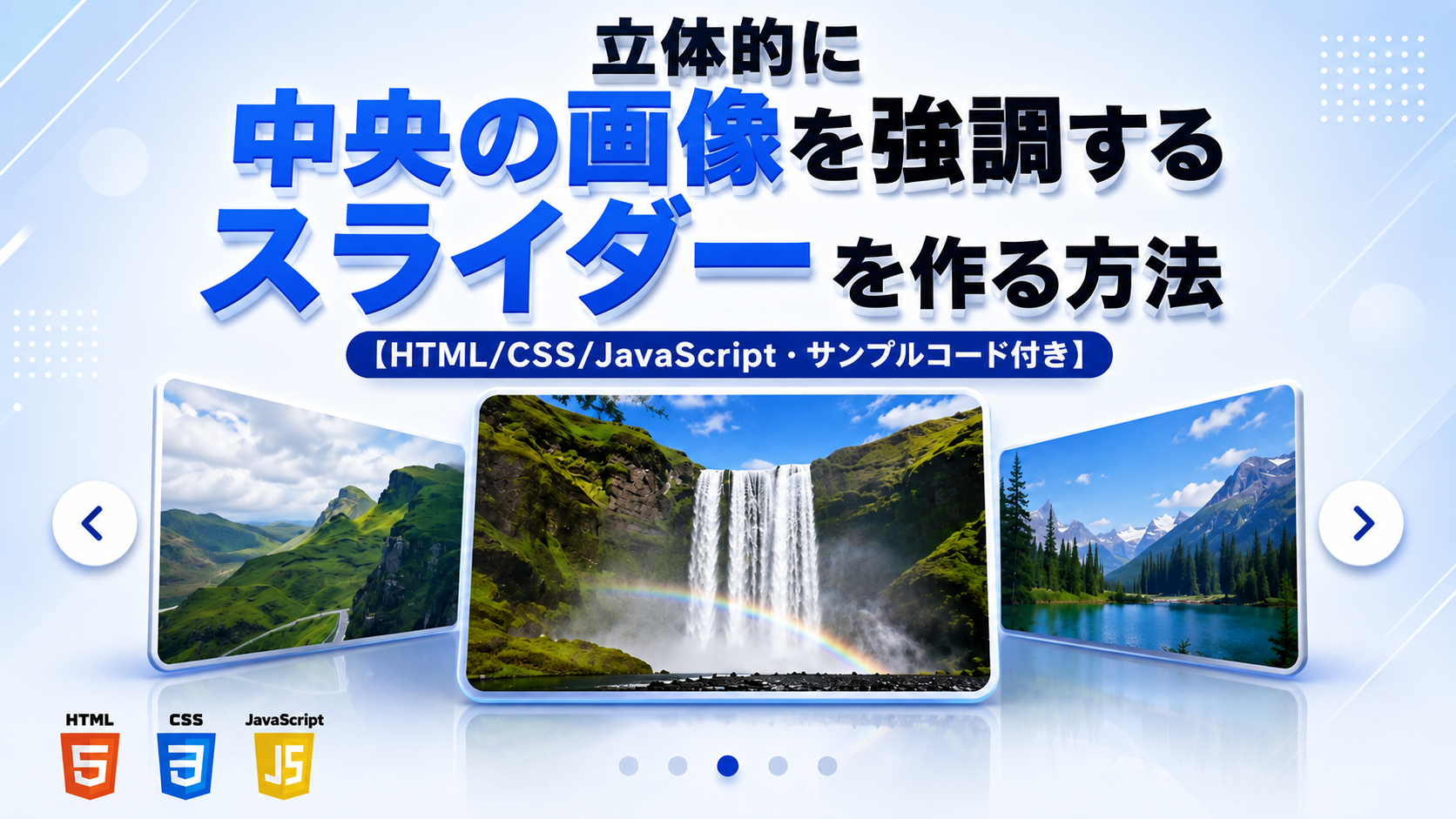
画像を立体的に配置し、中央に表示される画像を大きく強調するスライダーを作る方法を紹介します。左右の画像は奥へ傾けて配置し、中央の画像だけを手前に表示することで、通常のカルーセルとは異なる奥行きのあるデザインを実現できます。HTML・CSS・JavaScriptだけで実装できるため、外部ライブラリを使わずに立体感のあるスライダーを導入したい場合にも適しています。
このサンプルでは、左右のナビゲーションボタンで画像を切り替えるたびに、中央の画像が強調表示され、左右の画像は斜めに配置された状態へ切り替わります。CSSのperspectiveやtransformを利用して奥行きを表現しているため、画像サイズや角度、拡大率、影の強さなども自由に調整できます。写真ギャラリーや制作実績、旅行サイト、ECサイトの商品紹介など、視線を中央へ集めたい場面に適しています。
レスポンシブにも対応しているため、スマートフォン・タブレット・PCで利用できます。画像の差し替えはもちろん、表示サイズや余白、立体感の強さ、アニメーション速度などもコード内の数値を変更するだけでカスタマイズできます。中央の画像を印象的に見せたいスライダーを作成したい方は、ぜひ参考にしてください。
コードについて
本記事のコードはサンプルコードです。ご利用前に必ず動作確認を行ってください。
免責事項
本コードの利用により発生した損害について、当サイトは一切の責任を負いません。
デモ
前へ・次へボタンまたはドットをクリックすると、横長画像が無限ループで切り替わり、中央画像が強調表示されます。
コードをコピーして使おう!
<!DOCTYPE html>
<html lang="ja">
<head>

  <!-- 文字コード -->
  <meta charset="UTF-8">

  <!-- スマートフォン対応 -->
  <meta name="viewport" content="width=device-width, initial-scale=1.0">

  <!-- ページタイトル -->
  <title>3D表示で中央の画像を強調するスライダー</title>

  <!-- CSSファイル -->
  <link rel="stylesheet" href="style.css">

</head>
<body>

  <!-- 3D画像スライダー全体 -->
  <div class="three-d-center-image-slider_demo">

    <!-- 画像表示エリア -->
    <div class="three-d-center-image-slider_view">

      <!-- 画像を重ねて配置するエリア -->
      <div class="three-d-center-image-slider_track">

        <!-- 画像1 -->
        <div class="three-d-center-image-slider_slide">
          <img src="images/image1.jpg" alt="山と湖の風景">
        </div>

        <!-- 画像2 -->
        <div class="three-d-center-image-slider_slide">
          <img src="images/image2.jpg" alt="犬の写真">
        </div>

        <!-- 画像3 -->
        <div class="three-d-center-image-slider_slide">
          <img src="images/image3.jpg" alt="滝の風景">
        </div>

        <!-- 画像4 -->
        <div class="three-d-center-image-slider_slide">
          <img src="images/image4.jpg" alt="岩山の風景">
        </div>

        <!-- 画像5 -->
        <div class="three-d-center-image-slider_slide">
          <img src="images/image5.jpg" alt="海辺の風景">
        </div>

        <!-- 画像6 -->
        <div class="three-d-center-image-slider_slide">
          <img src="images/image6.jpg" alt="森林の風景">
        </div>

      </div>

      <!-- 前へ・次へボタン -->
      <div class="three-d-center-image-slider_buttons">

        <!-- 前へボタン -->
        <button
          class="three-d-center-image-slider_prev"
          type="button"
          aria-label="前の画像">
          前へ
        </button>

        <!-- 次へボタン -->
        <button
          class="three-d-center-image-slider_next"
          type="button"
          aria-label="次の画像">
          次へ
        </button>

      </div>

    </div>

    <!-- 画像位置を示すドット -->
    <div class="three-d-center-image-slider_dots">

      <button class="three-d-center-image-slider_dot is-active" type="button" aria-label="1枚目の画像を表示"></button>

      <button class="three-d-center-image-slider_dot" type="button" aria-label="2枚目の画像を表示"></button>

      <button class="three-d-center-image-slider_dot" type="button" aria-label="3枚目の画像を表示"></button>

      <button class="three-d-center-image-slider_dot" type="button" aria-label="4枚目の画像を表示"></button>

      <button class="three-d-center-image-slider_dot" type="button" aria-label="5枚目の画像を表示"></button>

      <button class="three-d-center-image-slider_dot" type="button" aria-label="6枚目の画像を表示"></button>

    </div>

  </div>

  <!-- JavaScriptファイル -->
  <script src="script.js"></script>

</body>
</html>
/* ページ全体 */
body{
  margin:0; /* ブラウザ標準の外側余白を削除 */
  padding:40px 20px; /* 上下40px・左右20px。値を大きくすると画面端との間隔が広がる */
  background:#f8fafc; /* ページ全体の背景色 */
  font-family:sans-serif; /* ページ全体で使用するフォント */
}

/* 3D画像スライダー全体と内部要素 */
.three-d-center-image-slider_demo,
.three-d-center-image-slider_demo *{
  box-sizing:border-box; /* paddingとborderを横幅や高さへ含める */
}

/* 3D画像スライダー全体 */
.three-d-center-image-slider_demo{
  width:100%; /* 画面幅に合わせて横幅を縮小 */
  max-width:980px; /* 最大横幅。値を大きくするとスライダー全体が横に広がる */
  margin:0 auto; /* 左右中央へ配置 */
}

/* 画像表示エリア */
.three-d-center-image-slider_view{
  position:relative; /* ボタンを配置する基準 */
  overflow:hidden; /* 表示範囲からはみ出した画像を非表示 */
  padding:36px 0 70px; /* 上側36px・下側70pxの余白 */
  perspective:1000px; /* 3D表示の奥行き。値を小さくすると立体感が強くなる */
}

/* 画像を重ねて配置するエリア */
.three-d-center-image-slider_track{
  position:relative; /* 各画像を配置する基準 */
  height:240px; /* 表示エリアの高さ。値を大きくすると縦方向の範囲が広がる */
  transform-style:preserve-3d; /* 子要素の3D変形を維持 */
}

/* 各画像 */
.three-d-center-image-slider_slide{
  position:absolute; /* すべての画像を同じ領域へ重ねて配置 */
  top:0; /* 表示エリアの上端へ配置 */
  left:50%; /* 表示エリアの中央を基準に配置 */
  width:40%; /* PC表示時の画像幅。値を大きくすると画像が横に広がる */
  height:200px; /* PC表示時の画像高さ。値を大きくすると画像が高くなる */
  overflow:hidden; /* 角丸からはみ出した画像を非表示 */
  border-radius:18px; /* 画像の角丸。値を大きくすると丸みが強くなる */
  background:#e0f2fe; /* 画像読み込み前に表示する背景色 */
  box-shadow:0 8px 18px rgba(15,23,42,.08); /* 通常時の影 */
  opacity:0; /* 初期状態では画像を非表示 */
  transform:translateX(-50%) scale(.82); /* 中央を基準に配置して82%へ縮小 */
  transition:
    transform .55s ease,
    opacity .55s ease,
    box-shadow .55s ease,
    filter .55s ease;
  /*
    0.55秒で位置・透明度・影・彩度を切り替える。
    値を大きくするとゆっくり、小さくすると速く切り替わる。
  */
  z-index:0; /* 初期状態の重なり順 */
  pointer-events:none; /* 非表示中の画像に対する操作を無効にする */
}

/* 左右画像に重ねる白いベール */
.three-d-center-image-slider_slide::after{
  content:""; /* ベール表示用の空要素 */
  position:absolute; /* 画像の上へ重ねて配置 */
  inset:0; /* 画像全体へ広げる */
  background:rgba(255,255,255,.42); /* 白いベール。透明度を大きくすると白っぽくなる */
  opacity:0; /* 初期状態ではベールを非表示 */
  transition:opacity .55s ease; /* 0.55秒で透明度を切り替える */
  pointer-events:none; /* ベールが操作を妨げないようにする */
}

/* スライダー画像 */
.three-d-center-image-slider_slide img{
  display:block; /* 画像下部に発生する余白を削除 */
  width:100%; /* スライドの横幅いっぱいに表示 */
  height:100%; /* スライドの高さいっぱいに表示 */
  object-fit:cover; /* 縦横比を保ちながら表示範囲を埋める */
}

/* 左側に表示する画像 */
.three-d-center-image-slider_slide.is-left{
  opacity:.9; /* 左画像の透明度 */
  transform:
    translateX(calc(-50% - 108%))
    perspective(1000px)
    rotateY(45deg)
    scale(.88);
  /*
    中央から左へ108%移動し、Y軸方向へ45度回転して88%へ縮小する。
    45degを大きくすると傾きが強くなる。
  */
  filter:saturate(.85); /* 彩度を85%にする */
  z-index:1; /* 中央画像より後ろへ配置 */
  pointer-events:auto; /* 表示中の画像に対する操作を有効にする */
}

/* 左画像の白いベール */
.three-d-center-image-slider_slide.is-left::after{
  opacity:1; /* 白いベールを表示 */
}

/* 中央に表示する画像 */
.three-d-center-image-slider_slide.is-center{
  opacity:1; /* 中央画像を完全に表示 */
  transform:
    translateX(-50%)
    rotateY(0deg)
    scale(1.08);
  /*
    中央位置へ配置して108%へ拡大する。
    1.08を大きくすると中央画像がさらに強調される。
  */
  filter:saturate(1); /* 通常の彩度で表示 */
  box-shadow:0 18px 38px rgba(15,23,42,.2); /* 中央画像を強調する影 */
  z-index:3; /* 最前面へ配置 */
  pointer-events:auto; /* 表示中の画像に対する操作を有効にする */
}

/* 右側に表示する画像 */
.three-d-center-image-slider_slide.is-right{
  opacity:.9; /* 右画像の透明度 */
  transform:
    translateX(calc(-50% + 108%))
    perspective(1000px)
    rotateY(-45deg)
    scale(.88);
  /*
    中央から右へ108%移動し、Y軸方向へマイナス45度回転して88%へ縮小する。
    -45degの絶対値を大きくすると傾きが強くなる。
  */
  filter:saturate(.85); /* 彩度を85%にする */
  z-index:1; /* 中央画像より後ろへ配置 */
  pointer-events:auto; /* 表示中の画像に対する操作を有効にする */
}

/* 右画像の白いベール */
.three-d-center-image-slider_slide.is-right::after{
  opacity:1; /* 白いベールを表示 */
}

/* 左側で待機する画像 */
.three-d-center-image-slider_slide.is-hidden-left{
  opacity:0; /* 画像を非表示 */
  transform:
    translateX(calc(-50% - 216%))
    rotateY(24deg)
    scale(.82);
  /* 中央から左へ216%移動して待機させる */
  z-index:0; /* 表示中の画像より後ろへ配置 */
}

/* 右側で待機する画像 */
.three-d-center-image-slider_slide.is-hidden-right{
  opacity:0; /* 画像を非表示 */
  transform:
    translateX(calc(-50% + 216%))
    rotateY(-24deg)
    scale(.82);
  /* 中央から右へ216%移動して待機させる */
  z-index:0; /* 表示中の画像より後ろへ配置 */
}

/* 前へ・次へボタンエリア */
.three-d-center-image-slider_buttons{
  position:absolute; /* 画像表示エリア内へ配置 */
  left:0; /* 左端を表示エリアへ合わせる */
  right:0; /* 右端を表示エリアへ合わせる */
  bottom:0; /* 表示エリアの下端へ配置 */
  display:flex; /* ボタンを横並びにする */
  justify-content:center; /* ボタンを左右中央へ配置 */
  gap:14px; /* ボタン同士の間隔。値を大きくすると広がる */
  z-index:5; /* 画像より前面へ配置 */
}

/* 前へ・次へボタン */
.three-d-center-image-slider_buttons button{
  position:relative; /* 矢印を配置する基準 */
  display:flex; /* 矢印を配置する */
  align-items:center; /* 矢印を上下中央へ配置 */
  justify-content:center; /* 矢印を左右中央へ配置 */
  width:52px; /* ボタンの横幅。値を大きくするとボタンが大きくなる */
  height:52px; /* ボタンの高さ。値を大きくするとボタンが大きくなる */
  padding:0; /* ブラウザ標準の内側余白を削除 */
  border:1px solid #bfdbfe; /* ボタンを囲む枠線 */
  border-radius:50%; /* ボタンを円形にする */
  background:linear-gradient(135deg,#2563eb,#1e40af); /* ボタンの背景色 */
  cursor:pointer; /* マウスを重ねたときに指の形へ変更 */
  box-shadow:0 10px 22px rgba(37,99,235,.28); /* ボタンの影 */
  transition:
    transform .2s ease,
    box-shadow .2s ease;
  /*
    0.2秒で位置と影を切り替える。
    値を大きくするとゆっくり、小さくすると速く切り替わる。
  */
  font-size:0; /* ボタン内の文字を視覚的に非表示 */
}

/* ボタン内の矢印 */
.three-d-center-image-slider_buttons button::before{
  content:""; /* 矢印表示用の空要素 */
  width:12px; /* 矢印の横幅 */
  height:12px; /* 矢印の高さ */
  border-top:3px solid #ffffff; /* 矢印上側の線 */
  border-right:3px solid #ffffff; /* 矢印右側の線 */
}

/* 前へボタンの矢印 */
.three-d-center-image-slider_prev::before{
  transform:rotate(-135deg); /* 矢印を左向きにする */
  margin-left:4px; /* 矢印位置を右へ4px調整 */
}

/* 次へボタンの矢印 */
.three-d-center-image-slider_next::before{
  transform:rotate(45deg); /* 矢印を右向きにする */
  margin-right:4px; /* 矢印位置を左へ4px調整 */
}

/* ボタンへマウスを重ねたとき */
.three-d-center-image-slider_buttons button:hover{
  transform:translateY(-2px); /* ボタンを上へ2px移動 */
  box-shadow:0 14px 28px rgba(37,99,235,.35); /* ホバー時の影 */
}

/* 画像位置を示すドットエリア */
.three-d-center-image-slider_dots{
  display:flex; /* ドットを横並びにする */
  align-items:center; /* ドットを上下中央へ揃える */
  justify-content:center; /* ドットを左右中央へ配置 */
  gap:10px; /* ドット同士の間隔 */
  margin-top:24px; /* ボタンエリアとの間隔 */
}

/* 画像位置を示すドット */
.three-d-center-image-slider_dot{
  width:12px; /* ドットの横幅 */
  height:12px; /* ドットの高さ */
  padding:0; /* 内側余白を削除 */
  border:none; /* 枠線を削除 */
  border-radius:50%; /* 円形にする */
  background:#cbd5e1; /* 通常時の背景色 */
  cursor:pointer; /* クリックできることを示す */
  transition:
    background-color .3s ease,
    transform .3s ease;
  /*
    0.3秒で背景色と大きさを切り替える。
    値を大きくするとゆっくり、小さくすると速く切り替わる。
  */
}

/* 選択中のドット */
.three-d-center-image-slider_dot.is-active{
  background:#2563eb; /* 選択中の背景色 */
  transform:scale(1.2); /* 選択中のドットを120%へ拡大 */
}

/* 画面幅768px以下 */
@media(max-width:768px){

  /* 画像を重ねて配置するエリア */
  .three-d-center-image-slider_track{
    height:220px; /* タブレット表示時の高さ */
  }

  /* 各画像 */
  .three-d-center-image-slider_slide{
    width:60%; /* タブレット表示時の画像幅 */
    height:180px; /* タブレット表示時の画像高さ */
  }

  /* 左側に表示する画像 */
  .three-d-center-image-slider_slide.is-left{
    transform:
      translateX(calc(-50% - 58%))
      rotateY(18deg)
      scale(.9);
    /* タブレットでは移動量と傾きを小さくする */
  }

  /* 右側に表示する画像 */
  .three-d-center-image-slider_slide.is-right{
    transform:
      translateX(calc(-50% + 58%))
      rotateY(-18deg)
      scale(.9);
    /* タブレットでは移動量と傾きを小さくする */
  }

  /* 左側で待機する画像 */
  .three-d-center-image-slider_slide.is-hidden-left{
    transform:
      translateX(calc(-50% - 130%))
      rotateY(18deg)
      scale(.82);
  }

  /* 右側で待機する画像 */
  .three-d-center-image-slider_slide.is-hidden-right{
    transform:
      translateX(calc(-50% + 130%))
      rotateY(-18deg)
      scale(.82);
  }

}

/* 画面幅600px以下 */
@media(max-width:600px){

  /* 画像表示エリア */
  .three-d-center-image-slider_view{
    padding:0 0 70px; /* スマートフォン表示時の余白 */
  }

  /* 画像を重ねて配置するエリア */
  .three-d-center-image-slider_track{
    height:190px; /* スマートフォン表示時の高さ */
  }

  /* 各画像 */
  .three-d-center-image-slider_slide{
    width:100%; /* スマートフォンでは画像を横幅いっぱいに表示 */
    height:180px; /* スマートフォン表示時の画像高さ */
    transform:translateX(-50%) scale(1); /* 中央位置へ等倍で配置 */
  }

  /* 中央以外の画像 */
  .three-d-center-image-slider_slide.is-left,
  .three-d-center-image-slider_slide.is-right,
  .three-d-center-image-slider_slide.is-hidden-left,
  .three-d-center-image-slider_slide.is-hidden-right{
    opacity:0; /* スマートフォンでは中央以外の画像を非表示 */
    transform:translateX(-50%) scale(1); /* 中央位置で待機 */
  }

  /* 中央に表示する画像 */
  .three-d-center-image-slider_slide.is-center{
    transform:translateX(-50%) scale(1); /* スマートフォンでは等倍表示 */
  }

}
// 3D画像スライダー全体を取得
const threeDCenterImageSlider = document.querySelector(
  ".three-d-center-image-slider_demo"
);

// すべての画像を取得
const threeDCenterImageSliderSlides =
  threeDCenterImageSlider.querySelectorAll(
    ".three-d-center-image-slider_slide"
  );

// 前へボタンを取得
const threeDCenterImageSliderPrev =
  threeDCenterImageSlider.querySelector(
    ".three-d-center-image-slider_prev"
  );

// 次へボタンを取得
const threeDCenterImageSliderNext =
  threeDCenterImageSlider.querySelector(
    ".three-d-center-image-slider_next"
  );

// すべてのドットを取得
const threeDCenterImageSliderDots =
  threeDCenterImageSlider.querySelectorAll(
    ".three-d-center-image-slider_dot"
  );

// 現在中央に表示している画像番号
let threeDCenterImageSliderCurrent = 0;

// 画像の表示位置を更新する関数
function threeDCenterImageSliderDraw(){

  // 画像の総数を取得
  const total = threeDCenterImageSliderSlides.length;

  // 中央画像の左側に表示する画像番号
  const leftIndex =
    (
      threeDCenterImageSliderCurrent
      - 1
      + total
    ) % total;

  // 中央画像の右側に表示する画像番号
  const rightIndex =
    (
      threeDCenterImageSliderCurrent
      + 1
    ) % total;

  // すべての画像へ位置用クラスを付け直す
  threeDCenterImageSliderSlides.forEach(
    function(slide,index){

      // 画像のクラスを初期状態へ戻す
      slide.className =
        "three-d-center-image-slider_slide";

      // 中央に表示する画像
      if(index === threeDCenterImageSliderCurrent){

        slide.classList.add("is-center");

      // 左側に表示する画像
      }else if(index === leftIndex){

        slide.classList.add("is-left");

      // 右側に表示する画像
      }else if(index === rightIndex){

        slide.classList.add("is-right");

      // 表示範囲外で待機する画像
      }else{

        // 現在位置から見た画像の距離を計算
        const distance =
          (
            index
            - threeDCenterImageSliderCurrent
            + total
          ) % total;

        // 左側で待機させる画像
        if(distance > total / 2){

          slide.classList.add(
            "is-hidden-left"
          );

        // 右側で待機させる画像
        }else{

          slide.classList.add(
            "is-hidden-right"
          );

        }

      }

    }
  );

  // 現在の画像に対応するドットを選択状態にする
  threeDCenterImageSliderDots.forEach(
    function(dot,index){

      dot.classList.toggle(
        "is-active",
        index === threeDCenterImageSliderCurrent
      );

    }
  );

}

// 次へボタンをクリックしたとき
threeDCenterImageSliderNext.addEventListener(
  "click",
  function(){

    // 次の画像番号へ進む
    // 最後の画像の次は1枚目へ戻る
    threeDCenterImageSliderCurrent =
      (
        threeDCenterImageSliderCurrent
        + 1
      ) %
      threeDCenterImageSliderSlides.length;

    // 画像の表示位置を更新
    threeDCenterImageSliderDraw();

  }
);

// 前へボタンをクリックしたとき
threeDCenterImageSliderPrev.addEventListener(
  "click",
  function(){

    // 前の画像番号へ戻る
    // 1枚目の前は最後の画像へ移動する
    threeDCenterImageSliderCurrent =
      (
        threeDCenterImageSliderCurrent
        - 1
        + threeDCenterImageSliderSlides.length
      ) %
      threeDCenterImageSliderSlides.length;

    // 画像の表示位置を更新
    threeDCenterImageSliderDraw();

  }
);

// 各ドットへクリック処理を設定
threeDCenterImageSliderDots.forEach(
  function(dot,index){

    dot.addEventListener(
      "click",
      function(){

        // クリックしたドットに対応する画像番号へ変更
        threeDCenterImageSliderCurrent = index;

        // 画像の表示位置を更新
        threeDCenterImageSliderDraw();

      }
    );

  }
);

// 初期表示
threeDCenterImageSliderDraw();
コードをコピーする場合
使用するコードのタブを選び、「このタブをコピー」をクリックすると、現在表示中のコードをコピーできます。
サンプル一式を取得する場合
HTML・CSSなどすべてのファイルが必要な場合は、「サンプル一式をダウンロード」をクリックしてください。
Q
ダウンロードしたけど、これをネット上で動かすにはどうするの?
ファイル構成と設置方法
このサンプルはHTML・CSS・JavaScriptの3ファイルで構成されています。HTMLでは画像スライダー全体と画像、前へ・次へボタン、ドットナビゲーションを配置し、CSSでは3D表示や中央画像の強調表示、レスポンシブデザインを設定します。JavaScriptでは現在表示中の画像を管理し、左右ボタンやドットクリックに合わせて表示位置を切り替えます。
sample/
├── index.html
├── style.css
├── script.js
└── images/
    ├── image1.jpg
    ├── image2.jpg
    ├── image3.jpg
    ├── image4.jpg
    ├── image5.jpg
    └── image6.jpg
各ファイルの役割
index.htmlはスライダー全体を構成するファイルです。表示する画像、前へ・次へボタン、ドットナビゲーションを変更できます。
style.cssはスライダーのデザインを設定するファイルです。画像サイズ、3D回転角度、中央画像の拡大率、影、ボタン、ドット、レスポンシブ表示などを変更できます。
script.jsはスライダーの動作を制御するファイルです。左右ボタンやドットクリック時の切り替え処理、中央・左右・待機画像の表示状態を管理します。
設置方法・使い方
sampleフォルダへindex.html、style.css、script.jsを配置し、使用する画像をimagesフォルダへ保存します。HTML内の画像ファイル名を実際のファイル名へ変更したあと、sample/index.htmlをブラウザで開いてください。左右のボタンまたはドットをクリックすると、中央画像を強調した3Dスライダーを操作できます。
カスタマイズできる内容
index.htmlでは画像ファイル、alt属性、画像枚数を変更できます。
style.cssでは画像の横幅・高さ、3D回転角度、中央画像の拡大率、影、角丸、背景色、ボタン、ドット、アニメーション速度などを用途に合わせて調整できます。
script.jsでは初期表示位置やドット・ボタンによる切り替え処理を変更できます。
数値調整
style.css
max-width:980px;
スライダー全体の最大横幅です。値を大きくすると全体が横に広がり、小さくするとコンパクトになります。
width:40%;
各画像の横幅です。値を大きくすると中央画像・左右画像とも大きく表示されます。
height:200px;
画像の高さです。値を変更すると表示される画像の縦サイズが変わります。
rotateY(45deg)
左右画像の3D回転角度です。値を大きくすると立体感が強くなり、小さくすると正面に近い表示になります。
scale(1.08)
中央画像の拡大率です。値を大きくすると中央画像がより強調され、小さくすると控えめになります。
transition:.55s;
スライド切り替え時間です。値を大きくするとゆっくり、小さくすると素早く切り替わります。
レスポンシブ対応
このサンプルはレスポンシブ対応です。style.cssではmedia queryを使用し、768px以下では画像サイズや3D表示を調整し、600px以下では中央画像のみを表示するレイアウトへ切り替えています。そのため、スマートフォン・タブレット・PCでも見やすく利用できます。





.png)

コメント