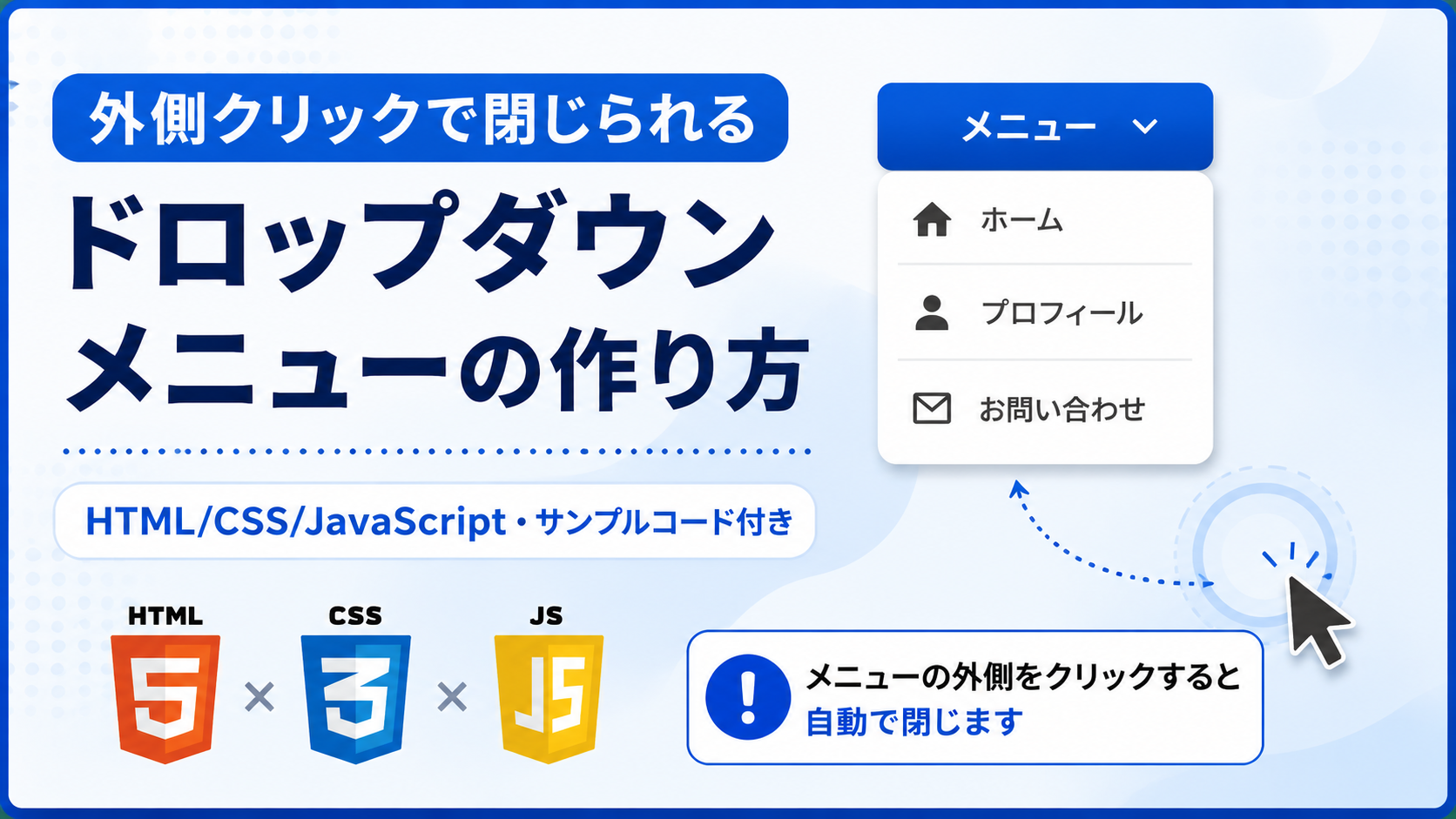
外側クリックで閉じられるドロップダウンメニューを作る方法
外側クリックで閉じられるドロップダウンメニューの作り方を紹介します。このサンプルでは、HTML・CSS・JavaScriptを使用し、ボタンをクリックするとドロップダウンメニューを表示し、メニュー以外の場所をクリックすると自動で閉じる仕組みを実装します。シンプルな構成なので初心者でも導入しやすく、さまざまなWebサイトで利用できます。
ナビゲーションメニューやユーザーメニュー、設定メニュー、管理画面など、一時的にメニューを表示したい場面で活用できます。メニュー外をクリックするだけで閉じるため、操作性が向上し、より自然なユーザー体験を実現できます。
HTMLではタイトルやボタン名、メニュー項目を変更でき、CSSでは色や横幅、余白、角丸、影などを自由にカスタマイズできます。JavaScriptではドロップダウンメニューの開閉と外側クリックの判定のみを実装しているため、既存サイトへの組み込みやカスタマイズもしやすく、スマートフォン・タブレット・PCで利用できるレスポンシブ対応のサンプルです。
免責事項 本コードの利用により発生した損害について、当サイトは一切の責任を負いません。
デモ
「メニューを開く」を押したあと、メニュー以外の場所をクリックするとドロップダウンメニューが閉じます。
コードをコピーして使おう!
<!DOCTYPE html>
<html lang="ja">
<head>

  <!-- 文字コード -->
  <meta charset="UTF-8">

  <!-- スマートフォン対応 -->
  <meta name="viewport" content="width=device-width, initial-scale=1.0">

  <!-- ページタイトル -->
  <title>外側クリックで閉じられるドロップダウンメニュー</title>

  <!-- CSSファイル -->
  <link rel="stylesheet" href="style.css">

</head>
<body>

  <!-- ドロップダウンメニュー全体 -->
  <div class="outside-click-close-dropdown-menu_wrap">

    <!-- タイトル -->
    <div class="outside-click-close-dropdown-menu_title">
      外側クリックで閉じるドロップダウンメニュー
    </div>

    <!-- 説明文 -->
    <p class="outside-click-close-dropdown-menu_text">
      ボタンを押してメニューを開き、メニュー外をクリックすると閉じます。
    </p>

    <!-- ドロップダウン表示エリア -->
    <div
      class="outside-click-close-dropdown-menu_area"
      id="dropdown-area">

      <!-- メニューを開閉するボタン -->
      <button
        class="outside-click-close-dropdown-menu_button"
        id="dropdown-button"
        type="button"
        aria-controls="dropdown-menu"
        aria-expanded="false">
        メニューを開く
      </button>

      <!-- ドロップダウンメニュー -->
      <ul
        class="outside-click-close-dropdown-menu_list"
        id="dropdown-menu">
        <li><a href="#">ホーム</a></li>
        <li><a href="#">サービス</a></li>
        <li><a href="#">お問い合わせ</a></li>
      </ul>

    </div>

  </div>

  <!-- JavaScriptファイル -->
  <script src="script.js"></script>

</body>
</html>
サンプル一式を取得する場合 HTML・CSSなどすべてのファイルが必要な場合は、「サンプル一式をダウンロード」をクリックしてください。
Q ダウンロードしたけど、これをネット上で動かすにはどうするの?
Googleアカウントがあれば、InfinityFreeで無料サーバーを作成して、ダウンロードしたサンプルをネット上で動かせます。
InfinityFreeを初めて利用する場合は①から、すでにサーバーを作成している場合は②へ進んでください。
ファイル構成と設置方法
このサンプルはHTML・CSS・JavaScriptの3ファイルで構成されています。HTMLではドロップダウンメニューの構造を作成し、CSSではボタンやメニューのデザインを設定します。JavaScriptではボタンをクリックしたときの開閉処理と、メニュー以外の場所をクリックしたときに自動で閉じる処理を実装しています。シンプルな構成なので、既存サイトへ組み込みやすく初心者でも導入しやすいサンプルです。
sample/
├── index.html
├── style.css
└── script.js
各ファイルの役割
index.htmlはドロップダウンメニュー全体を構成するファイルです。タイトル、説明文、ボタンの文字、メニュー項目を変更できます。
style.cssはボタンやドロップダウンメニューのデザインを設定するファイルです。横幅、余白、背景色、文字色、角丸、影などを変更できます。
script.jsはドロップダウンメニューの開閉処理と、メニュー外をクリックしたときに閉じる処理を担当します。
設置方法・使い方
sampleフォルダへindex.html、style.css、script.jsを配置します。3つのファイルを同じ階層へ保存したあと、sample/index.htmlをブラウザで開いてください。「メニューを開く」ボタンをクリックするとドロップダウンメニューが表示され、メニュー以外の場所をクリックすると自動で閉じます。
カスタマイズできる内容
index.htmlではタイトル、説明文、ボタンの文字、メニュー項目を自由に変更できます。用途に合わせてナビゲーションメニューやユーザーメニューなどへ変更できます。
style.cssではボタンの色、文字サイズ、余白、角丸、メニューの横幅、背景色、影などを変更できます。script.jsでは現在の開閉処理を利用したまま、メニュー項目を追加・削除してもそのまま利用できます。
数値調整
style.css
max-width:700px;
全体の最大横幅です。値を大きくすると横に広がり、小さくするとコンパクトになります。
padding:32px;
全体の内側余白です。値を大きくすると余白が広がり、小さくすると詰まった表示になります。
width:220px;
ドロップダウンメニューの横幅です。値を大きくするとメニューが広くなり、小さくするとコンパクトになります。
top:calc(100% + 10px);
ボタンとメニューの間隔です。10pxを大きくすると間隔が広がり、小さくすると近づきます。
padding:12px 16px;
メニュー項目の内側余白です。値を大きくするとクリックしやすい項目になります。
border-radius:10px;
ボタンとメニューの角丸です。値を大きくすると丸みが強くなり、0にすると四角になります。
レスポンシブ対応
このサンプルはレスポンシブ対応です。style.cssのwidth:100%とmax-width:700pxにより画面幅に合わせてレイアウトが調整されます。また、640px以下ではpadding:24px 18px;へ変更し、ドロップダウンメニューもwidth:200px;へ縮小されるため、スマートフォン・タブレット・PCで利用しやすいレイアウトになっています。
.png)


コメント