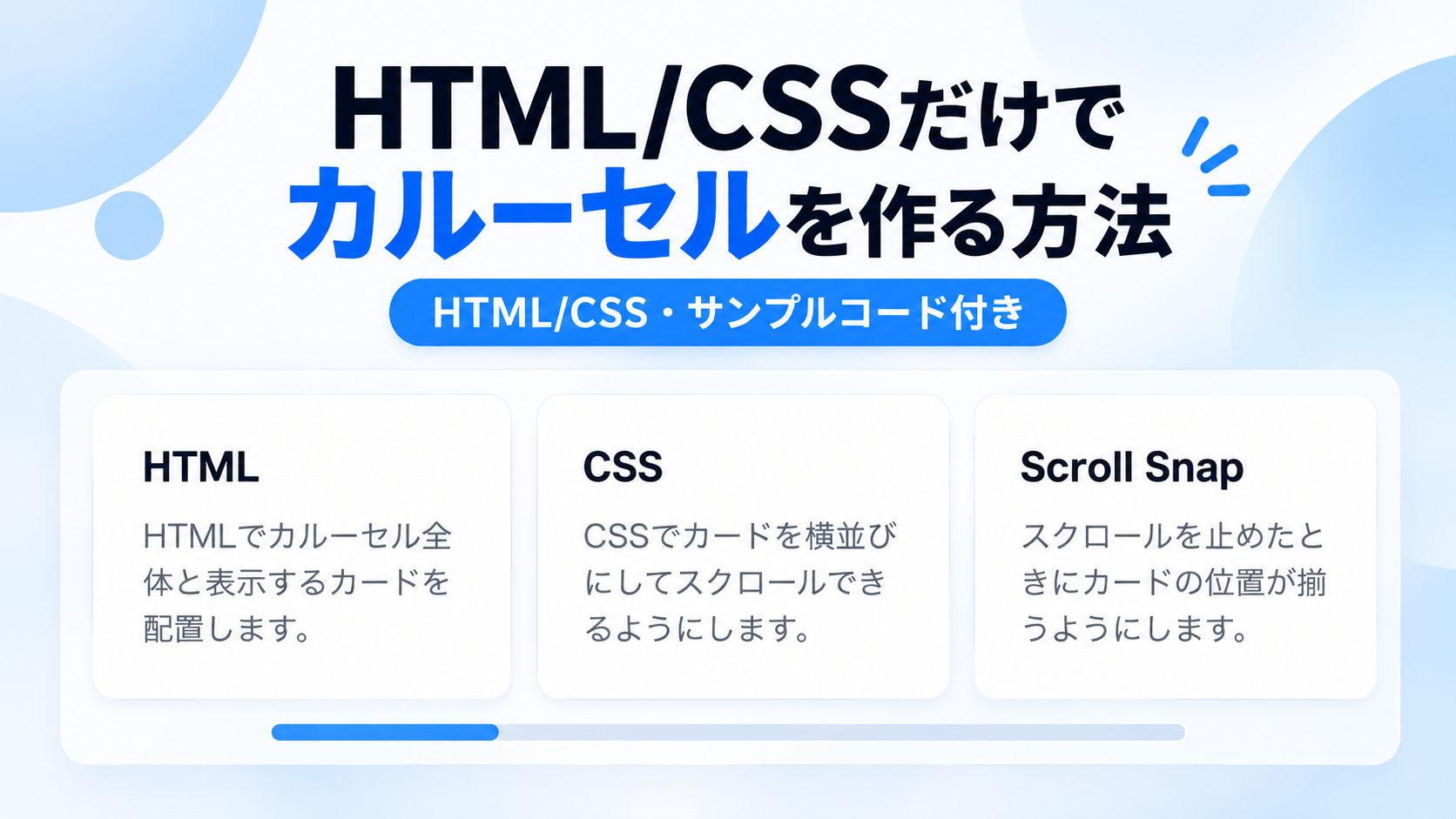
HTML/CSSだけでカルーセルを作る方法
HTMLとCSSだけでカルーセルを作る方法を紹介します。このサンプルでは、複数のカードを横方向に並べ、表示領域を左右へスクロールして続きのカードを確認できるカルーセルを作成します。JavaScriptや外部ライブラリは使用せず、CSSの横スクロールとCSS Scroll Snapを利用して、シンプルな構成で実装します。
CSS Scroll Snapは、スクロールを止めたときにカードなどの要素を決められた位置へ揃えやすくするCSSの機能です。このカルーセルでは、横方向へスクロールしたあとにカードの先頭位置が表示領域へ揃うように設定します。自由な横スクロールだけの場合に起こりやすい中途半端な位置での停止を抑え、複数のカードを順番に確認しやすくできます。
PCでは複数のカードを同時に表示し、横方向へスクロールして続きのカードを確認できます。スマートフォンでは画面幅に合わせてカードの横幅を調整し、指で左右へスワイプして操作できます。商品一覧、関連記事、サービス紹介、プロフィール一覧など、複数のコンテンツを横方向に並べて見せたい場面に利用できます。JavaScriptを使わず、HTMLとCSSだけでシンプルなカルーセルを設置したい場合に使いやすい構成です。
免責事項 本コードの利用により発生した損害について、当サイトは一切の責任を負いません。
デモ
カード部分を左右へスクロールすると、続きのカードを確認できます。
HTMLでカルーセル全体と表示するカードを配置します。
CSSでカードを横並びにしてスクロールできるようにします。
スクロールを止めたときにカードの位置が揃うようにします。
複数のカードを横方向へ連続して並べて表示します。
スマートフォンでは左右へスワイプして閲覧できます。
カード部分を左右へスクロールしてください。スクロールを止めると、CSS Scroll Snapによってカードの先頭位置が揃います。
コードをコピーして使おう!
<!DOCTYPE html>
<html lang="ja">

<head>

  <!-- 文字コード -->
  <meta charset="UTF-8">

  <!-- スマートフォン対応 -->
  <meta
    name="viewport"
    content="width=device-width, initial-scale=1.0"
  >

  <!-- ページタイトル -->
  <title>HTML/CSSだけのカルーセル</title>

  <!-- CSSファイル -->
  <link rel="stylesheet" href="style.css">

</head>

<body>

  <!-- カルーセル全体 -->
  <div class="css-only-carousel_wrap">

    <!-- タイトル -->
    <div class="css-only-carousel_title">
      HTML/CSSだけのカルーセル
    </div>

    <!-- 説明文 -->
    <p class="css-only-carousel_text">
      カード部分を左右へスクロールすると、続きのカードを確認できます。
    </p>

    <!-- 横スクロールするカード一覧 -->
    <div class="css-only-carousel_view">

      <!-- 1枚目のカード -->
      <div class="css-only-carousel_card">

        <!-- カードタイトル -->
        <div class="css-only-carousel_card-title">
          HTML
        </div>

        <!-- カード本文 -->
        <p class="css-only-carousel_card-text">
          HTMLでカルーセル全体と表示するカードを配置します。
        </p>

      </div>

      <!-- 2枚目のカード -->
      <div class="css-only-carousel_card">

        <!-- カードタイトル -->
        <div class="css-only-carousel_card-title">
          CSS
        </div>

        <!-- カード本文 -->
        <p class="css-only-carousel_card-text">
          CSSでカードを横並びにしてスクロールできるようにします。
        </p>

      </div>

      <!-- 3枚目のカード -->
      <div class="css-only-carousel_card">

        <!-- カードタイトル -->
        <div class="css-only-carousel_card-title">
          Scroll Snap
        </div>

        <!-- カード本文 -->
        <p class="css-only-carousel_card-text">
          スクロールを止めたときにカードの位置が揃うようにします。
        </p>

      </div>

      <!-- 4枚目のカード -->
      <div class="css-only-carousel_card">

        <!-- カードタイトル -->
        <div class="css-only-carousel_card-title">
          レイアウト
        </div>

        <!-- カード本文 -->
        <p class="css-only-carousel_card-text">
          複数のカードを横方向へ連続して並べて表示します。
        </p>

      </div>

      <!-- 5枚目のカード -->
      <div class="css-only-carousel_card">

        <!-- カードタイトル -->
        <div class="css-only-carousel_card-title">
          レスポンシブ
        </div>

        <!-- カード本文 -->
        <p class="css-only-carousel_card-text">
          スマートフォンでは左右へスワイプして閲覧できます。
        </p>

      </div>

    </div>

  </div>

</body>

</html>サンプル一式を取得する場合 HTML・CSSなどすべてのファイルが必要な場合は、「サンプル一式をダウンロード」をクリックしてください。
Q ダウンロードしたけど、これをネット上で動かすにはどうするの?
Googleアカウントがあれば、InfinityFreeで無料サーバーを作成して、ダウンロードしたサンプルをネット上で動かせます。
InfinityFreeを初めて利用する場合は①から、すでにサーバーを作成している場合は②へ進んでください。
ファイル構成と設置方法
このサンプルは、HTMLとCSSの2ファイルで構成されています。HTMLにカルーセル全体と5枚のカードを配置し、CSSでカードを横方向に並べてスクロールできるようにしています。JavaScriptや外部ライブラリは使用せず、CSS Scroll Snapを利用して、スクロールを止めたときにカードの先頭位置が揃うカルーセルを実装します。
sample/
├── index.html
└── style.css
各ファイルの役割
index.htmlには、カルーセルのタイトル、説明文、横スクロールする表示領域、5枚のカードを記述しています。style.cssには、カルーセル全体のデザイン、カードの横並び、横スクロール、CSS Scroll Snap、スクロールバー、カードの表示幅、画面幅に応じたレスポンシブ対応を記述しています。
設置方法・使い方
index.htmlとstyle.cssをsampleフォルダ内の同じ階層へ配置し、sample/index.htmlをブラウザで開いてください。index.htmlからstyle.cssを読み込むため、JavaScriptファイルは必要ありません。カルーセルのカード部分を左右へスクロールすると続きのカードを確認でき、スクロールを止めるとCSS Scroll Snapによってカードの先頭位置が揃います。
カスタマイズできる内容
カードのタイトルや本文はindex.htmlで変更できます。カードを追加または削除する場合も、css-only-carousel_cardの要素を追加・削除してください。style.cssでは、カルーセル全体の横幅、余白、背景色、枠線、角丸、カード間隔、カード幅、文字サイズ、スクロールバーの太さや色などを変更できます。CSS Scroll Snapは、親要素のscroll-snap-type:x mandatory;で横方向のスナップを有効にし、各カードのscroll-snap-align:start;でカードの先頭位置を揃える仕組みです。
数値調整
style.cssのbodyでは、margin:0;でブラウザ標準の外側余白をなくし、padding:40px 20px;でページの上下を40px、左右を20px空けています。
.css-only-carousel_wrapのwidth:100%;は親要素に合わせて横幅を縮小する指定です。max-width:900px;はカルーセル全体の最大横幅、margin:40px auto;の40pxは上下余白、padding:32px;は内側余白です。border:1pxの1pxは枠線の太さ、border-radius:20px;の20pxは全体の角丸です。
.css-only-carousel_titleでは、margin:0 0 12px;の12pxで説明文との間隔を設定し、font-size:22px;で文字サイズ、font-weight:700;で文字の太さ、line-height:1.5;で行の高さを設定しています。
.css-only-carousel_textでは、margin:0 0 28px;の28pxでカードとの間隔を設定し、font-size:16px;で文字サイズ、line-height:1.8;で行の高さを設定しています。
.css-only-carousel_viewのgap:16px;はカード同士の間隔です。padding:0 0 16px;の16pxはカードとスクロールバーの間に設ける余白です。::-webkit-scrollbarのheight:10px;はスクロールバーの高さ、スクロールバーの背景とつまみに指定したborder-radius:10px;は角丸です。
.css-only-carousel_cardのflex:0 0 calc((100% - 32px) / 3);では、表示領域の100%から16pxのカード間隔2か所分となる32pxを引き、3で割ることでPCで3枚のカードを同時表示しています。min-width:0;は内容によってカードが必要以上に広がるのを防ぐ指定です。padding:28px 22px;は上下28px・左右22pxの内側余白、border:1pxは枠線の太さ、border-radius:16px;はカードの角丸です。
.css-only-carousel_card-titleでは、margin:0 0 12px;の12pxで本文との間隔を設定し、font-size:22px;で文字サイズ、font-weight:700;で文字の太さ、line-height:1.5;で行の高さを設定しています。.css-only-carousel_card-textでは、margin:0;で標準余白をなくし、font-size:15px;で文字サイズ、line-height:1.8;で行の高さを設定しています。
レスポンシブ対応
style.cssでは@media (max-width:640px)を使用し、画面幅640px以下でスマートフォン向けの表示へ変更します。ページ全体のpaddingを上下24px・左右12px、カルーセル全体を上下24px・左右18pxに変更します。カード間隔は16pxから12pxへ狭くし、カード幅を85%にすることで、1枚のカードを大きく表示しながら次のカードの一部が見えるようにしています。カードの内側余白は上下26px・左右22pxに変更します。PCでは3枚を同時表示し、スマートフォンでは左右へスワイプして続きのカードを確認できます。
.png)


コメント