ボタンクリックで全て開く・閉じるアコーディオンを作る方法
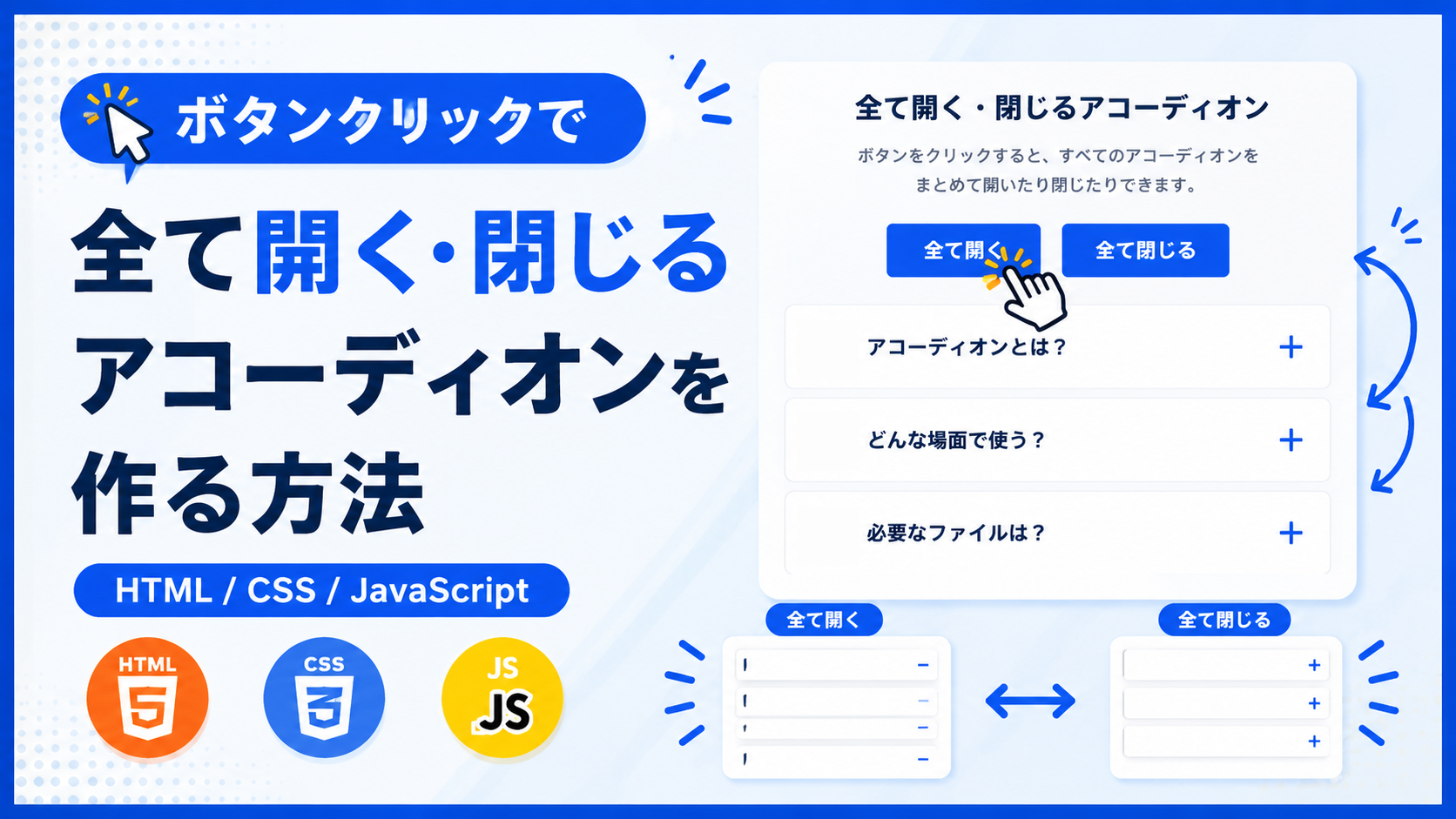
ボタンクリックで全て開く・閉じるアコーディオンを作る方法を紹介します。このサンプルでは、HTML・CSS・JavaScriptを使用し、「全て開く」ボタンをクリックするとすべてのアコーディオンをまとめて開き、「全て閉じる」ボタンをクリックすると開いている項目をまとめて閉じられるUIを作成します。それぞれの見出しをクリックした場合は、選択した項目だけを個別に開閉できます。
FAQやよくある質問、サービス内容の説明、会員サイトのヘルプ、管理画面の設定項目など、複数の情報をアコーディオン形式で整理したい場面に利用できます。内容をまとめて確認したい場合は「全て開く」、一覧をコンパクトな状態へ戻したい場合は「全て閉じる」を利用できるため、項目を一つずつ操作する必要がありません。
HTMLではタイトル、説明文、「全て開く」「全て閉じる」のボタン文字、各アコーディオンの見出しや本文を変更できます。CSSでは全体の横幅、余白、背景色、枠線、角丸、ボタンの色などを調整でき、JavaScriptでは個別の開閉と全項目の一括開閉を行います。画面幅に合わせてレイアウトが調整されるため、スマートフォン・タブレット・PCで利用しやすいサンプルとして活用できます。
免責事項 本コードの利用により発生した損害について、当サイトは一切の責任を負いません。
デモ
ボタンをクリックすると、すべてのアコーディオンをまとめて開いたり閉じたりできます。
各見出しは個別に開閉できます。「全て開く」をクリックすると全項目が開き、「全て閉じる」をクリックすると全項目が閉じます。
コードをコピーして使おう!
<!DOCTYPE html>
<html lang="ja">
<head>

  <!-- 文字コード -->
  <meta charset="UTF-8">

  <!-- スマートフォン対応 -->
  <meta name="viewport" content="width=device-width, initial-scale=1.0">

  <!-- ページタイトル -->
  <title>ボタンクリックで全て開く・閉じるアコーディオン</title>

  <!-- CSSファイル -->
  <link rel="stylesheet" href="style.css">

</head>
<body>

  <!-- アコーディオン全体 -->
  <div class="accordion-open-close-all_wrap">

    <!-- タイトル -->
    <div class="accordion-open-close-all_title">
      全て開く・閉じるアコーディオン
    </div>

    <!-- 説明文 -->
    <p class="accordion-open-close-all_text">
      ボタンをクリックすると、すべてのアコーディオンをまとめて開いたり閉じたりできます。
    </p>

    <!-- 一括操作ボタン -->
    <div class="accordion-open-close-all_actions">

      <button
        class="accordion-open-close-all_action accordion-open-close-all_open"
        type="button">
        全て開く
      </button>

      <button
        class="accordion-open-close-all_action accordion-open-close-all_close"
        type="button">
        全て閉じる
      </button>

    </div>

    <!-- 1つ目の項目 -->
    <div class="accordion-open-close-all_item">

      <button class="accordion-open-close-all_button" type="button">
        アコーディオンとは?
      </button>

      <div class="accordion-open-close-all_content">
        アコーディオンは見出しごとに内容を開閉できるUIです。
      </div>

    </div>

    <!-- 2つ目の項目 -->
    <div class="accordion-open-close-all_item">

      <button class="accordion-open-close-all_button" type="button">
        どんな場面で使う?
      </button>

      <div class="accordion-open-close-all_content">
        FAQや説明文、設定項目などの情報を整理して表示したい場面で利用できます。
      </div>

    </div>

    <!-- 3つ目の項目 -->
    <div class="accordion-open-close-all_item">

      <button class="accordion-open-close-all_button" type="button">
        必要なファイルは?
      </button>

      <div class="accordion-open-close-all_content">
        HTML・CSS・JavaScriptの3つのファイルで作成できます。
      </div>

    </div>

  </div>

  <!-- JavaScriptファイル -->
  <script src="script.js"></script>

</body>
</html>
サンプル一式を取得する場合 HTML・CSSなどすべてのファイルが必要な場合は、「サンプル一式をダウンロード」をクリックしてください。
Q ダウンロードしたけど、これをネット上で動かすにはどうするの?
Googleアカウントがあれば、InfinityFreeで無料サーバーを作成して、ダウンロードしたサンプルをネット上で動かせます。
InfinityFreeを初めて利用する場合は①から、すでにサーバーを作成している場合は②へ進んでください。
ファイル構成と設置方法
このサンプルはHTML・CSS・JavaScriptの3ファイルで構成されています。HTMLで「全て開く」「全て閉じる」の操作ボタンと3つのアコーディオン項目を作成し、CSSで全体のレイアウトやボタン、各項目のデザインを設定します。JavaScriptでは各項目の個別開閉に加えて、すべての項目をまとめて開く処理と閉じる処理を行います。
sample/
    ├── index.html
    ├── style.css
    └── script.js
各ファイルの役割
index.htmlはアコーディオン全体を構成するファイルです。タイトル、説明文、「全て開く」「全て閉じる」のボタン、各アコーディオンの見出しと内容を記述しています。見出しや本文を書き換えることで、FAQや説明項目など用途に合わせた内容へ変更できます。
style.cssはアコーディオンのデザインを設定するファイルです。全体の横幅や余白、背景色、枠線、角丸、一括操作ボタンのサイズや色、各アコーディオン項目の表示を調整できます。開いている項目にはis-openクラスが付き、本文を表示すると同時に見出し右側の記号を「+」から「-」へ変更します。
script.jsはアコーディオンの開閉を制御するファイルです。各見出しをクリックすると、その項目だけis-openクラスを切り替えて個別に開閉します。「全て開く」をクリックするとすべての項目へis-openクラスを追加し、「全て閉じる」をクリックするとすべての項目からクラスを削除します。
設置方法・使い方
sampleフォルダへindex.html、style.css、script.jsを配置します。3つのファイルを同じ階層へ保存したあと、sample/index.htmlをブラウザで開いてください。各アコーディオンの見出しをクリックすると、その項目を個別に開閉できます。
「全て開く」ボタンをクリックすると3つのアコーディオンがすべて開き、「全て閉じる」ボタンをクリックするとすべて閉じます。一括操作を行ったあとでも、各見出しをクリックして個別に開閉できます。
カスタマイズできる内容
index.htmlでは「全て開く・閉じるアコーディオン」のタイトル、説明文、「全て開く」「全て閉じる」のボタン文字、各項目の見出しと本文を変更できます。アコーディオン項目のHTMLを同じ構成で追加することで、表示する項目数も増やせます。
style.cssではアコーディオン全体の最大横幅、余白、背景色、枠線、角丸、一括操作ボタンの背景色や文字色、各項目の余白や文字色などを変更できます。また、見出し右側へ表示する「+」「-」の文字や色、サイズも変更できます。
数値調整
style.css
max-width:700px;
アコーディオン全体の最大横幅です。値を大きくすると横に広がり、小さくするとコンパクトになります。
margin:40px auto;
アコーディオン全体の上下余白です。40pxを大きくすると上下の間隔が広がり、小さくすると狭くなります。
padding:32px;
アコーディオン全体の内側余白です。値を大きくすると内容と外側の枠線との間隔が広がります。
border-radius:18px;
アコーディオン全体の角丸です。値を大きくすると丸みが強くなり、0にすると四角になります。
font-size:22px;
タイトルの文字サイズです。値を大きくするとタイトルが大きく表示されます。
gap:12px;
「全て開く」と「全て閉じる」のボタン同士の間隔です。値を大きくするとボタン間のスペースが広がります。
padding:12px 24px;
一括操作ボタンの内側余白です。上下の12pxを大きくするとボタンが高くなり、左右の24pxを大きくすると横に広がります。
border-radius:8px;
一括操作ボタンの角丸です。値を大きくすると丸みが強くなります。
margin-bottom:12px;
アコーディオン項目同士の間隔です。値を大きくすると各項目の間隔が広がります。
border-radius:12px;
各アコーディオン項目の角丸です。値を大きくすると項目の丸みが強くなります。
padding:16px 18px;
アコーディオン見出しの内側余白です。上下の16pxを大きくすると見出しが高くなり、左右の18pxを大きくすると文字と端の間隔が広がります。
font-size:22px;
見出し右側に表示する「+」「-」のサイズです。値を大きくすると記号が大きく表示されます。
レスポンシブ対応
このサンプルはレスポンシブ対応です。style.cssのwidth:100%とmax-width:700pxにより、画面幅に合わせてアコーディオン全体が縮小されます。640px以下では全体の余白をpadding:24px 18px;へ変更し、「全て開く」「全て閉じる」の2つのボタンを横並びから縦並びへ切り替えます。それぞれのボタンもwidth:100%になるため、スマートフォン・タブレット・PCで利用できます。
.png)


コメント