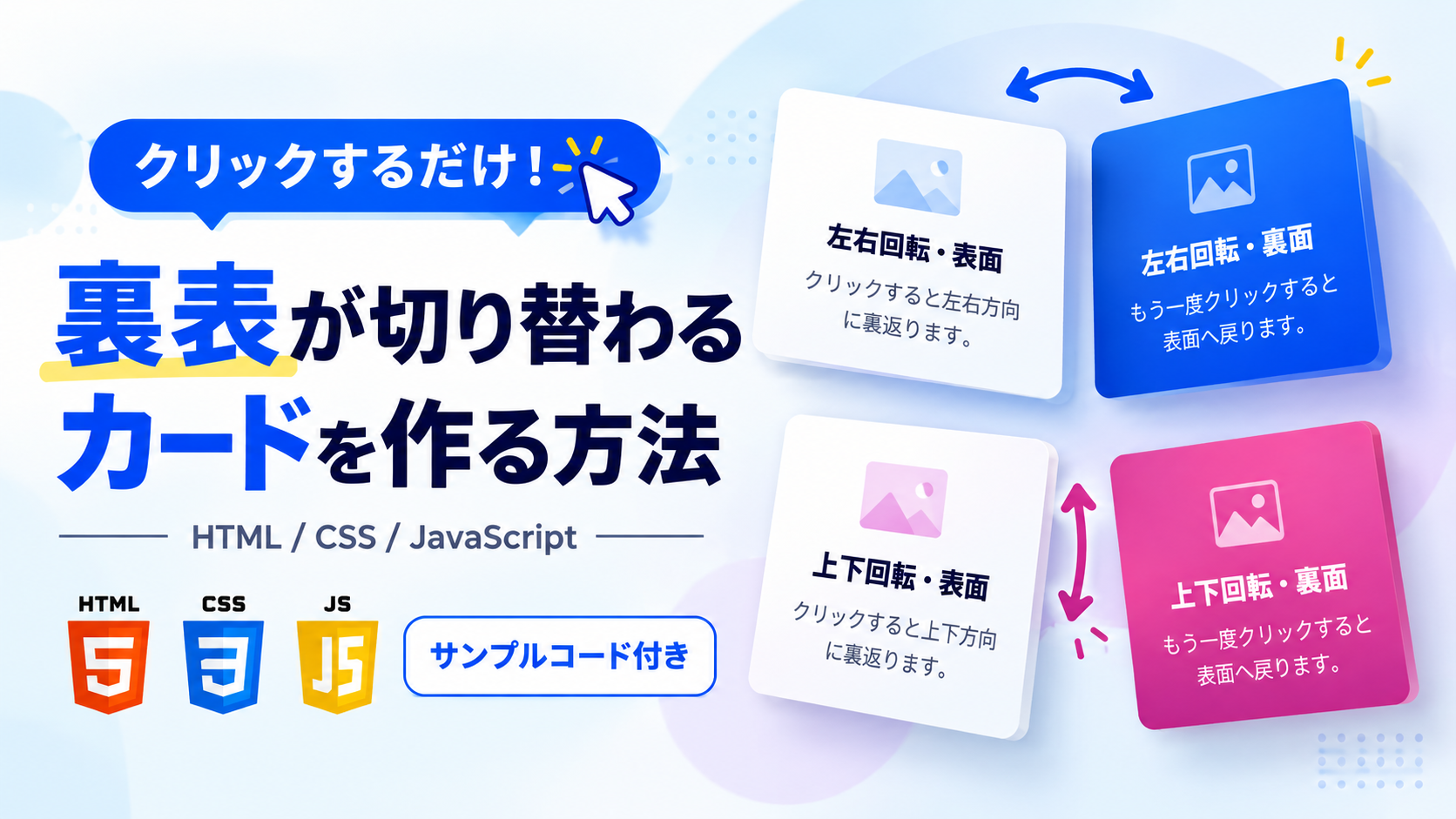
カードをクリックすると、180度回転して表面と裏面が切り替わる3Dカードを作成します。回転中はカードが徐々に細く見え、真横を向いたところで反対側の面が現れるため、実際のカードを裏返すような立体的な動きを表現できます。
今回は、左右方向に裏返るカードと上下方向に裏返るカードの2種類を用意しています。左右回転ではカードが縦の軸を中心に回転し、上下回転では横の軸を中心に回転します。どちらも表面と裏面に異なるタイトルや説明文を配置しており、回転する方向によって切り替わり方が異なります。
一度クリックすると裏面が表示され、もう一度クリックすると反対方向に180度回転して表面へ戻ります。回転は約0.6秒かけて滑らかに進み、クリックするたびに表面と裏面を交互に表示します。2つのカードはそれぞれ独立して操作できるため、左右回転と上下回転の違いを確認できます。
デモ
左右回転・表面
クリックすると左右方向に裏返ります。
左右回転・裏面
もう一度クリックすると表面へ戻ります。
上下回転・表面
クリックすると上下方向に裏返ります。
上下回転・裏面
もう一度クリックすると表面へ戻ります。
このデモでは、カードをクリックすると表面と裏面が切り替わる動作を確認できます。左右回転はrotateY(180deg)、上下回転はrotateX(180deg)を使用しています。
コードをコピーして使おう!
<!DOCTYPE html>
<html lang="ja">
<head>

  <!-- 文字コード -->
  <meta charset="UTF-8">

  <!-- スマホ表示に対応 -->
  <meta name="viewport" content="width=device-width, initial-scale=1.0">

  <!-- ページタイトル -->
  <title>クリックで裏表が切り替わるカードを作る方法</title>

  <!-- CSSファイルを読み込み -->
  <link rel="stylesheet" href="style.css">

</head>
<body>

  <!-- カード表示エリア -->
  <div class="click-flip-card_demo">

    <!-- 左右方向に裏返るカード -->
    <div class="click-flip-card_card">

      <!-- 回転するカード内側 -->
      <div class="click-flip-card_inner">

        <!-- カード表面 -->
        <div class="click-flip-card_front">
          <h3>左右回転・表面</h3>
          <p>クリックすると左右方向に裏返ります。</p>
        </div>

        <!-- カード裏面 -->
        <div class="click-flip-card_back">
          <h3>左右回転・裏面</h3>
          <p>もう一度クリックすると表面へ戻ります。</p>
        </div>

      </div>

    </div>

    <!-- 上下方向に裏返るカード -->
    <div class="click-flip-card_card click-flip-card_card-vertical">

      <!-- 回転するカード内側 -->
      <div class="click-flip-card_inner">

        <!-- カード表面 -->
        <div class="click-flip-card_front">
          <h3>上下回転・表面</h3>
          <p>クリックすると上下方向に裏返ります。</p>
        </div>

        <!-- カード裏面 -->
        <div class="click-flip-card_back">
          <h3>上下回転・裏面</h3>
          <p>もう一度クリックすると表面へ戻ります。</p>
        </div>

      </div>

    </div>

  </div>

  <!-- JavaScriptファイルを読み込み -->
  <script src="script.js"></script>

</body>
</html>コードをコピーする場合 使用するコードのタブを選び、「このタブをコピー」をクリックすると、現在表示中のコードをコピーできます。 サンプル一式を取得する場合 HTML・CSSなどすべてのファイルが必要な場合は、「サンプル一式をダウンロード」をクリックしてください。
Q ダウンロードしたけど、これをネット上で動かすにはどうするの?
Googleアカウントがあれば、InfinityFreeで無料サーバーを作成して、ダウンロードしたサンプルをネット上で動かせます。
InfinityFreeを初めて利用する場合は①から、すでにサーバーを作成している場合は②へ進んでください。
ファイル構成と設置方法
このサンプルはHTML・CSS・JavaScriptの3ファイルで構成されています。HTMLではカードの表面と裏面に表示するタイトルや説明文を配置し、CSSではカードの大きさや色、立体的な回転アニメーションを設定します。JavaScriptではカードをクリックしたときに、表面と裏面を切り替える処理を行います。
今回は「左右方向に裏返るカード」と「上下方向に裏返るカード」の2種類を用意しています。どちらも基本構造とJavaScriptの処理は共通しており、CSSの回転方向だけが異なります。2枚のカードを1つのサンプルにまとめているため、それぞれの動作を比較できます。
sample/
├── index.html
├── style.css
└── script.js
各ファイルの役割
index.htmlは2種類のカードを配置するファイルです。各カードには表面と裏面があり、それぞれ異なるタイトルと説明文を設定しています。左右回転と上下回転は、カードに付けるクラス名によって区別しています。
style.cssはカードのデザインと回転アニメーションを設定するファイルです。カードの横幅・高さ・背景色・枠線・角丸・影などを変更できます。また、3D回転に必要な奥行きや、表面と裏面の表示切り替えもCSSで制御しています。
script.jsはカードのクリック操作を処理するファイルです。クリックされたカードにis-flippedクラスを付け外しすることで、表面と裏面を交互に切り替えます。左右回転と上下回転のどちらにも同じ処理を使用しています。
設置方法・使い方
「サンプル一式をダウンロード」をクリックしてZIPファイルを保存してください。ZIPを展開するとsampleフォルダが作成され、その中にindex.html・style.css・script.jsが入っています。
3つのファイルを同じ階層に配置した状態で、sample/index.htmlをブラウザで開いてください。index.htmlからstyle.cssとscript.jsが読み込まれ、左右回転と上下回転の2枚のカードが表示されます。
左側のカードをクリックすると、縦の軸を中心に180度回転して裏面が表示されます。右側のカードをクリックすると、横の軸を中心に180度回転して裏面が表示されます。どちらももう一度クリックすると、反対方向に回転して表面へ戻ります。2枚のカードはそれぞれ独立して操作できます。
表面と裏面を切り替える仕組み
カードは、外側のclick-flip-card_card、回転するclick-flip-card_inner、表面のclick-flip-card_front、裏面のclick-flip-card_backで構成されています。
表面と裏面はposition:absolute;とinset:0;によって同じ位置に重ねています。裏面には最初から180度の回転を設定しているため、初期状態では表面が手前を向き、裏面は反対側を向いています。
CSSのbackface-visibility:hidden;は、要素の裏側がこちらを向いたときに非表示にする設定です。この指定によって、回転中に表面と裏面の文字が重なって表示されることを防いでいます。
/* カード表面と裏面 */
.click-flip-card_front,
.click-flip-card_back{
position:absolute;
inset:0;
backface-visibility:hidden;
-webkit-backface-visibility:hidden;
}
/* カード裏面 */
.click-flip-card_back{
transform:rotateY(180deg);
}
/* 上下回転カードの裏面 */
.click-flip-card_card-vertical .click-flip-card_back{
transform:rotateX(180deg);
}
左右回転カードの裏面にはrotateY(180deg)を使用し、上下回転カードの裏面にはrotateX(180deg)を使用しています。回転する軸に合わせて裏面の向きを設定することで、カードを裏返したときに文字が正しい向きで表示されます。
また、click-flip-card_innerにはtransform-style:preserve-3d;を設定しています。これにより、表面と裏面を3D空間に配置した状態で、カード全体を回転させることができます。
左右回転と上下回転の違い
2種類のカードは、クリックしたときに追加されるis-flippedクラスを利用して回転します。ただし、左右回転と上下回転ではCSSのtransformに指定する回転軸が異なります。
左右方向に裏返るカード
左右回転カードでは、次のCSSを使用しています。
/* 左右方向に裏返った状態 */
.click-flip-card_card.is-flipped .click-flip-card_inner{
transform:rotateY(180deg);
}
rotateY(180deg)は、縦方向のY軸を中心に180度回転させる指定です。カードが左右方向に裏返り、表面から裏面へ切り替わります。
上下方向に裏返るカード
上下回転カードでは、次のCSSを使用しています。
/* 上下方向に裏返った状態 */
.click-flip-card_card.is-flipped.click-flip-card_card-vertical .click-flip-card_inner{
transform:rotateX(180deg);
}
rotateX(180deg)は、横方向のX軸を中心に180度回転させる指定です。カードが上下方向に裏返り、表面から裏面へ切り替わります。
上下回転カードには、HTMLでclick-flip-card_card-verticalクラスを追加しています。このクラスが付いているカードだけに上下回転用のCSSが適用されるため、同じページ内で2種類の回転を使い分けられます。
クリックで回転を切り替える仕組み
script.jsでは、querySelectorAll()を使用してページ内のカードをすべて取得しています。その後、forEach()で各カードにクリックイベントを設定しています。
// クリックで裏表を切り替えるカードをすべて取得
const clickFlipCards = document.querySelectorAll(".click-flip-card_card");

// 取得したカードを1枚ずつ処理
clickFlipCards.forEach(function(card){

  // カードをクリックした時に処理を実行
  card.addEventListener("click", function(){

    // 表面と裏面を切り替えるクラスを付け外しする
    card.classList.toggle("is-flipped");

  });

});
classList.toggle("is-flipped")は、クリックしたカードにis-flippedクラスがなければ追加し、すでにあれば削除する処理です。
初回のクリックではis-flippedクラスが追加され、CSSのrotateY(180deg)またはrotateX(180deg)が適用されます。もう一度クリックするとクラスが削除され、回転角度が初期状態の0度に戻ります。
この処理はクリックしたカードだけに実行されるため、片方を裏返しても、もう片方のカードには影響しません。JavaScriptでは回転方向を判定せず、左右回転と上下回転の違いはCSSで制御しています。
カスタマイズできる内容
index.htmlでは、各カードのclick-flip-card_frontとclick-flip-card_backにあるタイトルや説明文を自由に変更できます。表面と裏面に異なる情報を配置できるため、商品紹介やプロフィール、クイズの問題と答えなどにも利用できます。
カードを追加したい場合は、click-flip-card_cardを含む要素を複製してください。左右回転にする場合はclick-flip-card_cardのみを使用し、上下回転にする場合はclick-flip-card_card-verticalも追加します。追加したカードにも、既存のJavaScriptによるクリック処理が適用されます。
style.cssでは、表面と裏面の背景色、文字色、枠線、角丸、影などを変更できます。表面は白色、裏面は青色に設定されていますが、用途に合わせて自由に変更できます。
script.jsでは、すべてのカードに共通するクリック処理を設定しています。回転方向や回転速度はCSSで指定しているため、基本的なカスタマイズではJavaScriptを変更する必要はありません。
数値調整
style.css
width:320px;
height:220px;
カードの横幅と高さです。値を大きくするとカードが大きくなり、小さくするとコンパクトになります。横幅を変更する場合は、表示エリアのgrid-template-columnsに設定されている320pxとの関係も確認してください。
grid-template-columns:repeat(2, minmax(0, 320px));
PC表示でカードを2列に並べる設定です。320pxは各列の最大横幅です。カードの横幅を変更した場合は、この値も合わせて調整すると配置を整えられます。
gap:28px;
2枚のカードの間隔です。値を大きくするとカード同士が離れ、小さくすると間隔が狭くなります。
padding:40px 20px;
カード表示エリアの内側余白です。40pxが上下、20pxが左右の余白です。値を大きくするとカードの周囲に広い余白を確保できます。
perspective:1000px;
3D回転の遠近感を設定する数値です。値を小さくすると奥行きが強調され、大きくすると遠近感が弱くなります。
transition:transform .6s;
カードが回転する時間です。.6sは0.6秒を表します。値を大きくするとゆっくり回転し、小さくすると素早く裏返ります。
transform:rotateY(180deg);
左右方向の回転角度です。180度でカードが裏返ります。表面と裏面を正しく切り替えるため、回転する内側の要素と裏面の配置には対応する角度を設定してください。
transform:rotateX(180deg);
上下方向の回転角度です。180度でカードが裏返ります。こちらも上下回転カードの裏面に同じ回転角度を設定しています。
padding:28px 24px;
カード表面と裏面の内側余白です。28pxが上下、24pxが左右の余白です。値を大きくすると文字とカードの端の間隔が広がります。
border:1px solid #dbeafe;
カードの枠線です。1pxを大きくすると枠線が太くなり、色の値を変更すると枠線の色が変わります。
border-radius:18px;
カードと表示エリアの角丸です。値を大きくすると丸みが強くなり、0にすると四角いデザインになります。
font-size:22px;
カードのタイトル文字サイズです。値を大きくすると見出しが目立ち、小さくするとコンパクトになります。
font-size:15px;
カードの説明文の文字サイズです。タイトルとは別に調整できます。
line-height:1.8;
説明文の行間です。値を大きくすると行と行の間隔が広がり、小さくすると狭くなります。
レスポンシブ対応
このサンプルはレスポンシブ対応です。PCでは2枚のカードを横並びに表示し、画面幅720px以下ではメディアクエリによって1列表示に切り替えます。
スマートフォン表示ではgrid-template-columns:1fr;によってカードを縦に並べ、width:100%;とmax-width:320px;によってカードの横幅を調整しています。margin:0 auto;で中央に配置するため、狭い画面でも2種類のカードを確認できます。
ただし、回転操作はJavaScriptのclickイベントを使用しているため、スマートフォンではタップによって表面と裏面を切り替える動作になります。

コメント