3D回転するタブ切り替えを作る方法
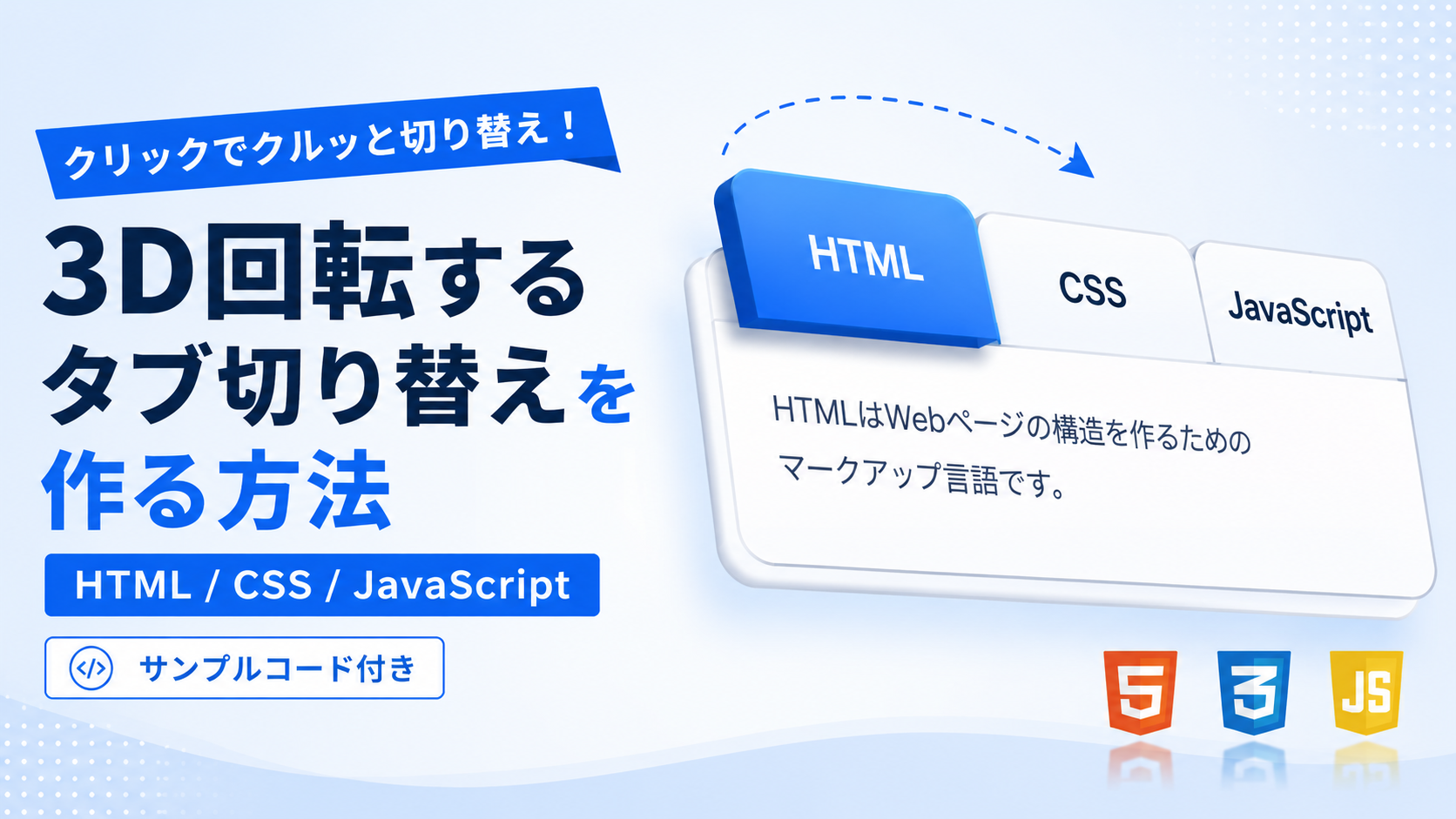
3D回転するタブ切り替えを作る方法を紹介します。このサンプルでは、HTML・CSS・JavaScriptを使用し、クリックしたタブボタンだけが斜め方向へ立体的に回転しながら選択状態へ切り替わるタブUIを実装します。コンテンツ部分には回転を加えず、選択したタブの動きによって切り替わりを分かりやすく伝える構成です。
HTML・CSS・JavaScriptの各タブをクリックすると、選択中のタブが青色へ変わり、対応する説明文が表示されます。同時に、クリックしたタブへ3D回転アニメーションが適用されます。商品やサービスの特徴紹介、料金プラン、会員サイトの設定画面、管理画面の機能分類など、複数の情報を限られたスペースへ整理して表示したい場面に利用できます。
タブ名や表示内容はHTMLから変更でき、CSSではタブの色、余白、角丸、文字サイズ、回転角度、拡大率、アニメーション時間などを調整できます。JavaScriptではクリックしたタブの選択状態と対応するコンテンツの表示を切り替えています。画面幅640px以下では余白や文字サイズを調整しているため、スマートフォン・タブレット・PCで利用しやすい3Dタブ切り替えとして活用できます。
免責事項 本コードの利用により発生した損害について、当サイトは一切の責任を負いません。
デモ
タブをクリックすると、選択したタブが斜め方向へ3D回転しながら切り替わります。
HTML・CSS・JavaScriptの各タブをクリックすると、選択したタブだけが斜め方向へ3D回転し、対応する説明へ切り替わります。
コードをコピーして使おう!
<!DOCTYPE html>
<html lang="ja">
<head>

  <!-- 文字コード -->
  <meta charset="UTF-8">

  <!-- スマートフォン対応 -->
  <meta name="viewport" content="width=device-width, initial-scale=1.0">

  <!-- ページタイトル -->
  <title>3D回転するタブ切り替え</title>

  <!-- CSSファイル -->
  <link rel="stylesheet" href="style.css">

</head>
<body>

  <!-- タブ切り替え全体 -->
  <div class="rotate3d-tab-switch_wrap">

    <!-- タイトル -->
    <div class="rotate3d-tab-switch_title">
      3D回転するタブ切り替え
    </div>

    <!-- 説明文 -->
    <p class="rotate3d-tab-switch_text">
      タブをクリックすると、選択したタブが斜め方向へ3D回転しながら切り替わります。
    </p>

    <!-- タブボタン -->
    <div class="rotate3d-tab-switch_tabs" role="tablist" aria-label="使用技術">

      <button
        class="rotate3d-tab-switch_tab is-active"
        id="rotate3d-tab-switch-html"
        type="button"
        role="tab"
        aria-controls="rotate3d-tab-switch-panel-html"
        aria-selected="true"
        data-tab="html">
        HTML
      </button>

      <button
        class="rotate3d-tab-switch_tab"
        id="rotate3d-tab-switch-css"
        type="button"
        role="tab"
        aria-controls="rotate3d-tab-switch-panel-css"
        aria-selected="false"
        data-tab="css">
        CSS
      </button>

      <button
        class="rotate3d-tab-switch_tab"
        id="rotate3d-tab-switch-js"
        type="button"
        role="tab"
        aria-controls="rotate3d-tab-switch-panel-js"
        aria-selected="false"
        data-tab="js">
        JavaScript
      </button>

    </div>

    <!-- HTMLのコンテンツ -->
    <div
      class="rotate3d-tab-switch_panel is-active"
      id="rotate3d-tab-switch-panel-html"
      role="tabpanel"
      aria-labelledby="rotate3d-tab-switch-html"
      data-panel="html">
      HTMLはWebページの構造を作るためのマークアップ言語です。
    </div>

    <!-- CSSのコンテンツ -->
    <div
      class="rotate3d-tab-switch_panel"
      id="rotate3d-tab-switch-panel-css"
      role="tabpanel"
      aria-labelledby="rotate3d-tab-switch-css"
      data-panel="css">
      CSSは文字色やレイアウト、タブの3D回転アニメーションを設定します。
    </div>

    <!-- JavaScriptのコンテンツ -->
    <div
      class="rotate3d-tab-switch_panel"
      id="rotate3d-tab-switch-panel-js"
      role="tabpanel"
      aria-labelledby="rotate3d-tab-switch-js"
      data-panel="js">
      JavaScriptはクリックしたタブに合わせて表示内容を切り替えます。
    </div>

  </div>

  <!-- JavaScriptファイル -->
  <script src="script.js"></script>

</body>
</html>サンプル一式を取得する場合 HTML・CSSなどすべてのファイルが必要な場合は、「サンプル一式をダウンロード」をクリックしてください。
Q ダウンロードしたけど、これをネット上で動かすにはどうするの?
Googleアカウントがあれば、InfinityFreeで無料サーバーを作成して、ダウンロードしたサンプルをネット上で動かせます。
InfinityFreeを初めて利用する場合は①から、すでにサーバーを作成している場合は②へ進んでください。
ファイル構成と設置方法
このサンプルはHTML・CSS・JavaScriptの3ファイルで構成されています。HTMLではタブボタンと切り替えるコンテンツを配置し、CSSではタブのレイアウトや色、3D回転アニメーションを設定します。JavaScriptではクリックしたタブを選択状態へ切り替え、対応するコンテンツを表示する処理を行います。3つのファイルを同じフォルダへ配置するだけで利用できるため、初心者でも導入しやすい構成です。
sample/
├── index.html
├── style.css
└── script.js
各ファイルの役割
index.htmlはタブボタンとコンテンツを配置するファイルです。タブ名や表示する文章を変更できます。
style.cssはタブの色、余白、角丸、文字サイズ、3D回転アニメーション、コンテンツのデザインを設定するファイルです。
script.jsはクリックしたタブを選択状態へ切り替え、対応するコンテンツを表示する処理を担当します。
設置方法・使い方
sampleフォルダへindex.html、style.css、script.jsを配置します。3つのファイルを同じ階層へ保存したあと、sample/index.htmlをブラウザで開いてください。表示されたタブをクリックすると、選択したタブが3D回転しながら切り替わり、対応するコンテンツが表示されます。
カスタマイズできる内容
index.htmlではタブ名や各コンテンツの文章を変更できます。
style.cssではタブやコンテンツの色、余白、角丸、文字サイズ、3D回転アニメーションの速度や回転角度を変更できます。
script.jsではクリック時の切り替え処理や初期表示するタブを変更できます。
数値調整
style.css
max-width:700px;
タブ全体の最大横幅です。値を大きくすると横に広がり、小さくするとコンパクトになります。
padding:32px;
タブ全体の内側余白です。値を大きくすると余白が広がり、小さくすると詰まった表示になります。
min-height:52px;
タブボタンの高さです。値を大きくするとボタンが高くなり、小さくすると低くなります。
border-radius:12px;
タブボタンの角丸です。値を大きくすると丸みが強くなり、0にすると四角になります。
perspective:1200px;
3D回転の奥行きです。値を小さくすると立体感が強くなり、大きくすると控えめになります。
animation: ... 1.2s ...
タブが3D回転する時間です。1.2秒を大きくするとゆっくり回転し、小さくすると速く回転します。
rotate3d(1,1,0,-120deg)
タブが回転を開始する角度です。-120degを変更すると回転量が変わります。
レスポンシブ対応
このサンプルはレスポンシブ対応です。style.cssのwidth:100%とmax-width:700pxにより画面幅に合わせてレイアウトが縮小されます。また、640px以下ではタブの高さや文字サイズ、余白を調整しているため、スマートフォン・タブレット・PCで利用できます。
.png)

コメント