ログインフォーム付きドロワーメニューの作り方
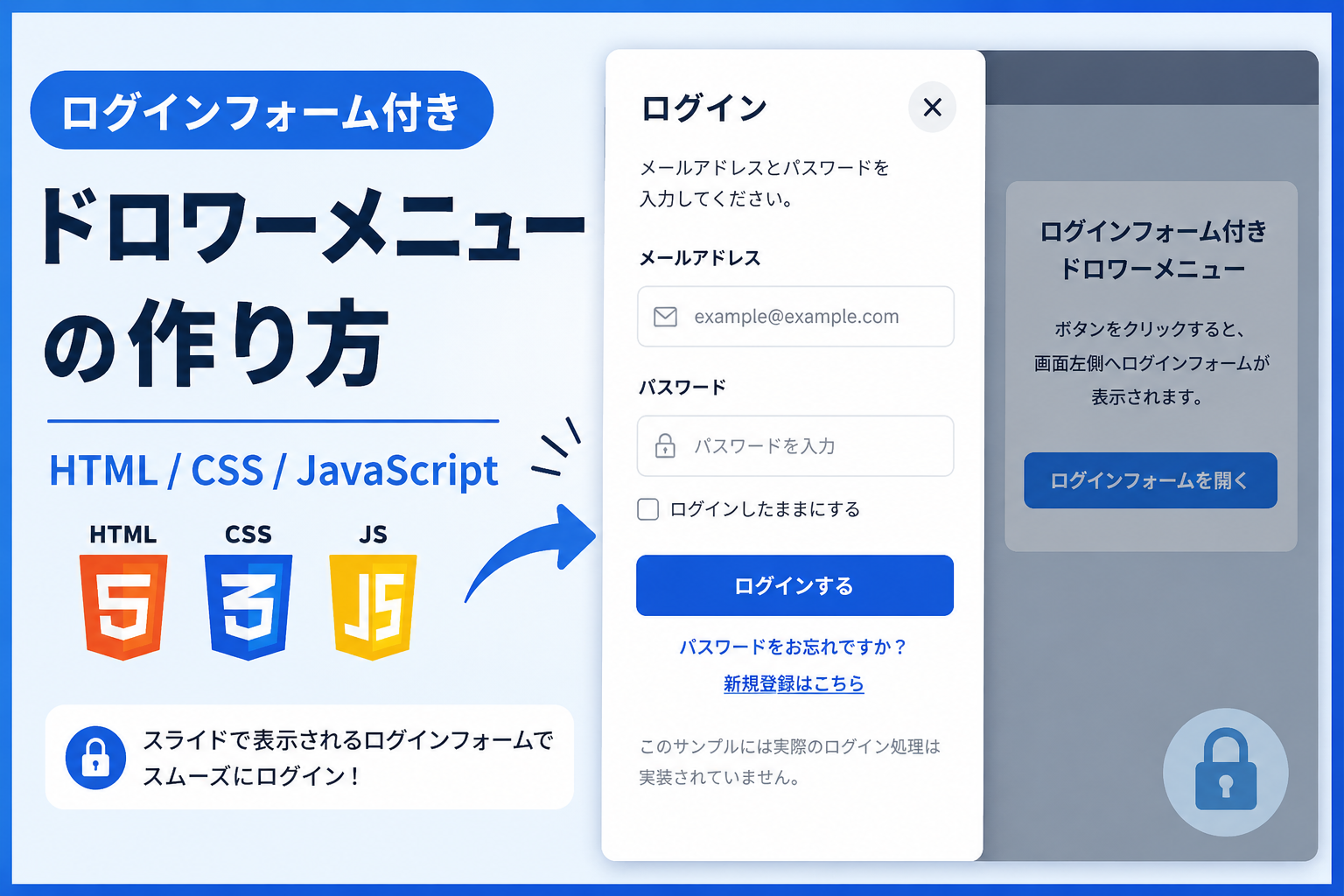
ログインフォーム付きドロワーメニューの作り方を紹介します。ボタンをクリックすると画面の左側からドロワーメニューが表示され、その中にログインフォームを配置できるサンプルです。限られた画面スペースでもログイン機能を見やすく表示したい場合に利用できます。
フォームにはユーザーIDやメールアドレス、パスワードなどの入力欄を配置でき、ヘッダーやナビゲーションと組み合わせたログイン画面にも活用できます。JavaScriptでドロワーメニューの開閉を制御するため、シンプルな構成で導入しやすいのも特徴です。
HTML・CSS・JavaScriptのみで実装しているため、特別なライブラリは必要ありません。デザインや入力項目、ボタンの文字、ドロワーメニューのサイズなども自由に変更できるので、会員サイトや管理画面、Webアプリなど幅広い場面で利用できます。
コードについて
本記事のコードはサンプルコードです。ご利用前に必ず動作確認を行ってください。
免責事項
当サイトは、本コードの利用により発生した損害について、一切の責任を負いません。
コードをコピーして使おう!
<!DOCTYPE html>
<html lang="ja">
<head>

  <!-- 文字コード -->
  <meta charset="UTF-8">

  <!-- スマートフォン表示対応 -->
  <meta name="viewport" content="width=device-width, initial-scale=1.0">

  <!-- ページタイトル -->
  <title>ログインフォーム付きドロワーメニュー</title>

  <!-- CSSファイルを読み込み -->
  <link rel="stylesheet" href="style.css">

</head>
<body>

  <!-- ドロワーメニューを開く操作エリア -->
  <div class="login-form-drawer-menu_wrap">

    <!-- 操作エリアのタイトル -->
    <div class="login-form-drawer-menu_title">
      ログインフォーム付きドロワーメニュー
    </div>

    <!-- 操作エリアの説明文 -->
    <p class="login-form-drawer-menu_text">
      ボタンをクリックすると、画面左側へログインフォームが表示されます。
    </p>

    <!-- ドロワーメニューを開くボタン -->
    <button
      class="login-form-drawer-menu_open"
      type="button"
      data-login-drawer-open>
      ログインフォームを開く
    </button>

  </div>

  <!-- ドロワーメニュー表示時の背景 -->
  <div
    class="login-form-drawer-menu_overlay"
    data-login-drawer-overlay
    aria-hidden="true">

    <!-- ドロワーメニュー本体 -->
    <div
      class="login-form-drawer-menu_drawer"
      role="dialog"
      aria-modal="true"
      aria-labelledby="login-form-drawer-menu-heading">

      <!-- ドロワーメニュー上部 -->
      <div class="login-form-drawer-menu_header">

        <!-- ドロワーメニューのタイトル -->
        <div
          class="login-form-drawer-menu_heading"
          id="login-form-drawer-menu-heading">
          ログイン
        </div>

        <!-- ドロワーメニューを閉じるボタン -->
        <button
          class="login-form-drawer-menu_close"
          type="button"
          data-login-drawer-close
          aria-label="ドロワーメニューを閉じる">
          ×
        </button>

      </div>

      <!-- ログインフォームの説明文 -->
      <p class="login-form-drawer-menu_description">
        メールアドレスとパスワードを入力してください。
      </p>

      <!-- ログインフォーム -->
      <form
        class="login-form-drawer-menu_form"
        data-login-drawer-form>

        <!-- メールアドレス入力欄 -->
        <div class="login-form-drawer-menu_field">

          <label
            class="login-form-drawer-menu_label"
            for="login-form-drawer-menu-email">
            メールアドレス
          </label>

          <input
            class="login-form-drawer-menu_input"
            id="login-form-drawer-menu-email"
            type="email"
            name="email"
            placeholder="example@example.com"
            autocomplete="email"
            required>

        </div>

        <!-- パスワード入力欄 -->
        <div class="login-form-drawer-menu_field">

          <label
            class="login-form-drawer-menu_label"
            for="login-form-drawer-menu-password">
            パスワード
          </label>

          <input
            class="login-form-drawer-menu_input"
            id="login-form-drawer-menu-password"
            type="password"
            name="password"
            placeholder="パスワードを入力"
            autocomplete="current-password"
            required>

        </div>

        <!-- ログインボタン -->
        <button
          class="login-form-drawer-menu_submit"
          type="submit">
          ログインする
        </button>

      </form>

      <!-- ログイン処理についての注意書き -->
      <p class="login-form-drawer-menu_note">
        このサンプルには実際のログイン処理は実装されていません。
      </p>

    </div>

  </div>

  <!-- JavaScriptファイルを読み込み -->
  <script src="script.js"></script>

</body>
</html>
/* 全要素 */
*{
  box-sizing:border-box; /* 幅と高さに余白・枠線を含める */
}

/* ページ全体 */
body{
  margin:0; /* ブラウザ標準の余白を削除 */
  padding:40px 20px; /* 上下40px・左右20pxのページ余白 */
  background:#f8fafc; /* ページの背景色 */
  color:#0f172a; /* 基本文字色 */
  font-family:sans-serif; /* ページ全体のフォント */
}

/* ドロワーメニューを開く操作エリア */
.login-form-drawer-menu_wrap{
  width:100%; /* 画面幅に合わせる */
  max-width:700px; /* 最大横幅。値を大きくすると表示エリアが広がる */
  margin:40px auto; /* 上下40pxの余白と左右中央配置 */
  padding:32px; /* 内側余白。値を大きくすると内容周囲の余白が広がる */
  border:1px solid #e5e7eb; /* 枠線の太さと色 */
  border-radius:18px; /* 角丸。値を大きくすると丸みが強くなる */
  background:#ffffff; /* 操作エリアの背景色 */
  text-align:center; /* 内容を中央揃え */
}

/* 操作エリアのタイトル */
.login-form-drawer-menu_title{
  margin:0 0 12px; /* 下側12pxの余白 */
  color:#0f172a; /* タイトルの文字色 */
  font-size:22px; /* 文字サイズ。値を大きくするとタイトルが大きくなる */
  font-weight:700; /* 文字の太さ */
  line-height:1.5; /* 行間 */
}

/* 操作エリアの説明文 */
.login-form-drawer-menu_text{
  margin:0 0 24px; /* 下側24pxの余白 */
  color:#475569; /* 説明文の文字色 */
  font-size:16px; /* 説明文の文字サイズ */
  line-height:1.8; /* 行間。値を大きくすると行間が広がる */
}

/* ドロワーメニューを開くボタン */
.login-form-drawer-menu_open{
  min-height:48px; /* タップしやすい最小高さ */
  padding:12px 24px; /* 上下・左右の内側余白 */
  border:none; /* 標準の枠線を削除 */
  border-radius:8px; /* 角丸。値を大きくすると丸みが強くなる */
  background:#2563eb; /* ボタンの背景色 */
  color:#ffffff; /* ボタンの文字色 */
  font-size:16px; /* ボタンの文字サイズ */
  font-weight:700; /* ボタン文字の太さ */
  cursor:pointer; /* マウスカーソルを指型へ変更 */
  transition:background .2s ease; /* 0.2秒で背景色を変化。値を大きくすると遅く、小さくすると速くなる */
}

/* 開くボタンのホバー状態 */
.login-form-drawer-menu_open:hover{
  background:#1d4ed8; /* ホバー時の背景色 */
}

/* ドロワーメニュー表示時の背景 */
.login-form-drawer-menu_overlay{
  display:none; /* 初期状態では非表示 */
  position:fixed; /* 画面全体へ固定 */
  inset:0; /* 上下左右を0にして画面全体へ広げる */
  z-index:9999; /* 他の要素より前面へ表示 */
  align-items:stretch; /* ドロワーを画面の高さへ広げる */
  justify-content:flex-start; /* ドロワーを左側へ配置 */
  background:rgba(15,23,42,.55); /* 背景色。.55を大きくすると暗く、小さくすると薄くなる */
}

/* ドロワーメニューの表示状態 */
.login-form-drawer-menu_overlay.is-active{
  display:flex; /* 表示用クラスが付いた時に表示 */
}

/* ドロワーメニュー本体 */
.login-form-drawer-menu_drawer{
  width:420px; /* 横幅。値を大きくするとドロワーが広くなる */
  max-width:90%; /* 小さい画面で画面幅を超えない最大幅 */
  height:100%; /* 画面の高さに合わせる */
  padding:28px; /* 内側余白。値を大きくすると内容周囲の余白が広がる */
  overflow-y:auto; /* 内容が画面高を超えた場合に縦スクロール */
  background:#ffffff; /* ドロワーの背景色 */
  box-shadow:10px 0 40px rgba(0,0,0,.2); /* 右側の影 */
  animation:login-form-drawer-menu-slide .35s ease forwards; /* 0.35秒で左側から表示。値を大きくすると遅く、小さくすると速くなる */
}

/* ドロワーメニュー上部 */
.login-form-drawer-menu_header{
  display:flex; /* タイトルと閉じるボタンを横並び */
  align-items:center; /* 垂直方向中央揃え */
  justify-content:space-between; /* タイトルと閉じるボタンを両端へ配置 */
  gap:16px; /* 要素間の余白 */
  margin-bottom:20px; /* 下側20pxの余白 */
}

/* ドロワーメニューのタイトル */
.login-form-drawer-menu_heading{
  color:#0f172a; /* タイトルの文字色 */
  font-size:22px; /* タイトルの文字サイズ */
  font-weight:700; /* タイトル文字の太さ */
  line-height:1.5; /* 行間 */
}

/* ドロワーメニューを閉じるボタン */
.login-form-drawer-menu_close{
  flex-shrink:0; /* ボタンの縮小を防ぐ */
  width:40px; /* ボタンの横幅 */
  height:40px; /* ボタンの高さ */
  padding:0; /* 内側余白を削除 */
  border:none; /* 標準の枠線を削除 */
  border-radius:50%; /* 円形にする */
  background:#e2e8f0; /* ボタンの背景色 */
  color:#0f172a; /* ×印の文字色 */
  font-size:24px; /* ×印の文字サイズ */
  line-height:1; /* ×印の行間 */
  cursor:pointer; /* マウスカーソルを指型へ変更 */
  transition:background .2s ease; /* 0.2秒で背景色を変化。値を大きくすると遅く、小さくすると速くなる */
}

/* 閉じるボタンのホバー状態 */
.login-form-drawer-menu_close:hover{
  background:#cbd5e1; /* ホバー時の背景色 */
}

/* ログインフォームの説明文 */
.login-form-drawer-menu_description{
  margin:0 0 20px; /* 下側20pxの余白 */
  color:#475569; /* 説明文の文字色 */
  font-size:16px; /* 説明文の文字サイズ */
  line-height:1.8; /* 行間 */
}

/* ログインフォーム */
.login-form-drawer-menu_form{
  display:grid; /* 入力項目を縦方向へ配置 */
  gap:18px; /* 入力項目間の余白 */
}

/* 入力項目 */
.login-form-drawer-menu_field{
  text-align:left; /* ラベルと入力欄を左揃え */
}

/* 入力項目のラベル */
.login-form-drawer-menu_label{
  display:block; /* ラベルを独立した行へ表示 */
  margin-bottom:8px; /* 入力欄との間隔 */
  color:#0f172a; /* ラベルの文字色 */
  font-size:14px; /* ラベルの文字サイズ */
  font-weight:700; /* ラベル文字の太さ */
}

/* ログインフォームの入力欄 */
.login-form-drawer-menu_input{
  width:100%; /* ドロワーの横幅に合わせる */
  padding:12px 14px; /* 入力欄内側の余白 */
  border:1px solid #cbd5e1; /* 枠線の太さと色 */
  border-radius:8px; /* 角丸。値を大きくすると丸みが強くなる */
  background:#ffffff; /* 入力欄の背景色 */
  color:#0f172a; /* 入力文字の色 */
  font:inherit; /* ページと同じフォントを使用 */
}

/* 入力欄のフォーカス状態 */
.login-form-drawer-menu_input:focus{
  border-color:#2563eb; /* フォーカス時の枠線色 */
  outline:3px solid rgba(37,99,235,.18); /* フォーカス位置を示す外枠 */
}

/* ログインボタン */
.login-form-drawer-menu_submit{
  min-height:48px; /* タップしやすい最小高さ */
  padding:12px 20px; /* 上下・左右の内側余白 */
  border:none; /* 標準の枠線を削除 */
  border-radius:8px; /* 角丸 */
  background:#2563eb; /* ボタンの背景色 */
  color:#ffffff; /* ボタンの文字色 */
  font-size:16px; /* ボタンの文字サイズ */
  font-weight:700; /* ボタン文字の太さ */
  cursor:pointer; /* マウスカーソルを指型へ変更 */
  transition:background .2s ease; /* 0.2秒で背景色を変化。値を大きくすると遅く、小さくすると速くなる */
}

/* ログインボタンのホバー状態 */
.login-form-drawer-menu_submit:hover{
  background:#1d4ed8; /* ホバー時の背景色 */
}

/* ログイン処理についての注意書き */
.login-form-drawer-menu_note{
  margin:16px 0 0; /* 上側16pxの余白 */
  color:#64748b; /* 注意書きの文字色 */
  font-size:13px; /* 注意書きの文字サイズ */
  line-height:1.7; /* 行間 */
}

/* ドロワーメニュー表示アニメーション */
@keyframes login-form-drawer-menu-slide{

  /* アニメーション開始時 */
  from{
    opacity:0; /* 完全に透明な状態から開始 */
    transform:translateX(-100%); /* 左側の画面外から開始 */
  }

  /* アニメーション終了時 */
  to{
    opacity:1; /* 完全に表示 */
    transform:translateX(0); /* 元の位置へ移動 */
  }

}

/* 画面幅640px以下 */
@media screen and (max-width:640px){

  /* スマートフォン用のページ全体 */
  body{
    padding:24px 12px; /* 上下24px・左右12pxへページ余白を縮小 */
  }

  /* スマートフォン用の操作エリア */
  .login-form-drawer-menu_wrap{
    margin:24px auto; /* 上下余白を24pxへ縮小 */
    padding:24px 18px; /* 上下24px・左右18pxへ内側余白を縮小 */
  }

  /* スマートフォン用の開くボタン */
  .login-form-drawer-menu_open{
    width:100%; /* ボタンを操作エリアの横幅いっぱいに広げる */
  }

  /* スマートフォン用のドロワーメニュー */
  .login-form-drawer-menu_drawer{
    padding:24px 20px; /* 小さい画面で内側余白を縮小 */
  }

}
// ドロワーメニューを開くボタンを取得
const loginFormDrawerMenuOpen=document.querySelector(
  "[data-login-drawer-open]"
);

// ドロワーメニューを閉じるボタンを取得
const loginFormDrawerMenuClose=document.querySelector(
  "[data-login-drawer-close]"
);

// ドロワーメニュー表示時の背景を取得
const loginFormDrawerMenuOverlay=document.querySelector(
  "[data-login-drawer-overlay]"
);

// ログインフォームを取得
const loginFormDrawerMenuForm=document.querySelector(
  "[data-login-drawer-form]"
);

// 開くボタンをクリックした時
loginFormDrawerMenuOpen.addEventListener("click",function(){

  // ドロワーメニューへ表示用クラスを追加
  loginFormDrawerMenuOverlay.classList.add("is-active");

  // ドロワーメニューが表示中であることを支援技術へ伝える
  loginFormDrawerMenuOverlay.setAttribute(
    "aria-hidden",
    "false"
  );

});

// 閉じるボタンをクリックした時
loginFormDrawerMenuClose.addEventListener("click",function(){

  // ドロワーメニューから表示用クラスを削除
  loginFormDrawerMenuOverlay.classList.remove("is-active");

  // ドロワーメニューが非表示であることを支援技術へ伝える
  loginFormDrawerMenuOverlay.setAttribute(
    "aria-hidden",
    "true"
  );

});

// ログインフォームを送信した時
loginFormDrawerMenuForm.addEventListener("submit",function(event){

  // サンプルでは実際のログイン処理を行わない
  event.preventDefault();

});
ファイル構成と設置方法
このサンプルはHTML・CSS・JavaScriptの3ファイルで構成されています。HTMLにはログインフォーム付きドロワーメニューの構造、CSSにはフォームとドロワーメニューのデザイン、JavaScriptにはドロワーメニューの開閉処理を記述しています。現在のコードにはログイン認証処理は含まれておらず、画面表示とドロワーメニューの動作確認を目的としたサンプルです。
PHPと組み合わせて実際のログイン機能として利用する場合は、index.htmlのform要素に送信先PHPを指定し、method属性をpostへ変更します。メールアドレスとパスワードにはname属性が設定されているため、PHP側ではPOSTデータとして受け取れます。ログイン認証やセッション管理などは送信先PHPで実装してください。
このサンプルはログインフォームの見た目とドロワーメニューの開閉を確認するためのコードです。PHPと組み合わせる場合も、HTML・CSS・JavaScriptの構成はそのまま利用でき、フォームのaction属性とmethod属性を変更することでログイン処理へ接続できます。
sample/
├── index.html
├── style.css
└── script.js
各ファイルの役割
index.html はログインフォーム、ドロワーメニュー本体、開くボタン、閉じるボタンを配置します。PHPと組み合わせる場合は、form要素のaction属性へ送信先PHPを指定し、method属性をpostへ変更します。メールアドレスはname=”email”、パスワードはname=”password”としてPHP側で受け取れます。
style.css はドロワーメニューの横幅、背景色、余白、角丸、影、入力欄、ログインボタンなどのデザインを管理します。PHPと組み合わせた場合でも、このファイルはそのまま利用できます。
script.js はドロワーメニューを開く処理、閉じるボタンで閉じる処理、フォーム送信時のデモ用処理を管理します。デモでは送信ボタン押下時の表示のみを行い、実際のログイン認証は行いません。
設置方法・使い方
sampleフォルダへindex.html、style.css、script.jsを配置し、sample/index.htmlをブラウザで開くと動作を確認できます。「ログインフォームを開く」ボタンをクリックするとドロワーメニューが開きます。
PHPと組み合わせる場合は、index.htmlのform要素を次のように変更します。
action=”#”
method=”get”
を、
action=”login.php”
method=”post”
へ変更します。送信先のlogin.phpでは、email・passwordを受け取り、入力チェック、ログイン認証、セッション管理などの処理を実装してください。
カスタマイズできる内容
index.htmlではタイトル、説明文、ボタン名、メールアドレス欄、パスワード欄、送信先PHPを変更できます。style.cssではドロワーメニューの横幅、背景色、入力欄の余白、角丸、影、ボタン色などを変更できます。script.jsではドロワーメニューの開閉処理を編集できます。
数値調整
style.cssのwidth:420px;を変更するとドロワーメニューの横幅が変わります。padding:28px;を変更するとドロワー内部の余白が変わります。gap:20px;を変更すると入力欄同士の間隔が変わります。animation:.35s;の0.35秒を変更するとドロワーメニュー表示アニメーションの速度が変わります。transition:.2s;の0.2秒を変更するとボタンのアニメーション速度が変わります。
レスポンシブ対応
style.cssではwidth:100%、max-width、padding、@media (max-width:640px)を使用してレスポンシブ対応しています。スマートフォンではドロワーメニューや余白が縮小され、タブレットやPCでは適切な横幅を保ったまま表示されます。
.png)

コメント