ESCキーで閉じられるドロワーメニューの作り方
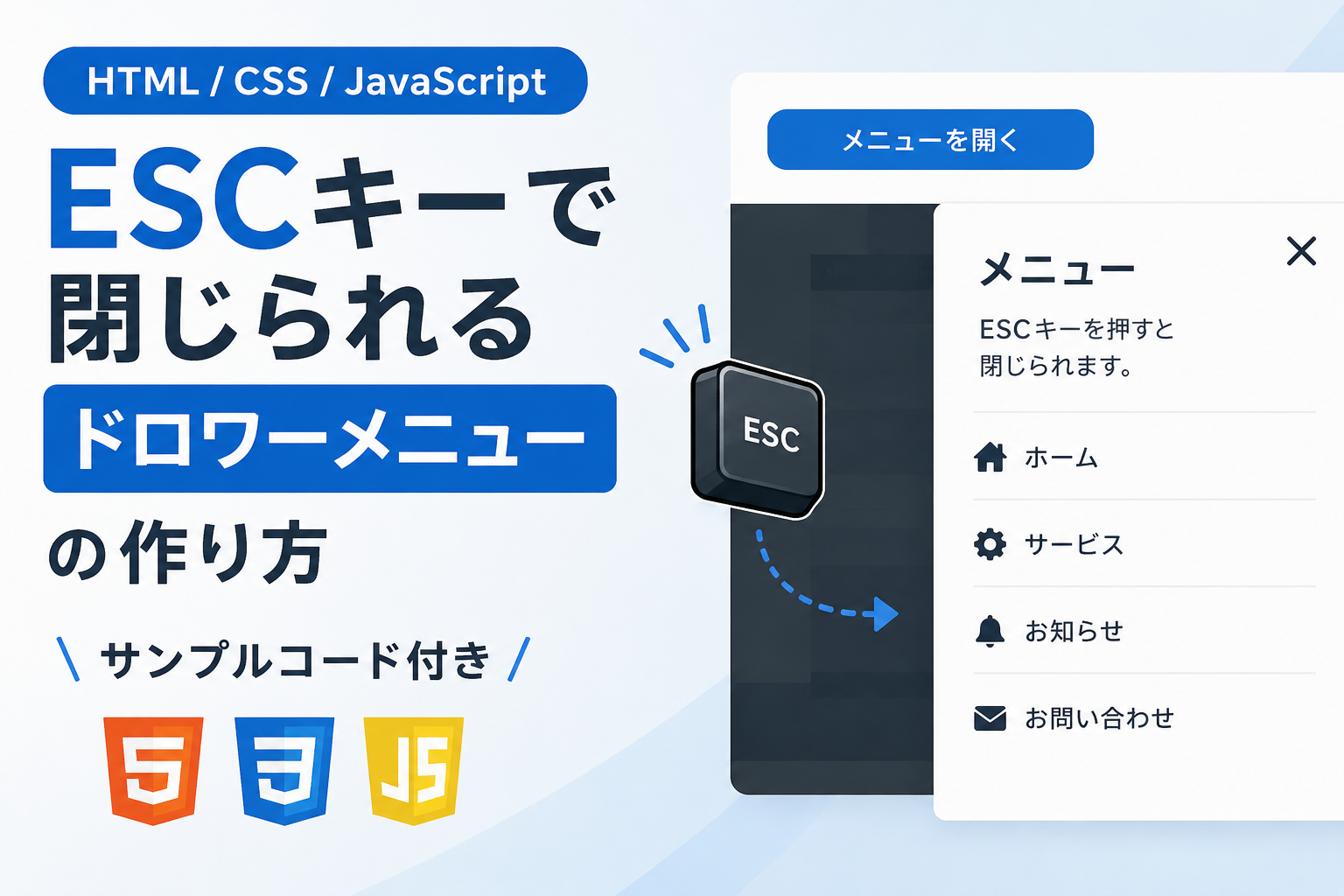
ESCキーで閉じられるドロワーメニューの作り方を紹介します。ドロワーメニューは、ボタンをクリックしてメニューを表示し、画面を広く使いながらナビゲーションを提供できる定番UIです。本記事では、HTML・CSS・JavaScriptだけを使い、開閉ボタンによる操作に加えて、キーボードのESCキーを押すことでドロワーメニューを閉じられる基本的な実装方法を紹介します。
サンプルコードでは、「メニューを開く」ボタンをクリックするとドロワーメニューが表示され、「閉じる」ボタンまたはESCキーでメニューを閉じられます。ESCキーによる操作を追加することで、キーボード操作にも対応しやすくなり、シンプルな構成のまま扱いやすいドロワーメニューを実装できます。
管理画面や会員サイト、企業サイト、ECサイトなど、メニューを画面の横から表示したい場面で利用できます。メニュー項目やボタンの文字はHTMLで変更でき、色・幅・余白・アニメーションなどはCSSで調整できます。また、JavaScriptを編集すれば開閉処理も自由にカスタマイズできるため、自分のWebサイトに合わせたドロワーメニューへ発展させる際のベースとしても活用できます。
コードについて
本記事のコードはサンプルコードです。ご利用前に必ず動作確認を行ってください。
免責事項
本コードの利用により発生した損害について、当サイトは一切の責任を負いません。
デモ
「メニューを開く」をクリックするとドロワーメニューが表示されます。ESCキーまたは「閉じる」ボタンで閉じる動作を確認できます。
コードをコピーして使おう!
html
css
js
このタブをコピー
サンプル一式をダウンロード
<!DOCTYPE html>
<html lang="ja">
<head>

  <!-- 文字コード -->
  <meta charset="UTF-8">

  <!-- スマートフォン表示対応 -->
  <meta name="viewport" content="width=device-width, initial-scale=1.0">

  <!-- ページタイトル -->
  <title>ESCキーで閉じられるドロワーメニュー</title>

  <!-- CSSファイルを読み込み -->
  <link rel="stylesheet" href="style.css">

</head>
<body>

  <!-- デモ全体 -->
  <div class="drawer-menu-close-esc_wrap">

    <!-- タイトル -->
    <h1 class="drawer-menu-close-esc_title">
      ESCキーで閉じられるドロワーメニュー
    </h1>

    <!-- 説明文 -->
    <p class="drawer-menu-close-esc_text">
      「メニューを開く」をクリックすると、画面左側からドロワーメニューが表示されます。
    </p>

    <!-- ドロワーメニューを開くボタン -->
    <button
      class="drawer-menu-close-esc_open"
      type="button"
      data-drawer-open>
      メニューを開く
    </button>

  </div>

  <!-- ドロワーメニュー表示時の背景 -->
  <div
    class="drawer-menu-close-esc_overlay"
    data-drawer-overlay>
  </div>

  <!-- ドロワーメニュー本体 -->
  <aside
    class="drawer-menu-close-esc_panel"
    data-drawer-panel
    aria-hidden="true">

    <!-- メニュータイトル -->
    <div class="drawer-menu-close-esc_heading">
      メニュー
    </div>

    <!-- メニュー項目 -->
    <ul class="drawer-menu-close-esc_list">
      <li><a href="#">ホーム</a></li>
      <li><a href="#">サービス</a></li>
      <li><a href="#">お問い合わせ</a></li>
    </ul>

    <!-- ドロワーメニューを閉じるボタン -->
    <button
      class="drawer-menu-close-esc_close"
      type="button"
      data-drawer-close>
      閉じる
    </button>

  </aside>

  <!-- JavaScriptファイルを読み込み -->
  <script src="script.js"></script>

</body>
</html>
/* ページ全体 */
body{
  margin:0; /* 外側の余白 */
  padding:40px 20px; /* 内側の余白 */
  background:#ffffff; /* 背景色 */
  font-family:sans-serif; /* フォント */
}

/* デモ全体 */
.drawer-menu-close-esc_wrap{
  max-width:720px; /* 最大横幅:変更するとデモ全体の幅が変わる */
  margin:40px auto; /* 上下余白・中央配置 */
  padding:32px; /* 内側余白 */
  border:1px solid #e5e7eb; /* 枠線 */
  border-radius:18px; /* 角丸 */
  background:#f8fafc; /* 背景色 */
  text-align:center; /* 中央揃え */
  box-sizing:border-box; /* paddingを幅に含める */
}

/* タイトル */
.drawer-menu-close-esc_title{
  margin:0 0 12px; /* 下余白 */
  font-size:22px; /* 文字サイズ */
  font-weight:700; /* 太字 */
}

/* 説明文 */
.drawer-menu-close-esc_text{
  margin:0 0 24px; /* 下余白 */
  color:#4b5563; /* 文字色 */
  line-height:1.8; /* 行間:値を大きくすると行間が広がる */
}

/* メニューを開くボタン */
.drawer-menu-close-esc_open{
  padding:12px 24px; /* 内側余白 */
  border:none; /* 枠線なし */
  border-radius:8px; /* 角丸 */
  background:#2563eb; /* 背景色 */
  color:#ffffff; /* 文字色 */
  font-size:16px; /* 文字サイズ */
  font-weight:700; /* 太字 */
  cursor:pointer; /* マウスカーソル */
}

/* ドロワーメニュー表示時の背景 */
.drawer-menu-close-esc_overlay{
  position:fixed; /* 画面全体へ固定 */
  inset:0; /* 全画面表示 */
  z-index:9998; /* ドロワーメニューより背面へ配置 */
  visibility:hidden; /* 初期状態は非表示 */
  opacity:0; /* 初期状態は透明 */
  background:rgba(15,23,42,.45); /* 背景の暗さ:.45を大きくすると濃くなる */
  transition:opacity .3s,visibility .3s; /* 0.3秒で背景を表示・非表示 */
}

/* 背景表示時 */
.drawer-menu-close-esc_overlay.is-active{
  visibility:visible; /* 背景を表示 */
  opacity:1; /* 背景を不透明にする */
}

/* ドロワーメニュー本体 */
.drawer-menu-close-esc_panel{
  position:fixed; /* 画面左側へ固定 */
  top:0; /* 画面上端へ配置 */
  left:0; /* 画面左端へ配置 */
  z-index:9999; /* 背景より前面へ配置 */
  width:280px; /* 横幅:変更するとメニューの幅が変わる */
  max-width:85%; /* 小さい画面で画面幅を超えないようにする */
  height:100%; /* 画面の高さに合わせる */
  padding:24px; /* 内側余白 */
  background:#ffffff; /* 背景色 */
  box-shadow:4px 0 20px rgba(0,0,0,.15); /* 右側の影 */
  box-sizing:border-box; /* paddingを幅に含める */
  transform:translateX(-100%); /* 初期状態は画面左側へ隠す */
  transition:transform .3s; /* 0.3秒で開閉する。値を大きくするとゆっくり動く */
}

/* ドロワーメニュー表示時 */
.drawer-menu-close-esc_panel.is-active{
  transform:translateX(0); /* 画面内へ移動 */
}

/* メニュータイトル */
.drawer-menu-close-esc_heading{
  margin:0 0 20px; /* 下余白 */
  font-size:22px; /* 文字サイズ */
  font-weight:700; /* 太字 */
}

/* メニュー一覧 */
.drawer-menu-close-esc_list{
  margin:0 0 24px; /* 下余白 */
  padding:0; /* 内側余白を削除 */
  list-style:none; /* リスト記号を非表示 */
}

/* メニュー項目 */
.drawer-menu-close-esc_list li{
  border-bottom:1px solid #e5e7eb; /* 項目間の枠線 */
}

/* メニューリンク */
.drawer-menu-close-esc_list a{
  display:block; /* 項目全体をクリック可能にする */
  padding:14px 4px; /* 内側余白 */
  color:#111827; /* 文字色 */
  text-decoration:none; /* 下線を非表示 */
}

/* メニューを閉じるボタン */
.drawer-menu-close-esc_close{
  width:100%; /* 横幅いっぱい */
  padding:12px; /* 内側余白 */
  border:none; /* 枠線なし */
  border-radius:8px; /* 角丸 */
  background:#111827; /* 背景色 */
  color:#ffffff; /* 文字色 */
  font-size:15px; /* 文字サイズ */
  font-weight:700; /* 太字 */
  cursor:pointer; /* マウスカーソル */
}

/* 640px以下の画面 */
@media (max-width:640px){

  /* デモ全体 */
  .drawer-menu-close-esc_wrap{
    padding:24px 18px; /* 小さい画面で内側余白を狭くする */
  }

}
// ドロワーメニューを開くボタンを取得
const drawerOpenButton=document.querySelector("[data-drawer-open]");

// ドロワーメニューを閉じるボタンを取得
const drawerCloseButton=document.querySelector("[data-drawer-close]");

// ドロワーメニュー本体を取得
const drawerPanel=document.querySelector("[data-drawer-panel]");

// ドロワーメニュー表示時の背景を取得
const drawerOverlay=document.querySelector("[data-drawer-overlay]");

// ドロワーメニューを開く処理
function openDrawerMenu(){

  // ドロワーメニューを表示
  drawerPanel.classList.add("is-active");

  // 背景を表示
  drawerOverlay.classList.add("is-active");

  // 支援技術へ表示状態を伝える
  drawerPanel.setAttribute("aria-hidden","false");

}

// ドロワーメニューを閉じる処理
function closeDrawerMenu(){

  // ドロワーメニューを非表示
  drawerPanel.classList.remove("is-active");

  // 背景を非表示
  drawerOverlay.classList.remove("is-active");

  // 支援技術へ非表示状態を伝える
  drawerPanel.setAttribute("aria-hidden","true");

}

// 開くボタンをクリックした時
drawerOpenButton.addEventListener("click",openDrawerMenu);

// 閉じるボタンをクリックした時
drawerCloseButton.addEventListener("click",closeDrawerMenu);

// キーボードのキーを押した時
document.addEventListener("keydown",function(event){

  // ESCキーが押され、ドロワーメニューが開いている場合
  if(
    event.key==="Escape" &&
    drawerPanel.classList.contains("is-active")
  ){

    // ドロワーメニューを閉じる
    closeDrawerMenu();

  }

});
ファイル構成と設置方法
このサンプルはHTML・CSS・JavaScriptの3ファイルで構成されています。HTMLでドロワーメニューとボタンの構造を作成し、CSSでメニューのレイアウトやスライド表示、背景オーバーレイのデザインを設定しています。JavaScriptではドロワーメニューの開閉処理に加え、ESCキーを押したときにメニューを閉じる処理を実装しています。ファイルごとに役割を分けているため、デザインと動作を個別に編集しやすく、初心者でも構成を理解しやすいサンプルです。
sample/
├── index.html
├── style.css
└── script.js
各ファイルの役割 設置方法・使い方
カスタマイズできる内容 数値調整 レスポンシブ対応
.png)

コメント