画像をドロワーメニューに拡大表示する方法
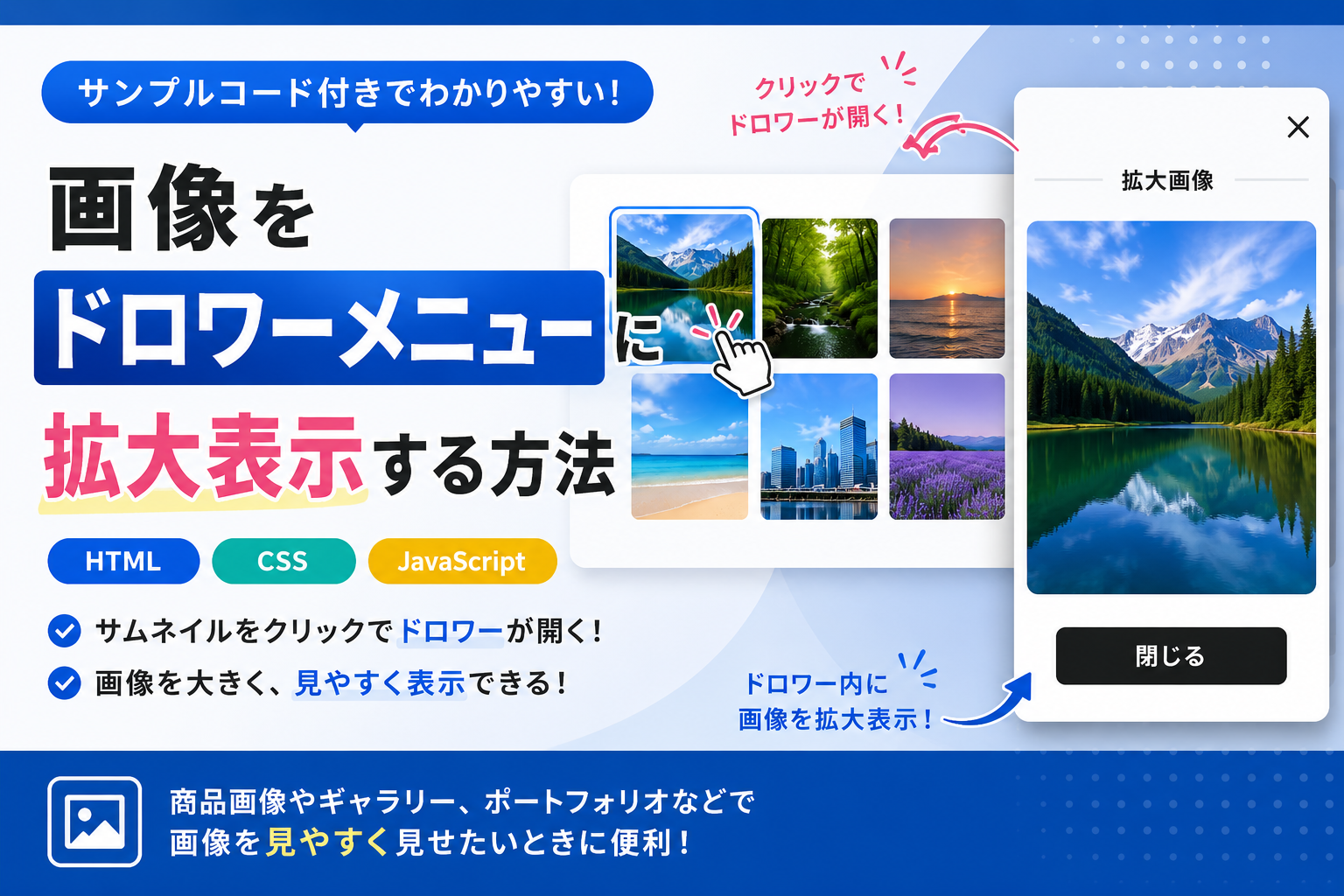
HTML・CSS・JavaScriptを使って、画像をドロワーメニュー内に拡大表示する方法を紹介します。このサンプルでは、サムネイル画像をクリックすると画面横からドロワーメニューが開き、選択した画像を大きく表示できます。商品画像、作品紹介、フォトギャラリー、ポートフォリオなどで画像を見やすく表示したい場合に利用できます。
コードについて
本記事のコードはサンプルコードです。ご利用前に必ず動作確認を行ってください。
免責事項 本コードの利用により発生した損害について、当サイトは一切の責任を負いません。
免責事項 本コードの利用により発生した損害について、当サイトは一切の責任を負いません。
デモ
画像をドロワーメニューに拡大表示
サムネイル画像をクリックすると、ドロワーメニュー内に拡大表示できます。
拡大画像
コードをコピーして使おう!
<!DOCTYPE html>
<html lang="ja">
<head>

  <!-- 文字コードを指定 -->
  <meta charset="UTF-8">

  <!-- スマホ表示に対応 -->
  <meta name="viewport" content="width=device-width, initial-scale=1.0">

  <!-- ページタイトル -->
  <title>画像をドロワーメニューに拡大表示</title>

  <!-- CSSファイルを読み込み -->
  <link rel="stylesheet" href="style.css">

</head>
<body>

  <!-- デモ全体を囲むエリア -->
  <div class="image-drawer-enlarge_wrap">

    <!-- 見出し -->
    <div class="image-drawer-enlarge_title">
      画像をドロワーメニューに拡大表示
    </div>

    <!-- 説明文 -->
    <p class="image-drawer-enlarge_text">
      サムネイル画像をクリックすると、ドロワーメニュー内に拡大表示できます。
    </p>

    <!-- サムネイル一覧 -->
    <div class="image-drawer-enlarge_gallery">

      <button class="image-drawer-enlarge_thumb" type="button" data-drawer-image="https://picsum.photos/seed/gal1/600/400">
        <img src="https://picsum.photos/seed/gal1/600/400" alt="サンプル画像1">
      </button>

      <button class="image-drawer-enlarge_thumb" type="button" data-drawer-image="https://picsum.photos/seed/gal2/600/400">
        <img src="https://picsum.photos/seed/gal2/600/400" alt="サンプル画像2">
      </button>

      <button class="image-drawer-enlarge_thumb" type="button" data-drawer-image="https://picsum.photos/seed/gal3/600/400">
        <img src="https://picsum.photos/seed/gal3/600/400" alt="サンプル画像3">
      </button>

    </div>

  </div>

  <!-- ドロワーメニュー背景 -->
  <div class="image-drawer-enlarge_overlay" data-drawer-overlay>

    <!-- ドロワーメニュー本体 -->
    <div class="image-drawer-enlarge_drawer" role="dialog" aria-modal="true">

      <!-- 見出し -->
      <div class="image-drawer-enlarge_drawer-title">
        拡大画像
      </div>

      <!-- 拡大画像 -->
      <img class="image-drawer-enlarge_large" src="" alt="拡大画像" data-drawer-large-image>

      <!-- 閉じるボタン -->
      <button class="image-drawer-enlarge_close" type="button" data-drawer-close>
        閉じる
      </button>

    </div>

  </div>

  <!-- JavaScriptファイルを読み込み -->
  <script src="script.js"></script>

</body>
</html>ファイル構成と設置方法
このサンプルでは、HTML・CSS・JavaScriptをそれぞれ別ファイルに分けて使用します。index.html、style.css、script.js を同じフォルダに配置してください。
sample/
├── index.html
├── style.css
└── script.js
index.html をブラウザで開くと、サムネイル画像をクリックした際にドロワーメニュー内へ画像を拡大表示できます。表示する画像を変更したい場合は、HTML内の img タグと data-drawer-image 属性の画像URLを変更してください。
コメント