フォーカスで表示するポップオーバーを作る方法
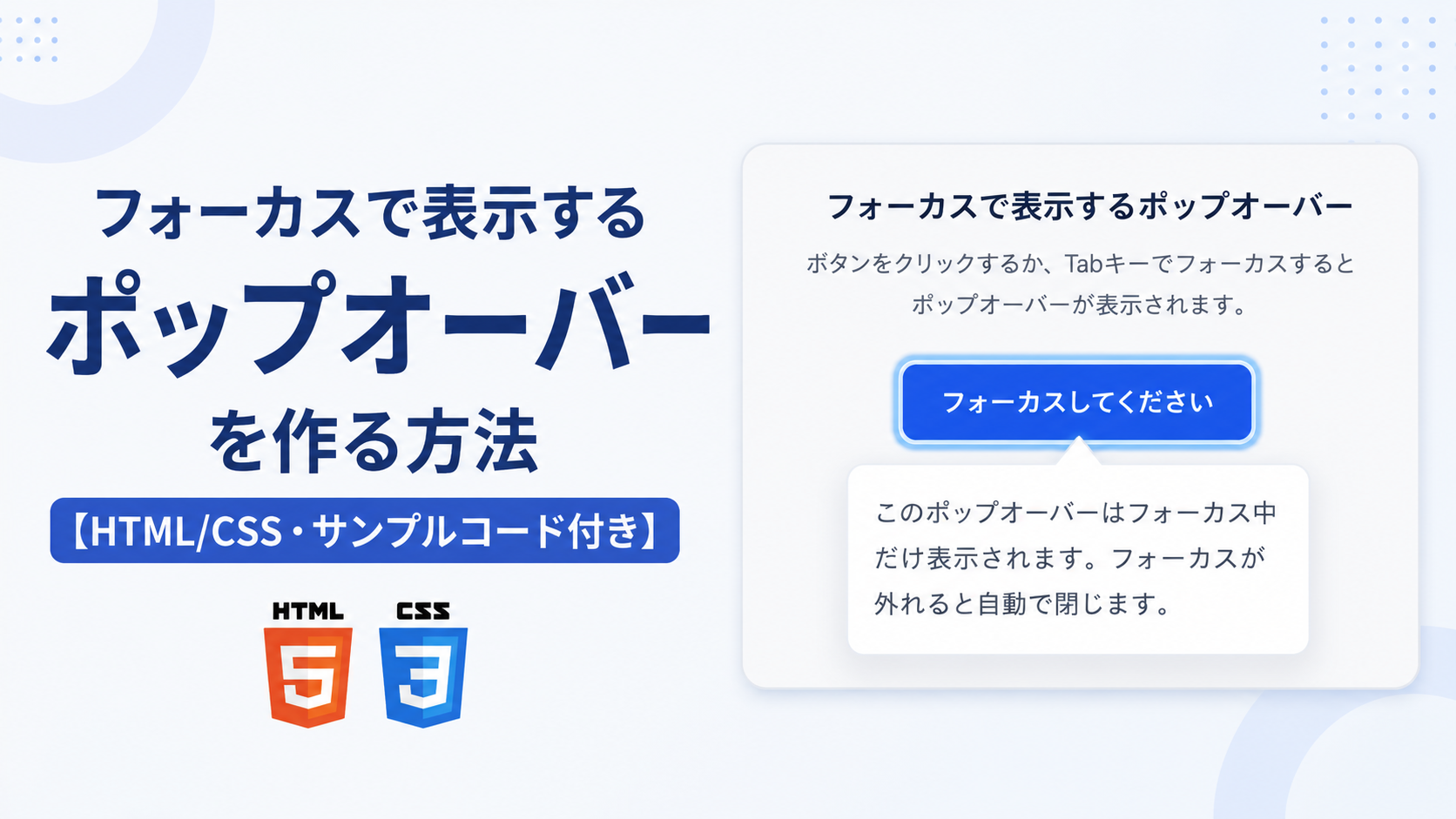
フォーカスで表示するポップオーバーを作る方法を紹介します。このサンプルでは、入力欄やボタンへフォーカスしたときに補足情報を表示するポップオーバーを実装します。クリックやTabキーで対象要素にフォーカスすると自動でポップオーバーが表示され、フォーカスが外れると非表示になるシンプルな動作です。
会員サイトのログインフォーム、お問い合わせ画面、管理画面の設定フォーム、ECサイトの住所入力フォームなどで、入力方法や注意事項を表示したい場面に適しています。操作中だけ必要な説明を表示できるため、画面をすっきり保ちながら利用者へ補足情報を分かりやすく伝えられます。キーボード操作でも表示できるため、アクセシビリティを意識したフォームにも活用できます。
タイトル、説明文、ボタンの文字、ポップオーバー内の文章はHTMLから変更できます。CSSでは横幅、余白、背景色、文字色、角丸、影、表示位置などを用途に合わせて調整できます。レスポンシブにも対応しているため、スマートフォン・タブレット・PCで利用しやすいフォーカス表示型ポップオーバーのサンプルとして活用できます。
コードについて
本記事のコードはサンプルコードです。ご利用前に必ず動作確認を行ってください。
免責事項
本コードの利用により発生した損害について、当サイトは一切の責任を負いません。
デモ
フォーカスで表示するポップオーバー
ボタンをクリックするか、Tabキーでフォーカスするとポップオーバーが表示されます。
このポップオーバーはフォーカス中だけ表示されます。フォーカスが外れると自動で閉じます。
ボタンをクリック、またはTabキーでフォーカスするとポップオーバーが表示されます。ボタン以外をクリックすると自動で閉じます。
コードをコピーして使おう!
<!DOCTYPE html>
<html lang="ja">
<head>

  <!-- 文字コード -->
  <meta charset="UTF-8">

  <!-- スマートフォン対応 -->
  <meta name="viewport" content="width=device-width, initial-scale=1.0">

  <!-- ページタイトル -->
  <title>フォーカスで表示するポップオーバー</title>

  <!-- CSSファイル -->
  <link rel="stylesheet" href="style.css">

</head>
<body>

  <!-- ポップオーバー全体 -->
  <div class="focus-popover_wrap">

    <!-- タイトル -->
    <div class="focus-popover_title">
      フォーカスで表示するポップオーバー
    </div>

    <!-- 説明文 -->
    <p class="focus-popover_text">
      ボタンをクリックするか、Tabキーでフォーカスするとポップオーバーが表示されます。
    </p>

    <!-- ボタンとポップオーバー -->
    <div class="focus-popover_area">

      <!-- フォーカス対象ボタン -->
      <button class="focus-popover_button">
        フォーカスしてください
      </button>

      <!-- ポップオーバー -->
      <div class="focus-popover_box">
        このポップオーバーはフォーカス中だけ表示されます。フォーカスが外れると自動で閉じます。
      </div>

    </div>

  </div>

</body>
</html>
/* ページ全体 */
body{
  margin:0; /* ブラウザ標準の外側余白を削除 */
  padding:40px 20px; /* 上下40px・左右20px。値を大きくすると画面端との間隔が広がる */
  background:#ffffff; /* ページ全体の背景色 */
  color:#111827; /* ページ全体の基本文字色 */
  font-family:sans-serif; /* ページ全体で使用するフォント */
}

/* ポップオーバー全体と子要素 */
.focus-popover_wrap,
.focus-popover_wrap *{
  box-sizing:border-box; /* paddingとborderを要素の横幅へ含める */
}

/* ポップオーバー全体 */
.focus-popover_wrap{
  width:100%; /* 画面幅に合わせて横幅を縮小する */
  max-width:700px; /* 最大横幅。値を大きくすると全体が横に広がる */
  margin:40px auto; /* 上下40pxの余白を付けて左右中央へ配置する */
  padding:32px; /* 内側余白。値を大きくすると内容と枠線の間隔が広がる */
  border:1px solid #e5e7eb; /* 全体を囲む枠線 */
  border-radius:18px; /* 全体の角丸。値を大きくすると丸みが強くなる */
  background:#f8fafc; /* 全体の背景色 */
  color:#111827; /* 全体の文字色 */
  text-align:center; /* 内容を中央揃えにする */
}

/* タイトル */
.focus-popover_title{
  margin:0 0 12px; /* 下側12pxの余白。値を大きくすると説明文との間隔が広がる */
  color:#111827; /* タイトルの文字色 */
  font-size:22px; /* タイトルの文字サイズ。値を大きくすると文字が大きくなる */
  font-weight:700; /* タイトルを太字にする */
  line-height:1.5; /* タイトルの行間 */
}

/* 説明文 */
.focus-popover_text{
  margin:0 0 28px; /* 下側28pxの余白。値を大きくするとボタンとの間隔が広がる */
  color:#4b5563; /* 説明文の文字色 */
  font-size:16px; /* 説明文の文字サイズ */
  line-height:1.8; /* 説明文の行間。値を大きくすると行間が広がる */
}

/* ボタンとポップオーバーの配置領域 */
.focus-popover_area{
  position:relative; /* ポップオーバーの配置基準にする */
  display:inline-block; /* 内容の横幅に合わせて表示する */
}

/* フォーカス対象のボタン */
.focus-popover_button{
  padding:14px 32px; /* 上下14px・左右32px。値を大きくするとボタンが大きくなる */
  border:0; /* 枠線を削除する */
  border-radius:10px; /* ボタンの角丸。値を大きくすると丸みが強くなる */
  background:#2563eb; /* ボタンの背景色 */
  color:#ffffff; /* ボタンの文字色 */
  font:inherit; /* ページ全体と同じフォントを使用する */
  font-size:16px; /* ボタンの文字サイズ */
  font-weight:700; /* ボタンの文字を太字にする */
  line-height:1.5; /* ボタン文字の行間 */
  cursor:pointer; /* マウスポインターを指の形にする */
}

/* ボタンをキーボード操作したとき */
.focus-popover_button:focus-visible{
  outline:3px solid rgba(37,99,235,.25); /* フォーカス枠の太さ */
  outline-offset:3px; /* ボタンとフォーカス枠の間隔 */
}

/* ポップオーバー */
.focus-popover_box{
  position:absolute; /* ボタンを基準に配置する */
  top:calc(100% + 18px); /* ボタンの下から18px離して表示する */
  left:50%; /* 配置領域の中央を基準にする */
  z-index:10; /* 周囲の要素より前面へ表示する */
  width:300px; /* ポップオーバーの横幅。値を大きくすると横に広がる */
  max-width:calc(100vw - 40px); /* 画面幅からはみ出さないようにする */
  padding:18px; /* 内側余白。値を大きくすると文章と枠線の間隔が広がる */
  border:1px solid #dbe5f1; /* ポップオーバーを囲む枠線 */
  border-radius:14px; /* ポップオーバーの角丸。値を大きくすると丸みが強くなる */
  background:#ffffff; /* ポップオーバーの背景色 */
  color:#374151; /* 本文の文字色 */
  font-size:16px; /* 本文の文字サイズ */
  line-height:1.8; /* 本文の行間。値を大きくすると行間が広がる */
  text-align:left; /* 本文を左揃えにする */
  box-shadow:0 16px 32px rgba(15,23,42,.12); /* ポップオーバーの影 */
  opacity:0; /* 初期状態では透明にする */
  visibility:hidden; /* 初期状態では非表示にする */
  pointer-events:none; /* 非表示時はマウス操作を受け付けない */
  transform:translate(-50%,-8px); /* 中央配置し、初期状態では8px上へ移動する */
  transition:
    opacity .3s ease,
    visibility .3s ease,
    transform .3s ease;
  /*
    0.3秒で表示・非表示と位置を切り替える。
    値を大きくするとゆっくり、小さくすると速くなる。
  */
}

/* ポップオーバー上部の三角形 */
.focus-popover_box::before{
  content:""; /* 疑似要素を表示する */
  position:absolute; /* ポップオーバーを基準に配置する */
  top:-10px; /* 上側へ10pxはみ出して配置する */
  left:50%; /* 中央を基準にする */
  width:18px; /* 三角形の元になる四角形の横幅 */
  height:18px; /* 三角形の元になる四角形の高さ */
  border-top:1px solid #dbe5f1; /* 上側の枠線 */
  border-left:1px solid #dbe5f1; /* 左側の枠線 */
  background:#ffffff; /* 三角形の背景色 */
  transform:translateX(-50%) rotate(45deg); /* 中央へ配置して45度回転する */
}

/* ボタンへフォーカスしているとき */
.focus-popover_button:focus + .focus-popover_box{
  opacity:1; /* 不透明にして表示する */
  visibility:visible; /* 表示状態へ変更する */
  pointer-events:auto; /* 表示中はマウス操作を受け付ける */
  transform:translate(-50%,0); /* 元の位置へ移動する */
}

/* ポップオーバー内の要素へフォーカスしているとき */
.focus-popover_box:focus-within{
  opacity:1; /* 不透明な状態を維持する */
  visibility:visible; /* 表示状態を維持する */
  pointer-events:auto; /* マウス操作を受け付ける */
  transform:translate(-50%,0); /* 元の位置を維持する */
}

/* 画面幅640px以下 */
@media (max-width:640px){

  /* ポップオーバー全体 */
  .focus-popover_wrap{
    padding:24px 18px; /* スマートフォンでは内側余白を小さくする */
  }

  /* ボタンとポップオーバーの配置領域 */
  .focus-popover_area{
    width:100%; /* スマートフォンでは横幅いっぱいにする */
  }

  /* フォーカス対象のボタン */
  .focus-popover_button{
    width:100%; /* スマートフォンでは横幅いっぱいに表示する */
  }

  /* ポップオーバー */
  .focus-popover_box{
    width:100%; /* スマートフォンでは配置領域の横幅に合わせる */
  }

}
コードについて
本記事のコードはサンプルコードです。ご利用前に必ず動作確認を行ってください。
免責事項
本コードの利用により発生した損害について、当サイトは一切の責任を負いません。
コードをコピーする場合
使用するコードのタブを選び、「このタブをコピー」をクリックすると、現在表示中のコードをコピーできます。
サンプル一式を取得する場合
HTML・CSSなどすべてのファイルが必要な場合は、「サンプル一式をダウンロード」をクリックしてください。
Q
ダウンロードしたけど、これをネット上で動かすにはどうするの?
ファイル構成と設置方法
このサンプルはHTMLとCSSの2ファイルで構成されています。HTMLではフォーカスすると表示されるポップオーバーの構造を作成し、CSSではボタンのデザインやポップオーバーの表示・非表示を制御しています。JavaScriptを使用せず、CSSの:focus疑似クラスだけで動作するため、シンプルな構成で導入できます。
sample/
├── index.html
└── style.css
各ファイルの役割
index.htmlはポップオーバー全体を構成するファイルです。タイトル、説明文、ボタンの文字、ポップオーバー内に表示する文章を変更できます。
style.cssはレイアウトや色、余白、角丸、影、ポップオーバーの表示位置、表示アニメーションを設定するファイルです。ボタンへフォーカスしたときだけポップオーバーを表示する処理もCSSで実現しています。
設置方法・使い方
sampleフォルダへindex.htmlとstyle.cssを配置し、同じ階層へ保存してください。その後、sample/index.htmlをブラウザで開くと利用できます。ボタンをクリックするか、Tabキーでボタンへフォーカスするとポップオーバーが表示され、フォーカスが外れると自動で閉じます。
カスタマイズできる内容
index.htmlではタイトル、説明文、ボタンの文字、ポップオーバー内の文章を用途に合わせて変更できます。案内文や入力補助、注意事項などさまざまな内容を表示できます。
style.cssでは全体の横幅、背景色、余白、角丸、ボタンの色やサイズ、ポップオーバーの横幅、表示位置、影、文字サイズ、アニメーション時間などを自由に変更できます。
数値調整
style.css
max-width:700px;
全体の最大横幅です。値を大きくすると横に広がり、小さくするとコンパクトになります。
padding:32px;
全体の内側余白です。値を大きくすると余白が広がり、小さくすると詰まった表示になります。
padding:14px 32px;
ボタンの内側余白です。上下・左右の値を変更するとボタンの大きさが変わります。
top:calc(100% + 18px);
ポップオーバーをボタンからどれだけ離して表示するかを指定しています。18pxを大きくすると間隔が広がり、小さくすると近付きます。
width:300px;
ポップオーバーの横幅です。値を大きくすると広くなり、小さくするとコンパクトになります。
border-radius:14px;
ポップオーバーの角丸です。値を大きくすると丸みが強くなり、0にすると四角になります。
transition:0.3s;
ポップオーバーの表示・非表示が切り替わる時間です。0.3秒で変化します。値を大きくするとゆっくり、小さくすると速く表示されます。
レスポンシブ対応
このサンプルはレスポンシブ対応です。style.cssのwidth:100%とmax-width:700pxにより画面幅に応じて全体が縮小されます。また、640px以下では内側余白を小さくし、ボタンとポップオーバーを横幅いっぱいに表示するため、スマートフォン・タブレット・PCで利用できます。
.png)


コメント