スワイプ・ドラッグで閉じられるポップオーバーの作り方
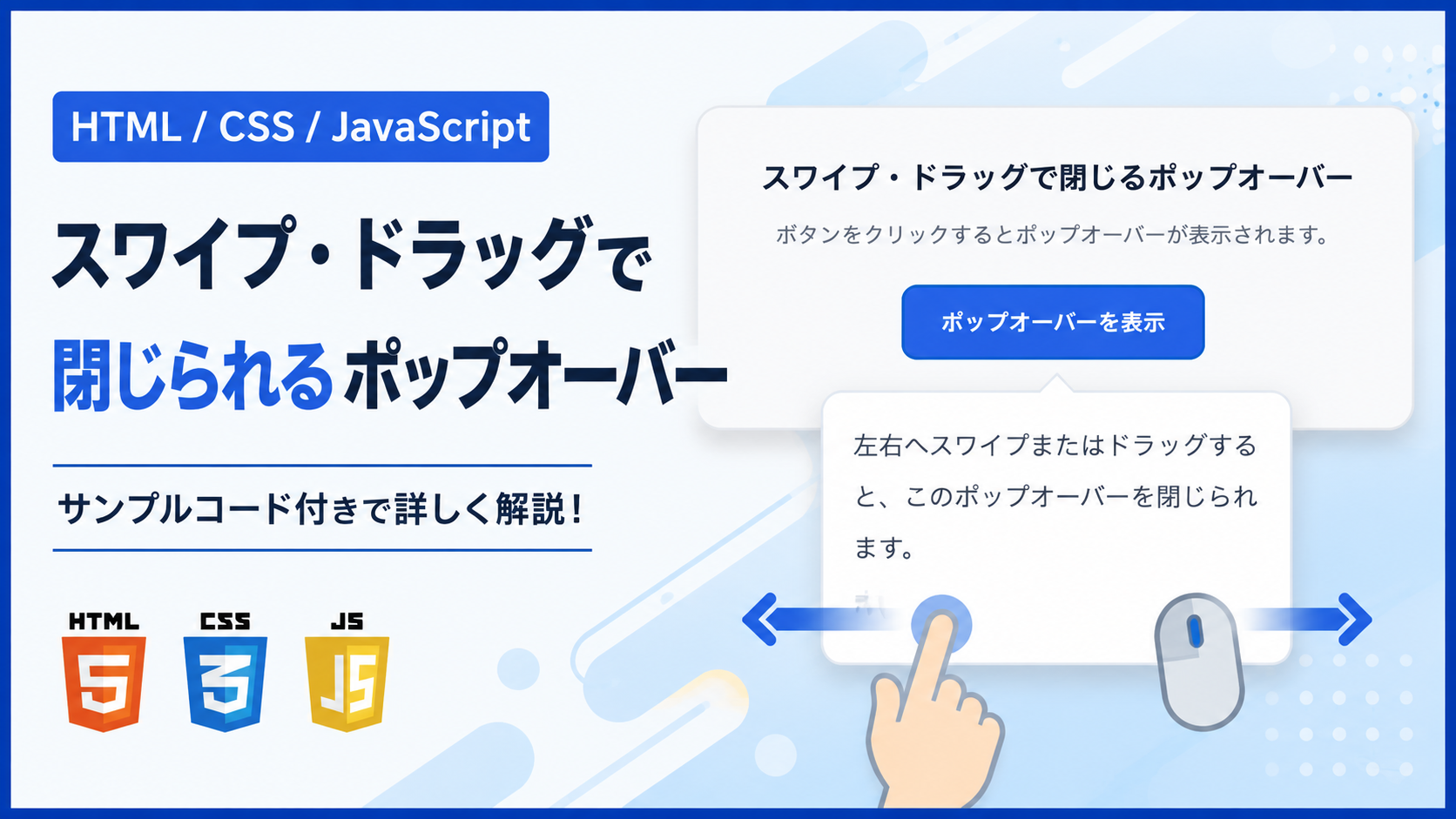
スワイプ・ドラッグで閉じられるポップオーバーを作る方法を紹介します。このサンプルでは、ボタンをクリックするとポップオーバーが表示され、スマートフォンではスワイプ、パソコンではマウスドラッグを行うことでポップオーバーを閉じられる機能を実装します。ボタンを押して閉じるだけではなく、ジェスチャー操作にも対応した使いやすいUIを作成できます。
スマートフォン向けのメニューや補足情報、会員サイトの設定画面、管理画面の操作ガイド、ECサイトの商品説明など、軽量な情報表示を直感的に閉じたい場面に適しています。指で左右へスワイプしたり、マウスでドラッグしたりするだけで閉じられるため、デバイスに応じた自然な操作を実現できます。
タイトル、説明文、ボタンの文字、ポップオーバー内の文章はHTMLから変更でき、CSSでは色やサイズ、余白、角丸、表示位置などを調整できます。JavaScriptではスワイプ・ドラッグを判定する距離も変更できるため、用途に合わせて操作感をカスタマイズできます。レスポンシブにも対応しており、スマートフォン・タブレット・PCで利用しやすいサンプルです。
コードについて
本記事のコードはサンプルコードです。ご利用前に必ず動作確認を行ってください。
免責事項
本コードの利用により発生した損害について、当サイトは一切の責任を負いません。
デモ
スワイプ・ドラッグで閉じるポップオーバー
ボタンをクリックするとポップオーバーが表示されます。
「ポップオーバーを表示」をクリックしたあと、左右へ50px以上スワイプまたはドラッグすると閉じます。
コードをコピーして使おう!
<!DOCTYPE html>
<html lang="ja">
<head>

  <!-- 文字コード -->
  <meta charset="UTF-8">

  <!-- スマートフォン対応 -->
  <meta name="viewport" content="width=device-width, initial-scale=1.0">

  <!-- ページタイトル -->
  <title>スワイプ・ドラッグで閉じられるポップオーバー</title>

  <!-- CSSファイル -->
  <link rel="stylesheet" href="style.css">

</head>
<body>

  <!-- ポップオーバー全体 -->
  <div class="swipe-close-popover_wrap">

    <!-- タイトル -->
    <div class="swipe-close-popover_title">
      スワイプ・ドラッグで閉じるポップオーバー
    </div>

    <!-- 説明文 -->
    <p class="swipe-close-popover_text">
      ボタンをクリックするとポップオーバーが表示されます。
    </p>

    <!-- ボタンとポップオーバー -->
    <div class="swipe-close-popover_area">

      <button
        class="swipe-close-popover_button"
        type="button"
        id="swipe-close-popover-button">
        ポップオーバーを表示
      </button>

      <div
        class="swipe-close-popover_popup"
        id="swipe-close-popover-popup">
        左右へスワイプまたはドラッグすると、このポップオーバーを閉じられます。
      </div>

    </div>

  </div>

  <!-- JavaScriptファイル -->
  <script src="script.js"></script>

</body>
</html>
/* ページ全体 */
body{
  margin:0; /* ブラウザ標準の余白を削除 */
  padding:40px 20px; /* 上下40px・左右20pxの外側余白 */
  background:#ffffff; /* ページ全体の背景色 */
  color:#111827; /* ページ全体の文字色 */
  font-family:sans-serif; /* ページ全体のフォント */
}

/* ポップオーバー全体 */
.swipe-close-popover_wrap{
  max-width:700px; /* 全体の最大横幅 */
  margin:40px auto 220px; /* 上40px・左右中央・下220pxの外側余白 */
  padding:32px; /* 全体の内側余白 */
  border:1px solid #e5e7eb; /* 全体を囲む枠線 */
  border-radius:18px; /* 全体の角丸 */
  background:#f8fafc; /* 全体の背景色 */
  text-align:center; /* 文字を中央揃え */
  box-sizing:border-box; /* 枠線と余白を横幅へ含める */
}

/* タイトル */
.swipe-close-popover_title{
  margin:0 0 12px; /* 下側12pxの余白 */
  font-size:22px; /* タイトルの文字サイズ */
  font-weight:700; /* タイトルを太字にする */
}

/* 説明文 */
.swipe-close-popover_text{
  margin:0 0 24px; /* 下側24pxの余白 */
  color:#4b5563; /* 説明文の文字色 */
  line-height:1.8; /* 説明文の行間 */
}

/* ボタンとポップオーバーの配置エリア */
.swipe-close-popover_area{
  position:relative; /* ポップオーバー配置の基準 */
  display:inline-block; /* ボタン幅に合わせる */
}

/* 表示ボタン */
.swipe-close-popover_button{
  padding:14px 28px; /* 上下14px・左右28pxの内側余白 */
  border:none; /* ボタンの枠線を削除 */
  border-radius:10px; /* ボタンの角丸 */
  background:#2563eb; /* ボタンの背景色 */
  color:#ffffff; /* ボタンの文字色 */
  font-size:16px; /* ボタンの文字サイズ */
  font-weight:700; /* ボタンを太字にする */
  cursor:pointer; /* カーソルを指の形にする */
}

/* ポップオーバー */
.swipe-close-popover_popup{
  position:absolute; /* 配置エリアを基準に絶対配置 */
  top:calc(100% + 18px); /* ボタンの18px下へ表示 */
  left:50%; /* 横方向の中央へ配置 */
  transform:translateX(-50%); /* 中央位置を補正 */
  width:300px; /* ポップオーバーの横幅 */
  padding:18px; /* ポップオーバーの内側余白 */
  border:1px solid #dbe4f0; /* ポップオーバーの枠線 */
  border-radius:12px; /* ポップオーバーの角丸 */
  background:#ffffff; /* ポップオーバーの背景色 */
  box-shadow:0 12px 30px rgba(15,23,42,.12); /* ポップオーバーの影 */
  color:#374151; /* ポップオーバー内の文字色 */
  line-height:1.8; /* ポップオーバー内の行間 */
  text-align:left; /* ポップオーバー内の文字を左揃え */
  display:none; /* 初期状態では非表示 */
  box-sizing:border-box; /* 枠線と余白を横幅へ含める */
  z-index:10; /* 他の要素より前面に表示 */
}

/* 吹き出しの三角 */
.swipe-close-popover_popup::before{
  content:""; /* 疑似要素を表示する */
  position:absolute; /* ポップオーバーを基準に配置 */
  top:-8px; /* 上側へ8px移動 */
  left:50%; /* 横方向の中央へ配置 */
  width:16px; /* 三角形の横幅 */
  height:16px; /* 三角形の高さ */
  background:#ffffff; /* 三角形の背景色 */
  border-top:1px solid #dbe4f0; /* 上側の枠線 */
  border-left:1px solid #dbe4f0; /* 左側の枠線 */
  transform:translateX(-50%) rotate(45deg); /* 中央補正して45度回転 */
}

/* 表示状態 */
.swipe-close-popover_popup.show{
  display:block; /* ポップオーバーを表示する */
}

/* スマートフォン対応 */
@media(max-width:640px){

  /* 全体 */
  .swipe-close-popover_wrap{
    margin-bottom:240px; /* 下側の余白 */
    padding:24px 18px; /* 内側余白を小さくする */
  }

  /* ポップオーバー */
  .swipe-close-popover_popup{
    width:260px; /* スマートフォン用の横幅 */
  }

}
// 表示ボタンを取得
const swipeClosePopoverButton=document.getElementById("swipe-close-popover-button");

// ポップオーバーを取得
const swipeClosePopoverPopup=document.getElementById("swipe-close-popover-popup");

// ドラッグ・スワイプ開始位置
let swipeClosePopoverStartX=0;

// 閉じる判定距離
const swipeClosePopoverDistance=50;
/*
  50px以上移動すると閉じる。
  値を大きくすると閉じにくくなり、
  小さくすると少ない移動で閉じる。
*/

// ボタンをクリックしたとき
swipeClosePopoverButton.addEventListener("click",function(){

  // ポップオーバーを表示する
  swipeClosePopoverPopup.classList.add("show");

});

// マウスを押した位置を保存
document.addEventListener("mousedown",function(event){

  // 開始位置を保存
  swipeClosePopoverStartX=event.clientX;

});

// マウスを離したとき
document.addEventListener("mouseup",function(event){

  // 移動距離を計算
  const swipeClosePopoverMove=Math.abs(event.clientX-swipeClosePopoverStartX);

  // 一定距離以上ドラッグした場合
  if(swipeClosePopoverMove>=swipeClosePopoverDistance){

    // ポップオーバーを閉じる
    swipeClosePopoverPopup.classList.remove("show");

  }

});

// スワイプ開始位置を保存
document.addEventListener("touchstart",function(event){

  // 開始位置を保存
  swipeClosePopoverStartX=event.touches[0].clientX;

});

// 指を離したとき
document.addEventListener("touchend",function(event){

  // 移動距離を計算
  const swipeClosePopoverMove=Math.abs(
    event.changedTouches[0].clientX-swipeClosePopoverStartX
  );

  // 一定距離以上スワイプした場合
  if(swipeClosePopoverMove>=swipeClosePopoverDistance){

    // ポップオーバーを閉じる
    swipeClosePopoverPopup.classList.remove("show");

  }

});
コードをコピーする場合
使用するコードのタブを選び、「このタブをコピー」をクリックすると、現在表示中のコードをコピーできます。
サンプル一式を取得する場合
HTML・CSSなどすべてのファイルが必要な場合は、「サンプル一式をダウンロード」をクリックしてください。
ファイル構成と設置方法
このサンプルはHTML・CSS・JavaScriptの3ファイルで構成されています。HTMLではボタンとポップオーバーを配置し、CSSではレイアウトやデザインを設定します。JavaScriptではボタンをクリックしたときの表示処理と、スワイプ・ドラッグによる閉じる動作を実装しています。外部ライブラリは使用しておらず、そのままブラウザで動作を確認できます。
sample/
├── index.html
├── style.css
└── script.js
各ファイルの役割
index.htmlはポップオーバー全体を構成するファイルです。タイトル、説明文、ボタンの文字、ポップオーバー内の文章を変更できます。
style.cssはレイアウトやデザインを設定するファイルです。ポップオーバーの位置やサイズ、色、余白、角丸、影などを変更できます。
script.jsはボタンをクリックしたときの表示処理と、スワイプ・ドラッグで閉じる処理を担当します。閉じる判定距離も変更できます。
設置方法・使い方
sampleフォルダへindex.html、style.css、script.jsを配置します。3つのファイルを同じ階層へ保存したあと、sample/index.htmlをブラウザで開いてください。「ポップオーバーを表示」をクリックするとポップオーバーが表示され、左右へスワイプまたはドラッグすると閉じる動作を確認できます。
カスタマイズできる内容
index.htmlではタイトル、説明文、ボタンの文字、ポップオーバー内の文章を変更できます。
style.cssでは全体の横幅、余白、背景色、ボタンやポップオーバーの色、角丸、影、表示位置、ポップオーバーの横幅などを自由に調整できます。
script.jsではスワイプ・ドラッグで閉じる判定距離を変更でき、操作感を用途に合わせて調整できます。
数値調整
style.css
max-width:700px;
全体の最大横幅です。値を大きくすると横に広がり、小さくするとコンパクトになります。
margin:40px auto 220px;
全体の外側余白です。下側220pxを変更するとポップオーバー表示領域の余白が変わります。
padding:32px;
全体の内側余白です。値を大きくすると内容と枠線の間隔が広がります。
top:calc(100% + 18px);
ボタンからポップオーバーまでの表示位置です。18pxを変更すると上下の間隔が変わります。
width:300px;
ポップオーバーの横幅です。値を大きくすると広く、小さくするとコンパクトになります。
border-radius:12px;
ポップオーバーの角丸です。値を大きくすると丸みが強くなります。
script.js
const swipeClosePopoverDistance = 50;
スワイプ・ドラッグで閉じる判定距離です。50pxを大きくすると閉じにくくなり、小さくすると少ない移動で閉じるようになります。
レスポンシブ対応
このサンプルはレスポンシブ対応です。style.cssのmax-width:700pxとwidth:100%相当のレイアウトにより画面幅に応じて表示されます。また、640px以下ではpadding:24px 18px;とwidth:260px;へ切り替えることで、スマートフォン・タブレット・PCでも見やすく利用できます。
.png)

コメント