ページ表示3秒後に出るドロワーメニューの作り方【HTML/CSS/JavaScript・サンプルコード付き】
 html/css/js
ページ表示3秒後に出るドロワーメニューの作り方
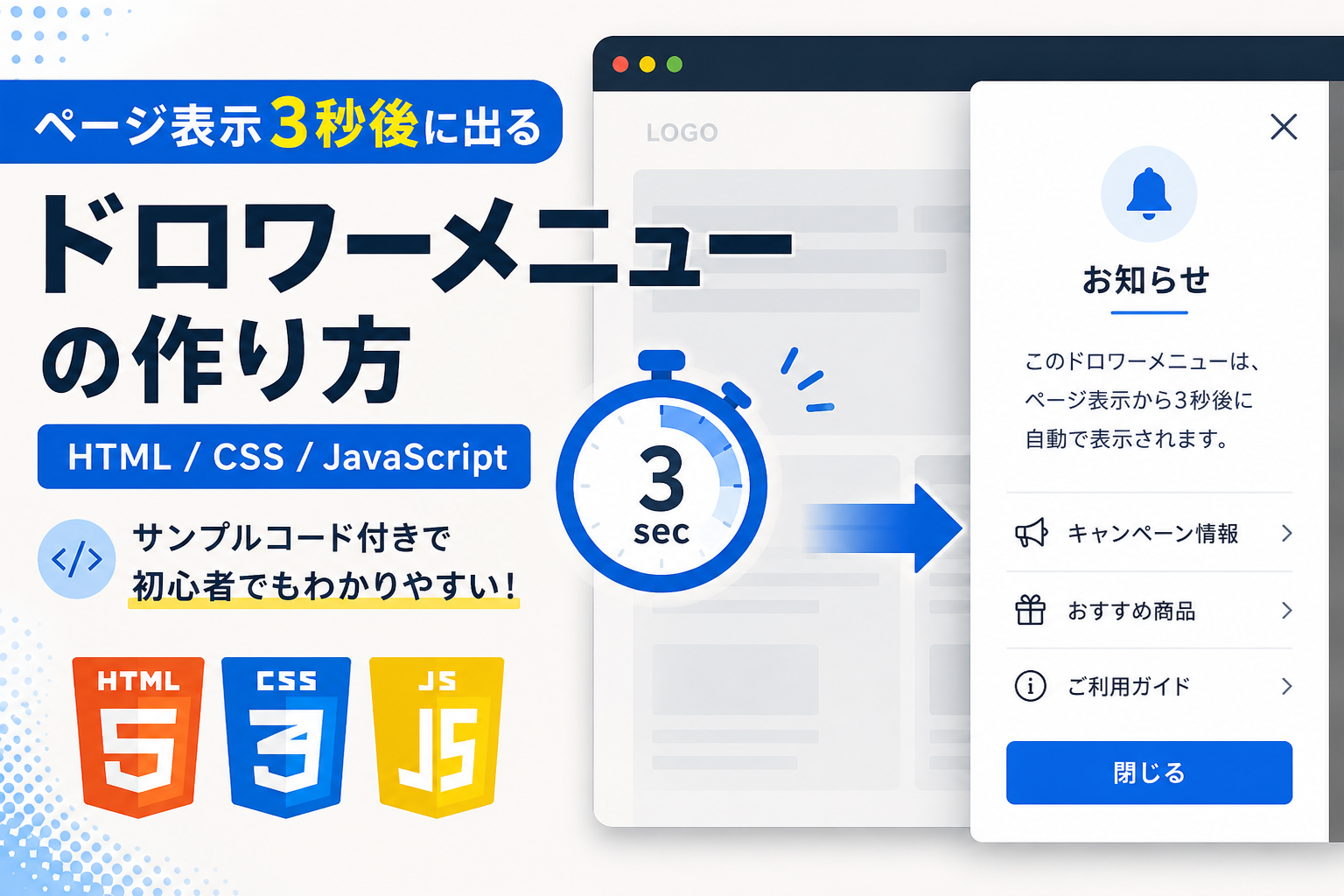
HTML・CSS・JavaScriptを使って、ページ表示から3秒後に自動で出るドロワーメニューを作る方法を紹介します。このサンプルでは、ページを開いてから一定時間が経過すると画面横からドロワーメニューが表示されます。お知らせ、キャンペーン告知、初回案内、注意喚起などをタイミングをずらして表示したい場合に利用できます。
コードについて
本記事のコードはサンプルコードです。ご利用前に必ず動作確認を行ってください。
免責事項
本コードの利用により発生した損害について、当サイトは一切の責任を負いません。
コードをコピーして使おう!
<!DOCTYPE html>
<html lang="ja">
<head>

  <!-- 文字コードを指定 -->
  <meta charset="UTF-8">

  <!-- スマホ表示に対応 -->
  <meta name="viewport" content="width=device-width, initial-scale=1.0">

  <!-- ページタイトル -->
  <title>ページ表示3秒後に出るドロワーメニュー</title>

  <!-- CSSファイルを読み込み -->
  <link rel="stylesheet" href="style.css">

</head>
<body>

  <!-- デモ全体を囲むエリア -->
  <div class="delayed-drawer-menu_wrap">

    <!-- 見出し -->
    <div class="delayed-drawer-menu_title">
      ページ表示3秒後に出るドロワーメニュー
    </div>

    <!-- 説明文 -->
    <p class="delayed-drawer-menu_text">
      ページ表示から3秒後にドロワーメニューが自動で表示されます。
    </p>

    <!-- 手動で再表示するボタン -->
    <button class="delayed-drawer-menu_open" type="button" data-drawer-open>
      もう一度表示
    </button>

  </div>

  <!-- ドロワーメニュー背景 -->
  <div class="delayed-drawer-menu_overlay" data-drawer-overlay>

    <!-- ドロワーメニュー本体 -->
    <div class="delayed-drawer-menu_drawer" role="dialog" aria-modal="true">

      <!-- ドロワーメニューの見出し -->
      <div class="delayed-drawer-menu_drawer-title">
        お知らせ
      </div>

      <!-- ドロワーメニューの説明文 -->
      <p class="delayed-drawer-menu_drawer-text">
        このドロワーメニューは、ページ表示から3秒後に自動表示されます。
      </p>

      <!-- 閉じるボタン -->
      <button class="delayed-drawer-menu_close" type="button" data-drawer-close>
        閉じる
      </button>

    </div>

  </div>

  <!-- JavaScriptファイルを読み込み -->
  <script src="script.js"></script>

</body>
</html>
/* ページ全体の設定 */
body{

  margin:0;
  font-family:sans-serif;
  background:#ffffff;

}

/* デモ全体を囲むエリア */
.delayed-drawer-menu_wrap{

  max-width:700px;
  margin:40px auto;
  padding:32px;
  border:1px solid #e5e7eb;
  border-radius:18px;
  background:#f8fafc;
  text-align:center;

}

/* タイトル */
.delayed-drawer-menu_title{

  font-size:22px;
  font-weight:700;
  margin-bottom:12px;

}

/* 説明文 */
.delayed-drawer-menu_text{

  margin-bottom:24px;
  color:#4b5563;

}

/* 開くボタン */
.delayed-drawer-menu_open{

  padding:12px 24px;
  border:none;
  border-radius:8px;
  background:#0b6bff;
  color:#ffffff;
  font-weight:700;
  cursor:pointer;
  transition:opacity .2s;

}

/* 開くボタンのホバー */
.delayed-drawer-menu_open:hover{

  opacity:.8;

}

/* ドロワーメニュー背景 */
.delayed-drawer-menu_overlay{

  display:none;
  position:fixed;
  inset:0;
  z-index:9999;
  background:rgba(0,0,0,.5);
  align-items:stretch;
  justify-content:flex-start;

}

/* ドロワーメニュー表示時 */
.delayed-drawer-menu_overlay.is-active{

  display:flex;

}

/* ドロワーメニュー本体 */
.delayed-drawer-menu_drawer{

  width:360px;
  max-width:90%;
  height:100%;
  padding:28px;
  background:#ffffff;
  box-sizing:border-box;
  box-shadow:10px 0 40px rgba(0,0,0,.2);
  animation:delayed-drawer-menu_slide .35s ease forwards;

}

/* ドロワーメニューの見出し */
.delayed-drawer-menu_drawer-title{

  font-size:22px;
  font-weight:700;
  margin-bottom:16px;

}

/* ドロワーメニューの説明文 */
.delayed-drawer-menu_drawer-text{

  margin-bottom:24px;
  color:#4b5563;
  line-height:1.8;

}

/* 閉じるボタン */
.delayed-drawer-menu_close{

  padding:10px 20px;
  border:none;
  border-radius:8px;
  background:#111827;
  color:#ffffff;
  font-weight:700;
  cursor:pointer;
  transition:opacity .2s;

}

/* 閉じるボタンのホバー */
.delayed-drawer-menu_close:hover{

  opacity:.8;

}

/* 左から表示するアニメーション */
@keyframes delayed-drawer-menu_slide{

  from{

    opacity:0;
    transform:translateX(-100%);

  }

  to{

    opacity:1;
    transform:translateX(0);

  }

}
// 手動で再表示するボタンを取得
const drawerOpen=document.querySelector('[data-drawer-open]');

// ドロワーメニューを閉じるボタンを取得
const drawerClose=document.querySelector('[data-drawer-close]');

// ドロワーメニュー背景を取得
const drawerOverlay=document.querySelector('[data-drawer-overlay]');

// ページ表示から3秒後にドロワーメニューを表示
// 表示時間を変更したい場合は 3000 の数字を変更(1000=1秒、5000=5秒)
setTimeout(function(){

  drawerOverlay.classList.add('is-active');

},3000);

// 手動で再表示するボタンをクリックしたらドロワーメニューを表示
drawerOpen.addEventListener('click',function(){

  drawerOverlay.classList.add('is-active');

});

// 閉じるボタンをクリックしたらドロワーメニューを閉じる
drawerClose.addEventListener('click',function(){

  drawerOverlay.classList.remove('is-active');

});

// 背景部分をクリックしたらドロワーメニューを閉じる
drawerOverlay.addEventListener('click',function(event){

  if(event.target===drawerOverlay){

    drawerOverlay.classList.remove('is-active');

  }

});
ファイル構成と設置方法
このサンプルでは、HTML・CSS・JavaScriptをそれぞれ別ファイルに分けて使用します。index.html、style.css、script.js を同じフォルダに配置してください。
sample/
├── index.html
├── style.css
└── script.js
index.html をブラウザで開くと、ページ表示から3秒後にドロワーメニューが自動表示されます。表示までの秒数を変更したい場合は、script.js 内の setTimeout の数値を変更してください。
ページ表示3秒後に出るドロワーメニューの作り方【HTML/CSS/JavaScript・サンプルコード付き】
コメント