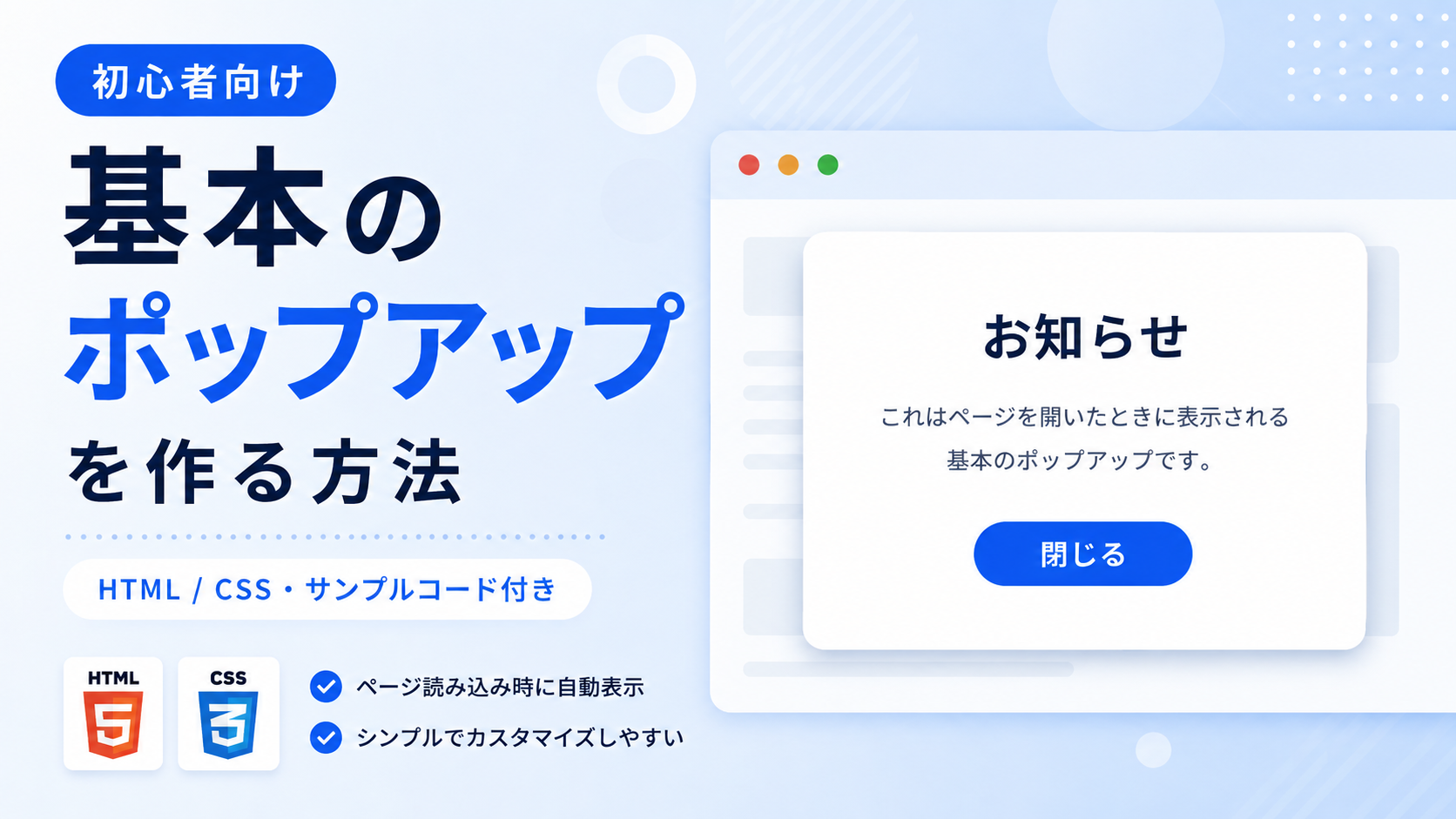
ボタンをクリックすると画面中央にポップアップを表示し、操作に応じて閉じる基本的なポップアップの作り方を紹介します。今回は「閉じる」ボタンを使用するタイプと、右上の「×」ボタンを使用するタイプの2種類を用意しています。
どちらも「ポップアップを開く」ボタンをクリックすると、画面中央にお知らせが表示されます。1つ目はポップアップ下部の「閉じる」ボタン、2つ目は右上の「×」ボタンで非表示にできます。閉じた後は、同じボタンをクリックして何度でも表示できます。
2種類とも、ポップアップの外側をクリックするか、キーボードのEscキーを押して閉じることができます。ポップアップを閉じると、開くときにクリックしたボタンへフォーカスが戻ります。また、画面幅に合わせてポップアップの横幅や余白が調整されるため、スマートフォンでも操作できます。
デモ
①は「閉じる」ボタン、②は右上の「×」ボタンで閉じられます。どちらも「ポップアップを開く」をクリックすると表示され、ポップアップの外側をクリックするかEscキーを押しても閉じられます。
コードをコピーして使おう!
<!DOCTYPE html>
<html lang="ja">
<head>
  <!-- 文字コードの設定 -->
  <meta charset="UTF-8">
  <!-- スマートフォンなどの画面幅に対応 -->
  <meta name="viewport" content="width=device-width, initial-scale=1.0">
  <!-- ページタイトル -->
  <title>閉じるボタン付きポップアップ</title>
  <!-- ポップアップのCSSを読み込む -->
  <link rel="stylesheet" href="style.css">
</head>
<body>

  <!-- ポップアップを開くボタン -->
  <button class="basic-popup-button_open" type="button" id="basic-popup-button-open">
    ポップアップを開く
  </button>

  <!-- ポップアップの表示領域 -->
  <div class="basic-popup-button_overlay" id="basic-popup-button" hidden>

    <!-- ポップアップ本体 -->
    <div class="basic-popup-button_box" role="dialog" aria-modal="true" aria-labelledby="basic-popup-button-title">

      <div class="basic-popup-button_heading" id="basic-popup-button-title">
        お知らせ
      </div>

      <p class="basic-popup-button_message">
        閉じるボタン付きの<br>
        基本のポップアップです。
      </p>

      <!-- ポップアップを閉じるボタン -->
      <button class="basic-popup-button_close" type="button" id="basic-popup-button-close">
        閉じる
      </button>

    </div>

  </div>

  <!-- ポップアップの開閉処理を読み込む -->
  <script src="script.js"></script>
</body>
</html><!DOCTYPE html>
<html lang="ja">
<head>
<!-- 文字コードの設定 -->
<meta charset="UTF-8">
<!-- スマートフォンなどの画面幅に対応 -->
<meta name="viewport" content="width=device-width, initial-scale=1.0">
<!-- ページタイトル -->
<title>×ボタン付きポップアップ</title>
<!-- ポップアップのCSSを読み込む -->
<link rel="stylesheet" href="style.css">
</head>
<body>
<!-- ポップアップを開くボタン -->
<button class="basic-popup-icon_open" type="button" id="basic-popup-icon-open">
ポップアップを開く
</button>
<!-- ポップアップの表示領域 -->
<div class="basic-popup-icon_overlay" id="basic-popup-icon" hidden>
<!-- ポップアップ本体 -->
<div class="basic-popup-icon_box" role="dialog" aria-modal="true" aria-labelledby="basic-popup-icon-title">
<!-- 右上の×ボタン -->
<button class="basic-popup-icon_close" type="button" id="basic-popup-icon-close" aria-label="閉じる">
×
</button>
<div class="basic-popup-icon_heading" id="basic-popup-icon-title">
お知らせ
</div>
<p class="basic-popup-icon_message">
×ボタン付きの<br>
基本のポップアップです。
</p>
</div>
</div>
<!-- ポップアップの開閉処理を読み込む -->
<script src="script.js"></script>
</body>
</html>コードをコピーする場合 使用するコードのタブを選び、「このタブをコピー」をクリックすると、現在表示中のコードをコピーできます。 サンプル一式を取得する場合 HTML・CSSなどすべてのファイルが必要な場合は、「サンプル一式をダウンロード」をクリックしてください。
Q ダウンロードしたけど、これをネット上で動かすにはどうするの?
Googleアカウントがあれば、InfinityFreeで無料サーバーを作成して、ダウンロードしたサンプルをネット上で動かせます。
InfinityFreeを初めて利用する場合は①から、すでにサーバーを作成している場合は②へ進んでください。
ファイル構成と設置方法
今回は、ポップアップを閉じるボタンの違いによって、2種類のサンプルを用意しています。 ①はポップアップ下部の「閉じる」ボタン、②は右上の「×」ボタンを使用します。 どちらもHTML・CSS・JavaScriptの3ファイルで構成され、ポップアップ本体の外側をクリックする操作とEscキーによる閉じる操作に対応しています。 2種類はそれぞれ独立してダウンロードできるため、使用したい方だけを選んで設置できます。
sample/
  ├── index.html
  ├── style.css
  └── script.js
各ファイルの役割
index.htmlには、ポップアップを開くボタン、ポップアップの表示領域、見出し、説明文、閉じるボタンを記述しています。
①は下部に「閉じる」ボタン、②は右上に「×」ボタンを配置しています。
style.cssでは、ポップアップを画面中央に表示するための配置、横幅、余白、角丸、影、各ボタンのデザインを設定しています。
script.jsでは、ボタンクリックによる表示・非表示、ポップアップの外側クリック、Escキー、フォーカスの移動を制御しています。
ファイル名は共通ですが、2種類ではHTMLのボタン構造、CSSのクラス名、JavaScriptで取得するIDが異なります。
設置方法・使い方
使用したいサンプルの「サンプル一式をダウンロード」をクリックし、ZIPファイルを保存して展開してください。
展開したsampleフォルダ内のindex.html・style.css・script.jsを同じ階層に配置します。
index.htmlをブラウザで開き、「ポップアップを開く」ボタンをクリックすると、画面中央にポップアップが表示されます。
①は「閉じる」ボタン、②は「×」ボタンで閉じられます。
どちらもポップアップの外側をクリックするか、Escキーを押して閉じることができます。
2種類を同時に設置する必要はありません。
ボタンクリックでポップアップを表示する仕組み
ポップアップは、HTMLのhidden属性によって初期状態で非表示になっています。
①のindex.htmlでは、次のように開くボタンとポップアップの表示領域を配置しています。
<!-- ポップアップを開くボタン -->
<button class="basic-popup-button_open" type="button" id="basic-popup-button-open">
  ポップアップを開く
</button>

<!-- ポップアップの表示領域 -->
<div class="basic-popup-button_overlay" id="basic-popup-button" hidden>

  <!-- ポップアップ本体 -->
  <div class="basic-popup-button_box" role="dialog" aria-modal="true" aria-labelledby="basic-popup-button-title">

    <div class="basic-popup-button_heading" id="basic-popup-button-title">
      お知らせ
    </div>

    <p class="basic-popup-button_message">
      閉じるボタン付きの<br>
      基本のポップアップです。
    </p>

    <!-- ポップアップを閉じるボタン -->
    <button class="basic-popup-button_close" type="button" id="basic-popup-button-close">
      閉じる
    </button>

  </div>

</div>
hidden属性が付いている間は、ポップアップが表示されません。
①のscript.jsでは、次の処理によってボタンのクリック時にhiddenを解除しています。
// ポップアップを開く
function openPopup() {

  // 非表示状態を解除する
  popup.hidden = false;

  // 閉じるボタンへフォーカスを移動する
  closeButton.focus();

}

// 開くボタンをクリックすると表示する
openButton.addEventListener("click", openPopup);
popup.hidden = false;によって非表示状態を解除し、ポップアップを表示します。
続くcloseButton.focus();では、キーボード操作の対象をポップアップ内の閉じるボタンへ移動しています。
②も同じ仕組みですが、JavaScriptで取得する要素のIDはbasic-popup-icon-open・basic-popup-icon・basic-popup-icon-closeを使用しています。
HTMLのIDを変更する場合は、対応するscript.jsの取得先も同じ文字列に変更してください。
閉じるボタンと×ボタンの違い
①と②では、ポップアップを閉じるためのボタンのHTMLとCSSが異なります。
①のindex.htmlでは、ポップアップ下部に次のボタンを配置しています。
<!-- ポップアップを閉じるボタン -->
<button class="basic-popup-button_close" type="button" id="basic-popup-button-close">
  閉じる
</button>
②では、ポップアップ右上に「×」ボタンを配置しています。
<!-- 右上の×ボタン -->
<button class="basic-popup-icon_close" type="button" id="basic-popup-icon-close" aria-label="閉じる">
  ×
</button>
②のaria-label="閉じる"は、ボタンの操作目的を支援技術へ伝えるための属性です。
表示する「×」の文字を変更しても、ボタンの操作目的を示す属性として残しておきます。
②のstyle.cssでは、次のCSSで「×」ボタンをポップアップの右上へ配置しています。
/* =========================================
   右上の×ボタン
========================================= */

.basic-popup-icon_close {
  position: absolute; /* ポップアップ右上に配置する */
  top: 14px; /* 上端から14pxの位置 */
  right: 14px; /* 右端から14pxの位置 */
  display: flex; /* ×の文字を中央に配置する */
  align-items: center; /* 縦方向の中央に配置する */
  justify-content: center; /* 横方向の中央に配置する */
  width: 36px; /* ボタンの横幅 */
  height: 36px; /* ボタンの高さ */
  padding: 0; /* 内側余白をなくす */
  border: none; /* 枠線を非表示にする */
  border-radius: 50%; /* 円形にする */
  background: #f1f5f9; /* ボタンの背景色 */
  color: #475569; /* ×の文字色 */
  font-size: 26px; /* ×の文字サイズ */
  line-height: 1; /* 文字の上下の余白を抑える */
  cursor: pointer; /* マウスを重ねたときにポインターを表示する */
}
top: 14px;とright: 14px;は、ポップアップ本体の上端・右端からの距離です。
数値を大きくすると内側へ、小さくすると端へ近づきます。
widthとheightはボタンの大きさです。
現在は36px四方の円形で、数値を変更するとボタンの表示サイズを調整できます。
ポップアップを閉じる処理
①と②のscript.jsでは、同じ構成のclosePopup()関数を使用しています。
次は①のコードです。
// ポップアップを閉じる
function closePopup() {

  // ポップアップを非表示にする
  popup.hidden = true;

  // 開くボタンへフォーカスを戻す
  openButton.focus();

}

// 閉じるボタンをクリックすると非表示にする
closeButton.addEventListener("click", closePopup);
popup.hidden = true;でポップアップを非表示にします。
続くopenButton.focus();によって、ポップアップを開いたボタンへフォーカスが戻ります。
②でもclosePopup()を使用しており、右上の「×」ボタンをクリックすると同じ処理が実行されます。
ポップアップの外側をクリックして閉じる仕組み
ポップアップ本体の外側をクリックしたときだけ閉じるために、表示領域へクリックイベントを登録しています。
①と②のscript.jsで使用している処理は共通です。
// ポップアップ本体の外側をクリックすると閉じる
popup.addEventListener("click", function(event) {

  // クリックされた場所が表示領域そのものか確認する
  if (event.target === popup) {
    closePopup();
  }

});
event.targetは、実際にクリックされた要素を表します。
event.target === popupによって、ポップアップの表示領域そのものがクリックされた場合だけclosePopup()を実行します。
そのため、ポップアップ内の見出しや説明文をクリックしても閉じず、外側をクリックした場合に閉じます。
Escキーで閉じる仕組み
①と②では、documentにkeydownイベントを登録し、Escキーの入力を検知しています。
次の処理は両方のscript.jsに含まれています。
// キーボード操作を処理する
document.addEventListener("keydown", function(event) {

  // ポップアップが閉じている場合は処理しない
  if (popup.hidden) {
    return;
  }

  // Escキーでポップアップを閉じる
  if (event.key === "Escape") {
    event.preventDefault();
    closePopup();
  }

  // Tabキーでフォーカスが外へ移動しないようにする
  if (event.key === "Tab") {
    event.preventDefault();
    closeButton.focus();
  }

});
popup.hiddenでポップアップの表示状態を確認し、非表示の場合は処理を終了します。
表示中にevent.key === "Escape"が成立すると、closePopup()を実行します。
また、Tabキーが押された場合は、ポップアップ内の閉じるボタンへフォーカスを維持します。
①では「閉じる」ボタン、②では「×」ボタンが対象です。
ポップアップを画面中央に配置する方法
①と②のstyle.cssでは、画面全体に広がる表示領域を用意し、その中央へポップアップ本体を配置しています。
次は①のCSSです。
/* =========================================
   ポップアップの表示領域
========================================= */

.basic-popup-button_overlay {
  position: fixed; /* 画面に対して位置を固定する */
  inset: 0; /* 画面の上下左右いっぱいに広げる */
  z-index: 9999; /* 他の通常要素より手前に表示する */
  display: flex; /* ポップアップを中央に配置する */
  align-items: center; /* 縦方向の中央に配置する */
  justify-content: center; /* 横方向の中央に配置する */
  padding: 24px; /* 画面端とポップアップの間隔 */
  background: transparent; /* 背景を暗くせず透明にする */
  box-sizing: border-box; /* 余白を表示領域の大きさに含める */
}
position: fixed;とinset: 0;によって、表示領域を画面全体に広げています。
display: flex;・align-items: center;・justify-content: center;を組み合わせることで、ポップアップ本体を画面の縦横中央に配置します。
background: transparent;のため、表示領域には暗い背景色を付けていません。
z-index: 9999;は重なり順を指定しており、数値を大きくすると、より高い重なり順になります。
②では、同じ設定を.basic-popup-icon_overlayに記述しています。
ポップアップの横幅と余白
ポップアップ本体のサイズは、①の.basic-popup-button_boxと②の.basic-popup-icon_boxで設定しています。
次は①のCSSです。
/* =========================================
   ポップアップ本体
========================================= */

.basic-popup-button_box {
  position: relative; /* 内部要素の配置基準にする */
  width: 100%; /* 利用可能な横幅に合わせる */
  max-width: 460px; /* ポップアップの最大横幅 */
  padding: 40px 32px; /* 上下40px・左右32pxの内側余白 */
  border-radius: 20px; /* ポップアップの角丸 */
  background: #ffffff; /* ポップアップの背景色 */
  box-shadow: 0 20px 50px rgba(15, 23, 42, 0.25); /* 下方向20px・ぼかし50pxの影 */
  text-align: center; /* 内容を中央揃えにする */
  box-sizing: border-box; /* 余白を横幅に含める */
}
max-width: 460px;はポップアップの最大横幅です。
例えば560pxに変更すると横幅が広がり、360pxにするとコンパクトになります。
padding: 40px 32px;は内側の余白で、上下40px・左右32pxを指定しています。
border-radius: 20px;は角丸の大きさです。
box-shadowを変更すると影の位置や広がり、濃さを調整できます。
②も同じ数値を使用しています。
レスポンシブ対応
2種類とも、画面幅が640px以下の場合にポップアップの余白と文字サイズを調整しています。
次は①のstyle.cssにある設定です。
/* =========================================
   スマートフォン対応
========================================= */

@media (max-width: 640px) {

  /* 画面幅640px以下でポップアップの余白を調整する */
  .basic-popup-button_box {
    padding: 40px 24px 32px; /* 上40px・左右24px・下32px */
  }

  /* 見出しの文字サイズを小さくする */
  .basic-popup-button_heading {
    font-size: 28px; /* スマートフォンでの文字サイズ */
  }

  /* 説明文の文字サイズを小さくする */
  .basic-popup-button_message {
    font-size: 18px; /* スマートフォンでの文字サイズ */
  }

}
画面幅が640px以下になると、ポップアップの左右の内側余白を32pxから24pxへ変更します。
見出しは34pxから28px、説明文は20pxから18pxへ小さくなります。
②では、それぞれ.basic-popup-icon_box・.basic-popup-icon_heading・.basic-popup-icon_messageに同じ設定を使用しています。
画面幅による切り替え位置を変更したい場合は、両方のサンプルで640pxの値を調整してください。

コメント