マウスを乗せると一定時間だけ表示されるツールチップを作る方法
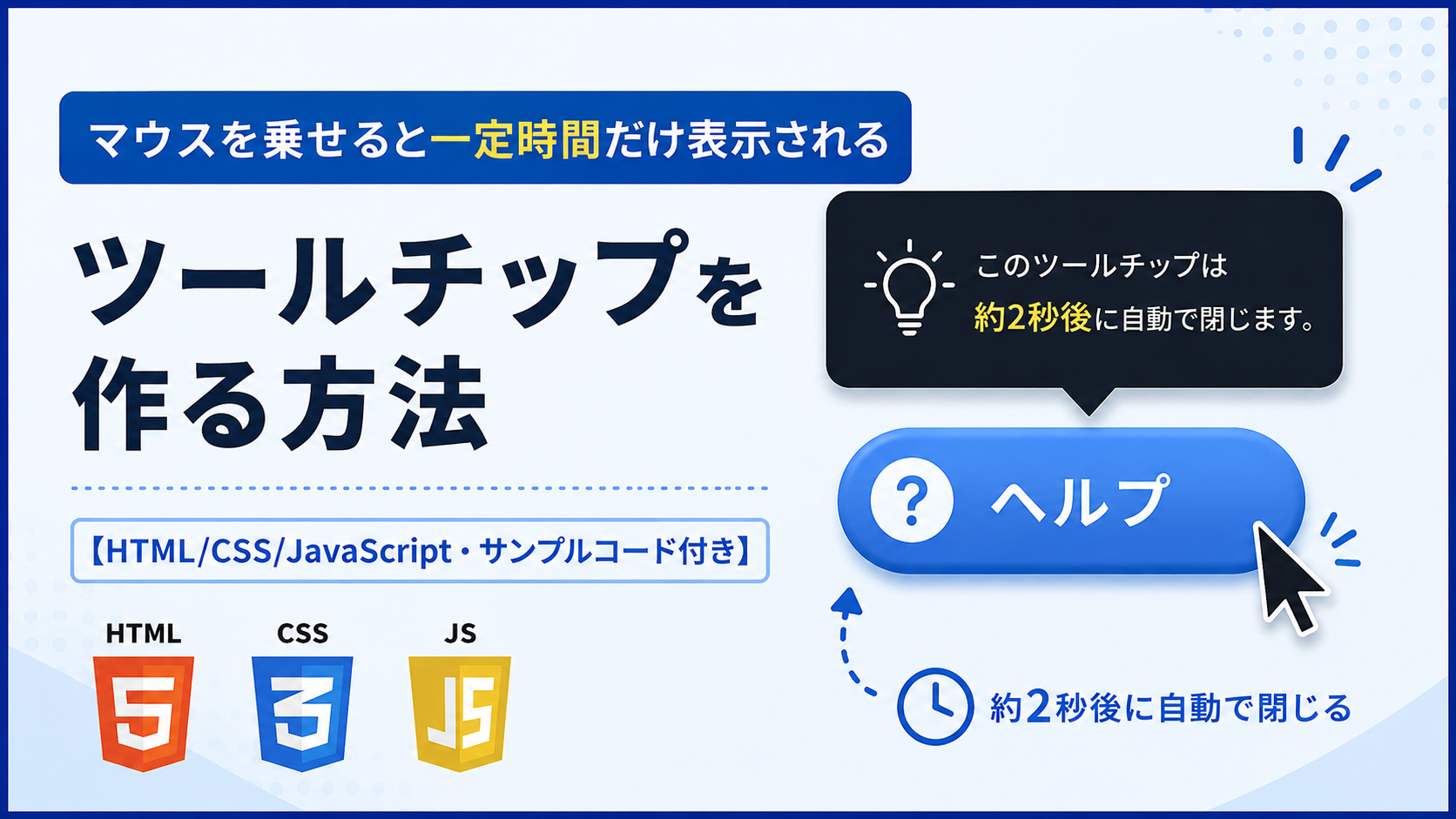
マウスを乗せると一定時間だけ表示されるツールチップを作る方法を紹介します。このサンプルでは、HTML、CSS、JavaScriptを使い、マウスを乗せるとすぐにツールチップを表示し、指定した時間が経過すると自動で閉じる機能を実装します。
一定時間だけ表示されるツールチップは、補足説明を長く出し続けたくない場合に便利です。ボタンやアイコンの説明を一時的に表示し、ユーザーの操作を邪魔しにくいUIを作成できます。
このサンプルでは、JavaScriptのタイマーを使って表示時間を制御します。表示する文章やデザイン、表示時間は自由に変更できるため、用途に合わせて調整できます。
コードについて
本記事のコードはサンプルコードです。ご利用前に必ず動作確認を行ってください。
免責事項
本コードの利用により発生した損害について、当サイトは一切の責任を負いません。
コードをコピーして使おう!
<!DOCTYPE html>
<html lang="ja">
<head>

  <!-- 文字コード -->
  <meta charset="UTF-8">

  <!-- スマホ表示に対応 -->
  <meta name="viewport" content="width=device-width, initial-scale=1.0">

  <!-- ページタイトル -->
  <title>マウスを乗せると一定時間だけ表示されるツールチップ</title>

  <!-- CSSファイルを読み込み -->
  <link rel="stylesheet" href="style.css">

</head>
<body>

  <!-- ツールチップ全体 -->
  <div class="auto-close-tooltip_wrap">

    <!-- 見出し -->
    <div class="auto-close-tooltip_title">
      一定時間だけ表示されるツールチップ
    </div>

    <!-- 説明文 -->
    <p class="auto-close-tooltip_text">
      ボタンにマウスを乗せると表示され、約2秒後に自動で閉じます。
    </p>

    <!-- ツールチップ表示対象 -->
    <div class="auto-close-tooltip_item" id="autoCloseTooltip">

      ヘルプ

      <!-- ツールチップ本体 -->
      <span class="auto-close-tooltip_box">
        このツールチップは一定時間だけ表示されます。
      </span>

    </div>

  </div>

  <!-- JavaScriptファイルを読み込み -->
  <script src="script.js"></script>

</body>
</html>
/* ページ全体 */
body{
  margin:0;  /* ページ外側の余白 */
  padding:40px 20px;  /* ページ内側の余白 */
  background:#f8fafc;  /* 背景色 */
  font-family:sans-serif;  /* フォント */
}

/* ツールチップ全体 */
.auto-close-tooltip_wrap{
  max-width:700px;  /* 最大横幅 */
  margin:40px auto;  /* 上下余白と中央寄せ */
  padding:32px;  /* 内側余白 */
  border:1px solid #e5e7eb;  /* 枠線 */
  border-radius:18px;  /* 角丸 */
  background:#f8fafc;  /* 背景色 */
  text-align:center;  /* 中央寄せ */
}

/* 見出し */
.auto-close-tooltip_title{
  margin-bottom:12px;  /* 下余白 */
  font-size:22px;  /* 文字サイズ */
  font-weight:700;  /* 太字 */
}

/* 説明文 */
.auto-close-tooltip_text{
  margin-bottom:30px;  /* 下余白 */
  color:#4b5563;  /* 文字色 */
}

/* ツールチップ表示対象 */
.auto-close-tooltip_item{
  position:relative;  /* ツールチップの配置基準 */
  display:inline-block;  /* 横幅を内容に合わせる */
  padding:12px 24px;  /* 内側余白 */
  border-radius:999px;  /* 丸い形 */
  background:#2563eb;  /* 背景色 */
  color:#ffffff;  /* 文字色 */
  font-weight:700;  /* 太字 */
  cursor:pointer;  /* マウス操作できる見た目 */
}

/* ツールチップ本体 */
.auto-close-tooltip_box{
  position:absolute;  /* 表示対象の上側へ配置 */
  left:50%;  /* 横方向中央 */
  bottom:calc(100% + 12px);  /* 対象要素との間隔:12pxを大きくすると離れる */
  transform:translateX(-50%);  /* 中央位置を調整 */
  width:240px;  /* 横幅:変更するとツールチップの幅が変わる */
  padding:10px 12px;  /* 内側余白 */
  border-radius:8px;  /* 角丸 */
  background:#111827;  /* 背景色 */
  color:#ffffff;  /* 文字色 */
  line-height:1.6;  /* 行間 */
  opacity:0;  /* 初期状態は透明 */
  visibility:hidden;  /* 初期状態は非表示 */
  transition:opacity .2s ease, visibility .2s ease;  /* 表示速度:.2s = 0.2秒、数値を大きくするとゆっくり切り替わる */
  pointer-events:none;  /* ツールチップ自体にマウス判定を持たせない */
}

/* ツールチップ表示状態 */
.auto-close-tooltip_box.is-show{
  opacity:1;  /* 表示する */
  visibility:visible;  /* 表示状態にする */
}
// ツールチップ表示対象を取得
const autoCloseTooltipItem=document.getElementById("autoCloseTooltip");

// ツールチップ本体を取得
const autoCloseTooltipBox=autoCloseTooltipItem.querySelector(".auto-close-tooltip_box");

// 自動で閉じるタイマーを保存する変数
let autoCloseTooltipTimer=null;

// マウスを乗せた時の処理
autoCloseTooltipItem.addEventListener("mouseenter",function(){

  // 前回のタイマーを解除する
  clearTimeout(autoCloseTooltipTimer);

  // ツールチップをすぐに表示する
  autoCloseTooltipBox.classList.add("is-show");

  // 2000 = 2秒後に自動で閉じる
  // 数値を大きくすると表示時間が長くなり、小さくすると早く閉じる
  autoCloseTooltipTimer=setTimeout(function(){

    // ツールチップを非表示にする
    autoCloseTooltipBox.classList.remove("is-show");

  },2000);

});

// マウスを外した時の処理
autoCloseTooltipItem.addEventListener("mouseleave",function(){

  // 自動で閉じるタイマーを解除する
  clearTimeout(autoCloseTooltipTimer);

  // ツールチップを非表示にする
  autoCloseTooltipBox.classList.remove("is-show");

});
コードをコピーする場合
使用するコードのタブを選び、「このタブをコピー」をクリックすると、現在表示中のコードをコピーできます。
サンプル一式を取得する場合
HTML・CSSなどすべてのファイルが必要な場合は、「サンプル一式をダウンロード」をクリックしてください。
ファイル構成と設置方法
このサンプルは、HTML、CSS、JavaScriptの3ファイルで構成されています。index.html にツールチップの構造を記述し、style.css でデザインを設定、script.js でツールチップを表示し、一定時間後に自動で閉じる処理を実装しています。
sample/
├── index.html
├── style.css
└── script.js
sample フォルダ内へ各ファイルを配置し、sample/index.html をブラウザで開くと動作を確認できます。表示する文章は index.html、デザインは style.css で変更できます。ツールチップを表示する時間は script.js の setTimeout() 内で設定しており、2000 = 2秒、3000 = 3秒、1000 = 1秒 のように変更できます。数値を大きくすると表示時間が長くなり、小さくすると早く閉じます。また、style.css の transition: opacity .2s ease, visibility .2s ease; の .2s を変更すると、表示・非表示のアニメーション速度を調整できます。
.png)

コメント