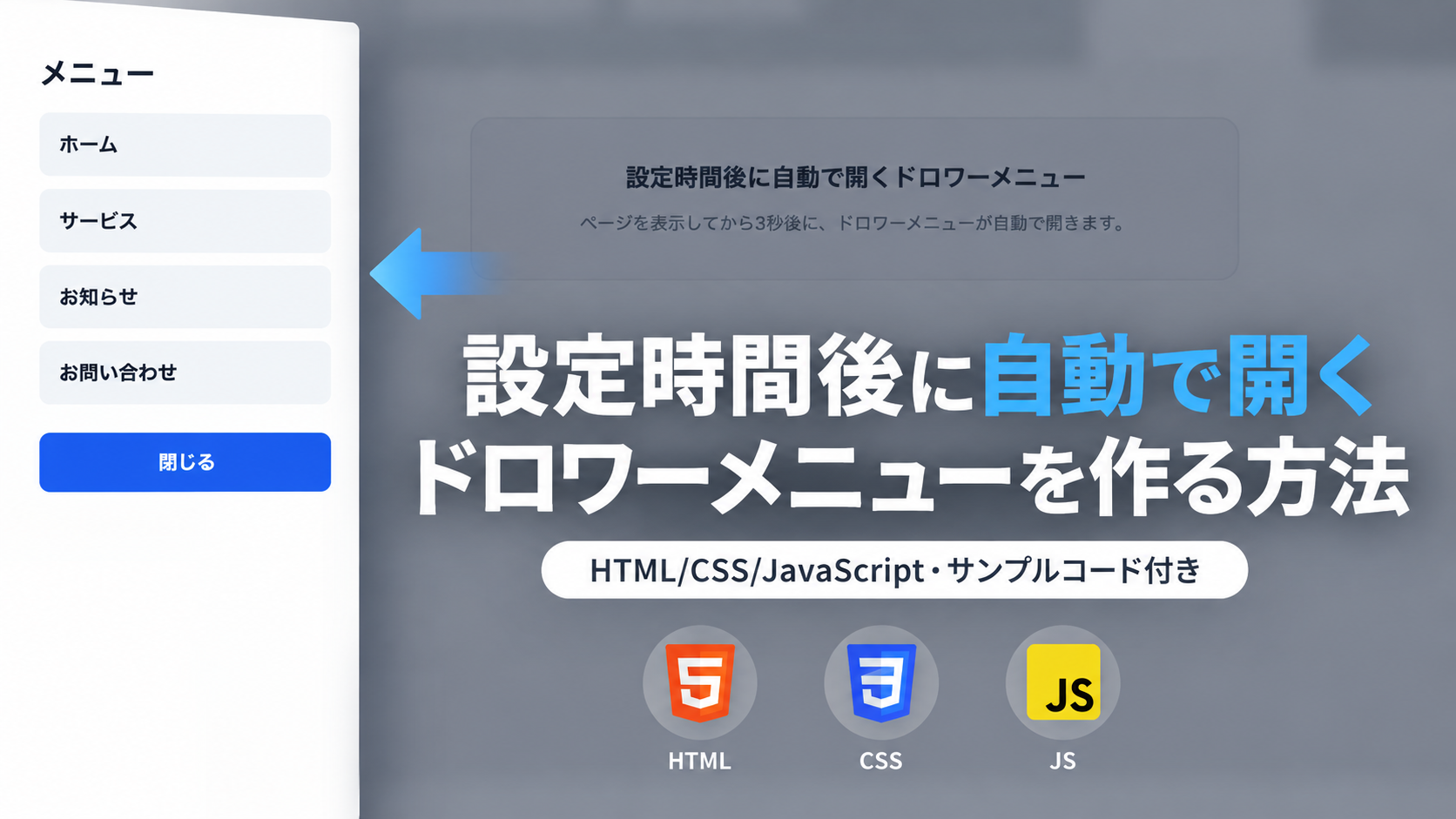
設定時間後に自動で開くドロワーメニューを作る方法
HTML・CSS・JavaScriptを使って、ページを表示してから設定した時間が経過すると自動で開くドロワーメニューを作る方法を紹介します。このサンプルではページを表示してから3秒後に、画面左側からドロワーメニューが自動で表示されます。ユーザーが開くボタンをクリックする必要がないため、一定時間が経過したあとにナビゲーションや案内を表示したい場合に利用できます。
ドロワーメニューには「ホーム」「サービス」「お知らせ」「お問い合わせ」のリンクを縦方向に配置しています。メニューが表示されるとページ全体に半透明の背景が表示されますが、背景部分をクリックしてもドロワーメニューは閉じません。表示されたドロワーメニューを閉じる操作は、メニュー内に配置した「閉じる」ボタンだけに限定しています。
自動表示にはJavaScriptのsetTimeout()を使用し、サンプルでは待ち時間を3000ミリ秒に設定しています。この数値を変更すれば、5秒後や10秒後など任意の時間に調整できます。CSSでは閉じた状態のドロワーを画面左側へ完全に隠し、is-activeクラスが追加されたときに画面内へスライドさせます。画面幅640px以下では内側の余白を調整し、スマートフォンでも利用できるようにしています。
免責事項 本コードの利用により発生した損害について、当サイトは一切の責任を負いません。
デモ
3秒後にドロワーメニューが自動で開きます。
ページを表示してから3秒後に左側から自動で開きます。閉じる操作は「閉じる」ボタンのみです。「もう一度確認する」をクリックすると、再び3秒後に開く動作を確認できます。
コードをコピーして使おう!
<!DOCTYPE html>
<html lang="ja">

<head>

  <!-- 文字コードをUTF-8に設定 -->
  <meta charset="UTF-8">

  <!-- スマートフォンで適切な表示サイズにする -->
  <meta name="viewport" content="width=device-width, initial-scale=1.0">

  <!-- ページタイトル -->
  <title>設定時間後に自動で開くドロワーメニュー</title>

  <!-- CSSファイルを読み込む -->
  <link rel="stylesheet" href="style.css">

</head>

<body>

  <!-- ページの案内エリア -->
  <main class="auto-open-drawer_wrap">

    <!-- タイトル -->
    <div class="auto-open-drawer_title">
      設定時間後に自動で開くドロワーメニュー
    </div>

    <!-- 説明文 -->
    <p class="auto-open-drawer_text">
      ページを表示してから3秒後に、ドロワーメニューが自動で開きます。
    </p>

  </main>

  <!-- ドロワーメニュー表示時の背景 -->
  <div class="auto-open-drawer_overlay"></div>

  <!-- ドロワーメニュー -->
  <aside class="auto-open-drawer_drawer">

    <!-- ドロワーメニューのタイトル -->
    <div class="auto-open-drawer_heading">
      メニュー
    </div>

    <!-- メニューリンク -->
    <nav class="auto-open-drawer_nav">

      <!-- ホームへのリンク -->
      <a class="auto-open-drawer_link" href="#">
        ホーム
      </a>

      <!-- サービスへのリンク -->
      <a class="auto-open-drawer_link" href="#">
        サービス
      </a>

      <!-- お知らせへのリンク -->
      <a class="auto-open-drawer_link" href="#">
        お知らせ
      </a>

      <!-- お問い合わせへのリンク -->
      <a class="auto-open-drawer_link" href="#">
        お問い合わせ
      </a>

    </nav>

    <!-- ドロワーメニューを閉じる唯一のボタン -->
    <button class="auto-open-drawer_close" type="button">
      閉じる
    </button>

  </aside>

  <!-- JavaScriptファイルを読み込む -->
  <script src="script.js"></script>

</body>

</html>コードをコピーする場合 使用するコードのタブを選び、「このタブをコピー」をクリックすると、現在表示中のコードをコピーできます。 サンプル一式を取得する場合 HTML・CSSなどすべてのファイルが必要な場合は、「サンプル一式をダウンロード」をクリックしてください。
Q ダウンロードしたけど、これをネット上で動かすにはどうするの?
Googleアカウントがあれば、InfinityFreeで無料サーバーを作成して、ダウンロードしたサンプルをネット上で動かせます。
InfinityFreeを初めて利用する場合は①から、すでにサーバーを作成している場合は②へ進んでください。
ファイル構成と設置方法
このサンプルはHTML・CSS・JavaScriptの3ファイルで構成されています。HTMLでドロワーメニューの内容と「閉じる」ボタンを配置し、CSSで画面左側からスライドする表示を設定します。JavaScriptのsetTimeout()を使い、ページを表示してから設定した時間が経過するとドロワーメニューを自動で開きます。
sample/
├── index.html
├── style.css
└── script.js
各ファイルの役割
index.htmlはドロワーメニューの構造を作るファイルです。ページの案内エリア、背景オーバーレイ、ドロワーメニュー、「ホーム」「サービス」「お知らせ」「お問い合わせ」のリンク、「閉じる」ボタンを配置しています。
style.cssはドロワーメニューの表示位置とデザインを設定するファイルです。閉じた状態ではtransform:translateX(calc(-100% - 40px));で画面左側へ完全に隠し、is-activeクラスが付くとtranslateX(0)へ変化して画面内へスライドします。
script.jsはドロワーメニューの自動表示と「閉じる」ボタンの処理を行うファイルです。setTimeout()で設定した時間が経過するとis-activeクラスを追加してドロワーを開きます。閉じる処理は「閉じる」ボタンにだけ設定しているため、背景部分をクリックしても閉じません。
設置方法・使い方
sampleフォルダへindex.html、style.css、script.jsを配置します。3つのファイルを同じ階層へ保存したあと、sample/index.htmlをブラウザで開いてください。追加のJavaScriptライブラリは必要ありません。
ページを表示するとタイマーが開始され、サンプルでは3秒後に画面左側からドロワーメニューが自動で表示されます。表示されたドロワーメニューを閉じる場合は、メニュー内の「閉じる」ボタンをクリックします。背景部分をクリックしてもドロワーメニューは閉じません。
カスタマイズできる内容
index.htmlではドロワーメニューのタイトル、説明文、リンク名、リンク数、リンク先を変更できます。実際に使用する場合は各href="#"を移動先のURLへ変更してください。
style.cssではドロワーメニューの横幅、内側余白、背景色、リンクのデザイン、背景オーバーレイの濃さ、スライド速度などを変更できます。script.jsではドロワーメニューが自動で開くまでの待ち時間を変更できます。
数値調整
script.js
3000
ドロワーメニューが自動で開くまでの待ち時間です。JavaScriptでは1000ミリ秒が1秒なので、3000は3秒です。5秒後に開く場合は5000、10秒後に開く場合は10000へ変更します。
style.css
max-width:700px;
案内エリアの最大横幅です。値を大きくすると案内エリアが横に広がります。
padding:32px;
案内エリアの内側余白です。値を大きくすると内容と外枠の間隔が広がります。
background:rgba(15,23,42,.45);
ドロワーメニュー表示時にページを覆う背景色と透明度です。最後の.45を大きくすると背景が濃くなり、小さくすると薄くなります。
width:320px;
ドロワーメニューの横幅です。値を大きくするとドロワーが横に広がります。
max-width:85%;
ドロワーメニューの最大横幅です。小さい画面で画面幅を超えないように制限しています。
padding:32px 24px;
ドロワーメニューの内側余白です。32pxが上下、24pxが左右の余白です。
transform:translateX(calc(-100% - 40px));
閉じた状態でドロワーメニューを画面左側へ完全に隠すための値です。ドロワー自身の横幅に加えて40px移動させています。
transform .3s ease
ドロワーメニューがスライドする時間です。.3sを大きくするとゆっくり動き、小さくすると速く動きます。
gap:10px;
メニューリンク同士の間隔です。値を大きくするとリンク同士の間隔が広がります。
padding:14px 16px;
各メニューリンクの内側余白です。14pxが上下、16pxが左右です。
レスポンシブ対応
通常時のドロワーメニューはwidth:320px;、max-width:85%;で表示するため、画面幅が狭くなった場合でもドロワーが画面幅を超えにくい設定です。
画面幅640px以下では案内エリアをpadding:24px 18px;、ドロワーメニューもpadding:24px 18px;へ変更し、小さい画面でも内容を確認しやすい余白に調整しています。
.png)


コメント