クリックで指定時間だけ表示するツールチップの作り方
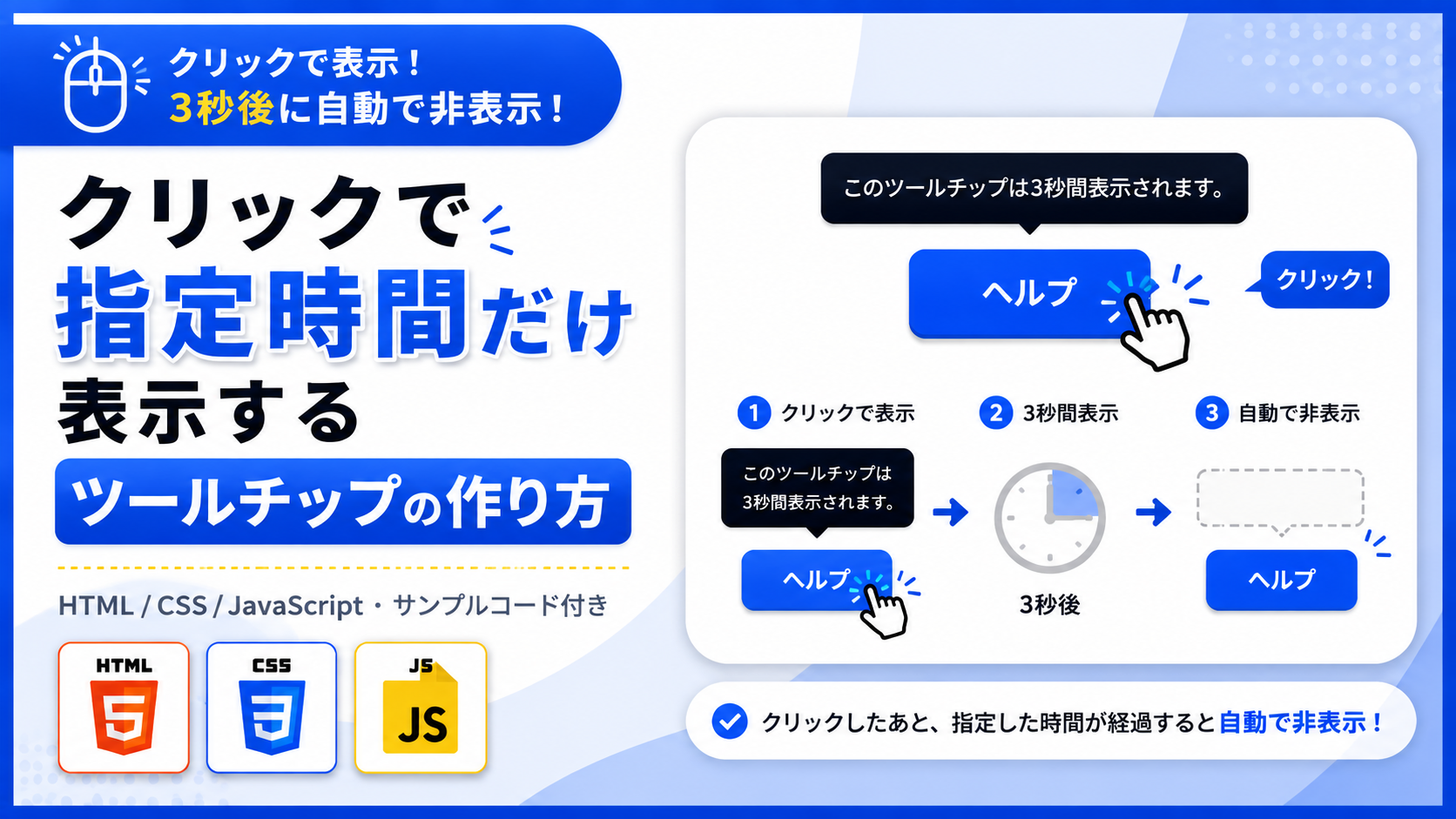
クリックで指定時間だけ表示するツールチップの作り方を紹介します。このサンプルでは、ボタンをクリックするとツールチップを表示し、JavaScriptのsetTimeoutを使用して3秒後に非表示へ切り替えます。クリックをきっかけに補足情報を表示し、設定した時間が経過するとツールチップを消すことができます。
ボタンの操作方法や補足情報などをクリックしたときだけ一時的に案内し、一定時間が経過したあと非表示にしたい場合に利用できます。サンプルでは「ヘルプ」ボタンをクリックするとボタンの上にツールチップが表示され、3秒が経過するとフェードしながら非表示になります。
HTMLではボタンとツールチップの文章を変更でき、CSSでは背景色、文字色、余白、角丸、表示位置などを調整できます。JavaScriptではツールチップを表示しておく時間を変更できるため、用途に合わせて表示時間を設定できます。
免責事項 本コードの利用により発生した損害について、当サイトは一切の責任を負いません。
デモ
「ヘルプ」ボタンをクリックするとツールチップが表示され、3秒間表示したあと非表示になります。
コードをコピーして使おう!
<!DOCTYPE html>
<html lang="ja">
<head>

  <!-- 文字コード -->
  <meta charset="UTF-8">

  <!-- スマートフォン対応 -->
  <meta name="viewport" content="width=device-width, initial-scale=1.0">

  <!-- ページタイトル -->
  <title>指定時間後にツールチップを非表示にする</title>

  <!-- CSSファイル -->
  <link rel="stylesheet" href="style.css">

</head>
<body>

  <!-- ツールチップ全体 -->
  <div class="timed-hide-tooltip_wrap">

    <!-- タイトル -->
    <div class="timed-hide-tooltip_title">
      3秒後に非表示になるツールチップ
    </div>

    <!-- 説明文 -->
    <p class="timed-hide-tooltip_text">
      ボタンをクリックするとツールチップを表示し、3秒後に自動で非表示にします。
    </p>

    <!-- ツールチップ表示エリア -->
    <div class="timed-hide-tooltip_area">

      <!-- 表示ボタン -->
      <button
        class="timed-hide-tooltip_button"
        type="button">
        ボタン
      </button>

      <!-- ツールチップ -->
      <div class="timed-hide-tooltip_message">
        3秒後に自動で非表示にします。
      </div>

    </div>

  </div>

  <!-- JavaScriptファイル -->
  <script src="script.js"></script>

</body>
</html>サンプル一式を取得する場合 HTML・CSSなどすべてのファイルが必要な場合は、「サンプル一式をダウンロード」をクリックしてください。
Q ダウンロードしたけど、これをネット上で動かすにはどうするの?
Googleアカウントがあれば、InfinityFreeで無料サーバーを作成して、ダウンロードしたサンプルをネット上で動かせます。
InfinityFreeを初めて利用する場合は①から、すでにサーバーを作成している場合は②へ進んでください。
ファイル構成と設置方法
このサンプルはHTML・CSS・JavaScriptの3ファイルで構成されています。HTMLではボタンとツールチップを配置し、CSSではツールチップの位置、背景色、文字色、角丸、表示・非表示の見た目などを設定します。JavaScriptではボタンがクリックされたときにツールチップを表示し、3秒後に自動で非表示にします。
ツールチップは最初は非表示になっており、ボタンをクリックすると表示用のis-visibleクラスが追加されます。その後、JavaScriptのsetTimeout()によって3秒を計測し、時間が経過するとis-visibleクラスを削除して自動で非表示へ戻します。
ボタンを続けてクリックした場合は、それまで動作していたタイマーをclearTimeout()で解除してから新しく3秒を計測します。そのため、最後にボタンをクリックした時点から3秒後にツールチップが非表示になります。
sample/
├── index.html
├── style.css
└── script.js
各ファイルの役割
index.htmlはツールチップ全体を構成するファイルです。「3秒後に非表示になるツールチップ」のタイトル、説明文、「ボタン」の文字、ツールチップ内の「3秒後に自動で非表示にします。」という文章を変更できます。
style.cssはツールチップのデザインを設定するファイルです。全体の横幅や余白、背景色、ボタンの色や角丸、ツールチップの表示位置、背景色、文字色、文字サイズ、三角形などを変更できます。また、通常時はopacity:0;とvisibility:hidden;で非表示にし、is-visibleクラスが付いたときに表示する設定も行っています。
script.jsはツールチップの表示と自動非表示を制御するファイルです。ボタンをクリックするとis-visibleクラスを追加してツールチップを表示し、setTimeout()で3秒後にクラスを削除して非表示にします。
設置方法・使い方
sampleフォルダへindex.html、style.css、script.jsを配置します。3つのファイルを同じ階層へ保存したあと、sample/index.htmlをブラウザで開いてください。
ページを開いた直後はツールチップが非表示になっています。「ボタン」をクリックするとボタンの上に「3秒後に自動で非表示にします。」というツールチップが表示され、そのまま3秒が経過すると自動で非表示になります。再びボタンをクリックすると、同じ動作を繰り返せます。
カスタマイズできる内容
index.htmlではタイトル、説明文、ボタンの文字、ツールチップ内の文章を変更できます。補足説明や操作案内など、表示したい内容に合わせて文章を書き換えられます。
style.cssでは全体の最大横幅、余白、背景色、角丸、ボタンのサイズや色、ツールチップの表示位置、背景色、文字色、文字サイズ、角丸、三角形の大きさなどを変更できます。ツールチップはbottom:calc(100% + 12px);によってボタンの上へ配置されています。
script.jsではsetTimeout()に指定している3000を変更することで、ツールチップが表示されてから自動で非表示になるまでの時間を変更できます。
数値調整
script.js
3000
ツールチップを表示してから自動で非表示にするまでの時間です。3000は3秒を表します。
1000 → 1秒後
3000 → 3秒後
5000 → 5秒後
10000 → 10秒後
例えば5秒後にツールチップを非表示にしたい場合は、script.jsの3000を5000へ変更します。値を大きくするとツールチップが長く表示され、小さくすると早く非表示になります。
style.css
max-width:700px;
ツールチップ全体を囲むエリアの最大横幅です。値を大きくすると横に広がり、小さくするとコンパクトになります。
margin:40px auto;
全体の上下余白です。40pxを大きくすると上下の間隔が広がり、小さくすると狭くなります。
padding:32px;
全体の内側余白です。値を大きくすると内容と外枠の間隔が広がり、小さくすると狭くなります。
border-radius:18px;
全体を囲む部分の角丸です。値を大きくすると丸みが強くなり、0にすると四角になります。
font-size:22px;
タイトルの文字サイズです。値を大きくするとタイトルが大きく表示され、小さくすると文字も小さくなります。
margin:0 0 30px;
説明文の下側余白です。30pxを大きくするとボタンとの間隔が広がり、小さくすると狭くなります。
padding:14px 30px;
ボタンの内側余白です。上下の14pxを大きくするとボタンが高くなり、左右の30pxを大きくすると横に広がります。
border-radius:10px;
ボタンの角丸です。値を大きくすると丸みが強くなり、0にすると四角になります。
bottom:calc(100% + 12px);
ボタンとツールチップの上下間隔です。12pxを大きくするとツールチップがボタンから上へ離れ、小さくすると近づきます。
padding:10px 16px;
ツールチップの内側余白です。上下の10pxと左右の16pxを変更すると、文章とツールチップの外側との間隔を調整できます。
border-radius:8px;
ツールチップの角丸です。値を大きくすると丸みが強くなり、0にすると四角になります。
font-size:14px;
ツールチップ内の文字サイズです。値を大きくすると文字が大きくなり、小さくすると小さくなります。
border:6px solid transparent;
ツールチップ下部に表示する三角形の大きさです。6pxを大きくすると三角形が大きくなり、小さくすると小さくなります。
transition:opacity .3s ease, visibility .3s ease;
ツールチップを表示・非表示へ切り替える時間です。0.3秒で変化します。値を大きくするとゆっくり切り替わり、小さくすると速く切り替わります。
レスポンシブ対応
このサンプルはレスポンシブ対応です。style.cssのwidth:100%とmax-width:700pxによって、画面幅に合わせて全体の横幅が縮小されます。
また、画面幅640px以下ではbodyの余白を24px 12px、ツールチップ全体の余白を24px 18pxへ変更しています。スマートフォン・タブレット・PCで利用できます。
.png)


コメント