検索フォーム付きドロワーメニューの作り方
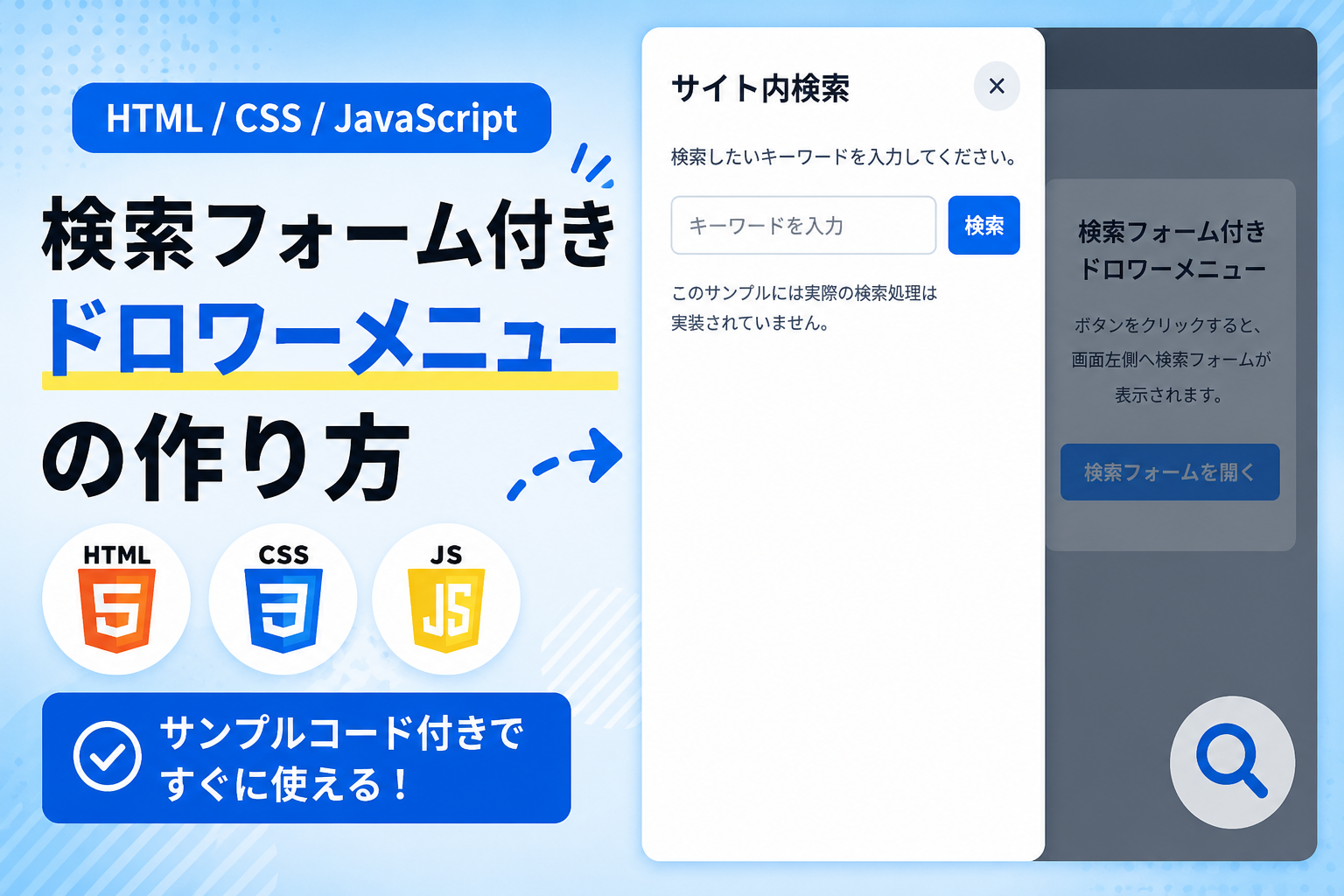
検索フォーム付きドロワーメニューをHTML・CSS・JavaScriptだけで作る方法を紹介します。ボタンをクリックすると画面の端からドロワーメニューが表示され、その中に検索フォームを配置できるサンプルです。ヘッダーやナビゲーションに検索機能を追加したい場合にも利用できます。
このサンプルでは、検索フォームをドロワーメニュー内へまとめて配置しているため、通常時は画面をすっきり見せながら必要なときだけ検索フォームを表示できます。レスポンシブデザインにも適しており、スマートフォンやタブレットでも使いやすいUIを実現できます。
HTMLで画面構成、CSSでドロワーメニューやフォームのデザイン、JavaScriptで開閉処理を実装しています。ライブラリを使わずに作成できるため、Webサイトや管理画面、ブログ、ポートフォリオなどへそのまま組み込みやすく、検索フォーム付きドロワーメニューの基本実装を学びたい方にもおすすめです。
コードについて
本記事のコードはサンプルコードです。ご利用前に必ず動作確認を行ってください。
免責事項
本記事で紹介している内容を利用したことによる損害・トラブルについて、当サイトは一切の責任を負いません。
コードをコピーして使おう!
<!DOCTYPE html>
<html lang="ja">
<head>

  <!-- 文字コード -->
  <meta charset="UTF-8">

  <!-- スマートフォン表示対応 -->
  <meta name="viewport" content="width=device-width, initial-scale=1.0">

  <!-- ページタイトル -->
  <title>検索フォーム付きドロワーメニュー</title>

  <!-- CSSファイルを読み込み -->
  <link rel="stylesheet" href="style.css">

</head>
<body>

  <!-- ドロワーメニューを開く操作エリア -->
  <div class="search-form-drawer-menu_wrap">

    <!-- 操作エリアのタイトル -->
    <div class="search-form-drawer-menu_title">
      検索フォーム付きドロワーメニュー
    </div>

    <!-- 操作エリアの説明文 -->
    <p class="search-form-drawer-menu_text">
      ボタンをクリックすると、画面左側へ検索フォームが表示されます。
    </p>

    <!-- ドロワーメニューを開くボタン -->
    <button
      class="search-form-drawer-menu_open"
      type="button"
      data-search-drawer-open>
      検索フォームを開く
    </button>

  </div>

  <!-- ドロワーメニュー表示時の背景 -->
  <div
    class="search-form-drawer-menu_overlay"
    data-search-drawer-overlay
    aria-hidden="true">

    <!-- ドロワーメニュー本体 -->
    <div
      class="search-form-drawer-menu_drawer"
      role="dialog"
      aria-modal="true"
      aria-labelledby="search-form-drawer-menu-heading">

      <!-- ドロワーメニュー上部 -->
      <div class="search-form-drawer-menu_header">

        <!-- ドロワーメニューのタイトル -->
        <div
          class="search-form-drawer-menu_heading"
          id="search-form-drawer-menu-heading">
          サイト内検索
        </div>

        <!-- ドロワーメニューを閉じるボタン -->
        <button
          class="search-form-drawer-menu_close"
          type="button"
          data-search-drawer-close
          aria-label="ドロワーメニューを閉じる">
          ×
        </button>

      </div>

      <!-- 検索フォームの説明文 -->
      <p class="search-form-drawer-menu_description">
        検索したいキーワードを入力してください。
      </p>

      <!-- 検索フォーム -->
      <form
        class="search-form-drawer-menu_form"
        data-search-drawer-form>

        <!-- 検索キーワード入力欄 -->
        <input
          class="search-form-drawer-menu_input"
          type="search"
          name="keyword"
          placeholder="キーワードを入力"
          aria-label="検索キーワード"
          required>

        <!-- 検索ボタン -->
        <button
          class="search-form-drawer-menu_submit"
          type="submit">
          検索
        </button>

      </form>

      <!-- 検索処理についての注意書き -->
      <p class="search-form-drawer-menu_note">
        このサンプルには実際の検索処理は実装されていません。
      </p>

    </div>

  </div>

  <!-- JavaScriptファイルを読み込み -->
  <script src="script.js"></script>

</body>
</html>
/* 全要素 */
*{
  box-sizing:border-box; /* 幅と高さに余白・枠線を含める */
}

/* ページ全体 */
body{
  margin:0; /* ブラウザ標準の余白を削除 */
  padding:40px 20px; /* 上下40px・左右20pxのページ余白 */
  background:#f8fafc; /* ページの背景色 */
  color:#0f172a; /* 基本文字色 */
  font-family:sans-serif; /* ページ全体のフォント */
}

/* ドロワーメニューを開く操作エリア */
.search-form-drawer-menu_wrap{
  width:100%; /* 画面幅に合わせる */
  max-width:700px; /* 最大横幅。値を大きくすると表示エリアが広がる */
  margin:40px auto; /* 上下40pxの余白と左右中央配置 */
  padding:32px; /* 内側余白。値を大きくすると内容周囲の余白が広がる */
  border:1px solid #e5e7eb; /* 枠線の太さと色 */
  border-radius:18px; /* 角丸。値を大きくすると丸みが強くなる */
  background:#ffffff; /* 操作エリアの背景色 */
  text-align:center; /* 内容を中央揃え */
}

/* 操作エリアのタイトル */
.search-form-drawer-menu_title{
  margin:0 0 12px; /* 下側12pxの余白 */
  color:#0f172a; /* タイトルの文字色 */
  font-size:22px; /* 文字サイズ。値を大きくするとタイトルが大きくなる */
  font-weight:700; /* 文字の太さ */
  line-height:1.5; /* 行間 */
}

/* 操作エリアの説明文 */
.search-form-drawer-menu_text{
  margin:0 0 24px; /* 下側24pxの余白 */
  color:#475569; /* 説明文の文字色 */
  font-size:16px; /* 説明文の文字サイズ */
  line-height:1.8; /* 行間。値を大きくすると行間が広がる */
}

/* ドロワーメニューを開くボタン */
.search-form-drawer-menu_open{
  min-height:48px; /* タップしやすい最小高さ */
  padding:12px 24px; /* 上下・左右の内側余白 */
  border:none; /* 標準の枠線を削除 */
  border-radius:8px; /* 角丸。値を大きくすると丸みが強くなる */
  background:#2563eb; /* ボタンの背景色 */
  color:#ffffff; /* ボタンの文字色 */
  font-size:16px; /* ボタンの文字サイズ */
  font-weight:700; /* ボタン文字の太さ */
  cursor:pointer; /* マウスカーソルを指型へ変更 */
  transition:background .2s ease; /* 0.2秒で背景色を変化。値を大きくすると遅く、小さくすると速くなる */
}

/* 開くボタンのホバー状態 */
.search-form-drawer-menu_open:hover{
  background:#1d4ed8; /* ホバー時の背景色 */
}

/* ドロワーメニュー表示時の背景 */
.search-form-drawer-menu_overlay{
  display:none; /* 初期状態では非表示 */
  position:fixed; /* 画面全体へ固定 */
  inset:0; /* 上下左右を0にして画面全体へ広げる */
  z-index:9999; /* 他の要素より前面へ表示 */
  align-items:stretch; /* ドロワーを画面の高さへ広げる */
  justify-content:flex-start; /* ドロワーを左側へ配置 */
  background:rgba(15,23,42,.55); /* 背景色。.55を大きくすると暗く、小さくすると薄くなる */
}

/* ドロワーメニューの表示状態 */
.search-form-drawer-menu_overlay.is-active{
  display:flex; /* 表示用クラスが付いた時に表示 */
}

/* ドロワーメニュー本体 */
.search-form-drawer-menu_drawer{
  width:420px; /* 横幅。値を大きくするとドロワーが広くなる */
  max-width:90%; /* 小さい画面で画面幅を超えない最大幅 */
  height:100%; /* 画面の高さに合わせる */
  padding:28px; /* 内側余白。値を大きくすると内容周囲の余白が広がる */
  overflow-y:auto; /* 内容が画面高を超えた場合に縦スクロール */
  background:#ffffff; /* ドロワーの背景色 */
  box-shadow:10px 0 40px rgba(0,0,0,.2); /* 右側の影 */
  animation:search-form-drawer-menu-slide .35s ease forwards; /* 0.35秒で左側から表示。値を大きくすると遅く、小さくすると速くなる */
}

/* ドロワーメニュー上部 */
.search-form-drawer-menu_header{
  display:flex; /* タイトルと閉じるボタンを横並び */
  align-items:center; /* 垂直方向中央揃え */
  justify-content:space-between; /* タイトルと閉じるボタンを両端へ配置 */
  gap:16px; /* 要素間の余白 */
  margin-bottom:20px; /* 下側20pxの余白 */
}

/* ドロワーメニューのタイトル */
.search-form-drawer-menu_heading{
  color:#0f172a; /* タイトルの文字色 */
  font-size:22px; /* タイトルの文字サイズ */
  font-weight:700; /* タイトル文字の太さ */
  line-height:1.5; /* 行間 */
}

/* ドロワーメニューを閉じるボタン */
.search-form-drawer-menu_close{
  flex-shrink:0; /* ボタンの縮小を防ぐ */
  width:40px; /* ボタンの横幅 */
  height:40px; /* ボタンの高さ */
  padding:0; /* 内側余白を削除 */
  border:none; /* 標準の枠線を削除 */
  border-radius:50%; /* 円形にする */
  background:#e2e8f0; /* ボタンの背景色 */
  color:#0f172a; /* ×印の文字色 */
  font-size:24px; /* ×印の文字サイズ */
  line-height:1; /* ×印の行間 */
  cursor:pointer; /* マウスカーソルを指型へ変更 */
  transition:background .2s ease; /* 0.2秒で背景色を変化。値を大きくすると遅く、小さくすると速くなる */
}

/* 閉じるボタンのホバー状態 */
.search-form-drawer-menu_close:hover{
  background:#cbd5e1; /* ホバー時の背景色 */
}

/* 検索フォームの説明文 */
.search-form-drawer-menu_description{
  margin:0 0 20px; /* 下側20pxの余白 */
  color:#475569; /* 説明文の文字色 */
  font-size:16px; /* 説明文の文字サイズ */
  line-height:1.8; /* 行間 */
}

/* 検索フォーム */
.search-form-drawer-menu_form{
  display:flex; /* 入力欄と検索ボタンを横並び */
  align-items:stretch; /* 入力欄とボタンの高さを揃える */
  gap:10px; /* 入力欄とボタンの間隔 */
}

/* 検索キーワード入力欄 */
.search-form-drawer-menu_input{
  min-width:0; /* 横並び時のはみ出しを防ぐ */
  flex:1; /* 残りの横幅を使用 */
  min-height:48px; /* タップしやすい最小高さ */
  padding:12px 14px; /* 入力欄内側の余白 */
  border:1px solid #cbd5e1; /* 枠線の太さと色 */
  border-radius:8px; /* 角丸。値を大きくすると丸みが強くなる */
  background:#ffffff; /* 入力欄の背景色 */
  color:#0f172a; /* 入力文字の色 */
  font:inherit; /* ページと同じフォントを使用 */
}

/* 検索入力欄のフォーカス状態 */
.search-form-drawer-menu_input:focus{
  border-color:#2563eb; /* フォーカス時の枠線色 */
  outline:3px solid rgba(37,99,235,.18); /* フォーカス位置を示す外枠 */
}

/* 検索ボタン */
.search-form-drawer-menu_submit{
  flex-shrink:0; /* ボタンの縮小を防ぐ */
  min-height:48px; /* タップしやすい最小高さ */
  padding:12px 20px; /* 上下・左右の内側余白 */
  border:none; /* 標準の枠線を削除 */
  border-radius:8px; /* 角丸 */
  background:#2563eb; /* ボタンの背景色 */
  color:#ffffff; /* ボタンの文字色 */
  font-size:16px; /* ボタンの文字サイズ */
  font-weight:700; /* ボタン文字の太さ */
  cursor:pointer; /* マウスカーソルを指型へ変更 */
  transition:background .2s ease; /* 0.2秒で背景色を変化。値を大きくすると遅く、小さくすると速くなる */
}

/* 検索ボタンのホバー状態 */
.search-form-drawer-menu_submit:hover{
  background:#1d4ed8; /* ホバー時の背景色 */
}

/* 検索処理についての注意書き */
.search-form-drawer-menu_note{
  margin:16px 0 0; /* 上側16pxの余白 */
  color:#64748b; /* 注意書きの文字色 */
  font-size:13px; /* 注意書きの文字サイズ */
  line-height:1.7; /* 行間 */
}

/* ドロワーメニュー表示アニメーション */
@keyframes search-form-drawer-menu-slide{

  /* アニメーション開始時 */
  from{
    opacity:0; /* 完全に透明な状態から開始 */
    transform:translateX(-100%); /* 左側の画面外から開始 */
  }

  /* アニメーション終了時 */
  to{
    opacity:1; /* 完全に表示 */
    transform:translateX(0); /* 元の位置へ移動 */
  }

}

/* 画面幅640px以下 */
@media screen and (max-width:640px){

  /* スマートフォン用のページ全体 */
  body{
    padding:24px 12px; /* 上下24px・左右12pxへページ余白を縮小 */
  }

  /* スマートフォン用の操作エリア */
  .search-form-drawer-menu_wrap{
    margin:24px auto; /* 上下余白を24pxへ縮小 */
    padding:24px 18px; /* 上下24px・左右18pxへ内側余白を縮小 */
  }

  /* スマートフォン用の開くボタン */
  .search-form-drawer-menu_open{
    width:100%; /* ボタンを操作エリアの横幅いっぱいに広げる */
  }

  /* スマートフォン用のドロワーメニュー */
  .search-form-drawer-menu_drawer{
    padding:24px 20px; /* 小さい画面で内側余白を縮小 */
  }

  /* スマートフォン用の検索フォーム */
  .search-form-drawer-menu_form{
    flex-direction:column; /* 入力欄と検索ボタンを縦並び */
  }

  /* スマートフォン用の検索ボタン */
  .search-form-drawer-menu_submit{
    width:100%; /* 検索ボタンを横幅いっぱいに広げる */
  }

}
// ドロワーメニューを開くボタンを取得
const searchFormDrawerMenuOpen=document.querySelector(
  "[data-search-drawer-open]"
);

// ドロワーメニューを閉じるボタンを取得
const searchFormDrawerMenuClose=document.querySelector(
  "[data-search-drawer-close]"
);

// ドロワーメニュー表示時の背景を取得
const searchFormDrawerMenuOverlay=document.querySelector(
  "[data-search-drawer-overlay]"
);

// 検索フォームを取得
const searchFormDrawerMenuForm=document.querySelector(
  "[data-search-drawer-form]"
);

// 開くボタンをクリックした時
searchFormDrawerMenuOpen.addEventListener("click",function(){

  // ドロワーメニューへ表示用クラスを追加
  searchFormDrawerMenuOverlay.classList.add("is-active");

  // ドロワーメニューが表示中であることを支援技術へ伝える
  searchFormDrawerMenuOverlay.setAttribute(
    "aria-hidden",
    "false"
  );

});

// 閉じるボタンをクリックした時
searchFormDrawerMenuClose.addEventListener("click",function(){

  // ドロワーメニューから表示用クラスを削除
  searchFormDrawerMenuOverlay.classList.remove("is-active");

  // ドロワーメニューが非表示であることを支援技術へ伝える
  searchFormDrawerMenuOverlay.setAttribute(
    "aria-hidden",
    "true"
  );

});

// 検索フォームを送信した時
searchFormDrawerMenuForm.addEventListener("submit",function(event){

  // サンプルでは実際の検索処理を行わない
  event.preventDefault();

});
ファイル構成と設置方法
このサンプルはHTML・CSS・JavaScriptの3ファイルで構成されており、ボタンをクリックすると画面左側から検索フォーム付きドロワーメニューを表示できます。JavaScriptでドロワーメニューの開閉を制御し、HTMLで検索フォームを構成、CSSでレイアウトやデザインを設定しています。
検索フォームには検索キーワードの入力欄と検索ボタンを用意しています。サンプルでは画面デザインとドロワーメニューの動作確認を目的としており、実際の検索処理は含まれていません。検索ボタンを押してもページ遷移や検索結果の表示は行われません。
HTML・CSS・JavaScriptをそれぞれ分離しているため、検索フォームのレイアウト変更や入力項目の編集、ドロワーメニューのデザイン変更などを行いやすい構成です。サイト内検索や商品検索画面などのUI作成にも利用できます。
sample/
├── index.html
├── style.css
└── script.js
各ファイルの役割
index.html
ドロワーメニュー、検索フォーム、入力欄、検索ボタンを配置しています。タイトルや説明文、入力欄、ボタンの文字などを変更できます。
style.css
ドロワーメニュー全体のレイアウトやデザインを設定しています。背景色、文字色、入力欄、ボタン、余白、角丸、影、ドロワーメニューの横幅などを変更できます。
script.js
ドロワーメニューの表示・非表示を制御しています。また、サンプルとしてフォーム送信時に画面遷移しないよう送信を停止する処理を実装しています。
設置方法・使い方
sampleフォルダを任意の場所へ配置し、sample/index.htmlをブラウザで開いてください。「検索フォームを開く」ボタンをクリックするとドロワーメニューが表示されます。検索キーワードを入力して検索ボタンを押しても、サンプルのため実際の検索処理は実行されません。
カスタマイズできる内容
index.htmlではタイトル、説明文、入力欄、プレースホルダー、ボタンの文字を変更できます。style.cssでは背景色、文字色、入力欄、ボタン、余白、角丸、影、ドロワーメニューの横幅などを自由に調整できます。script.jsではドロワーメニューの開閉動作やフォーム送信時の処理を変更できます。
数値調整
style.cssのwidth:420pxはドロワーメニューの横幅です。paddingを変更すると余白、border-radiusを変更すると角丸の大きさが変わります。transition:0.2s;はボタンのアニメーション時間を表しており、値を大きくするとゆっくり、小さくすると速く変化します。animation:0.35s;を変更するとドロワーメニューが表示される速度を調整できます。
レスポンシブ対応
style.cssではwidth:100%、max-width、@mediaを利用してレスポンシブ対応しています。画面サイズに応じてドロワーメニューや余白、検索フォームのレイアウトを自動調整するため、スマートフォン・タブレット・PCで利用できます。
.png)

コメント