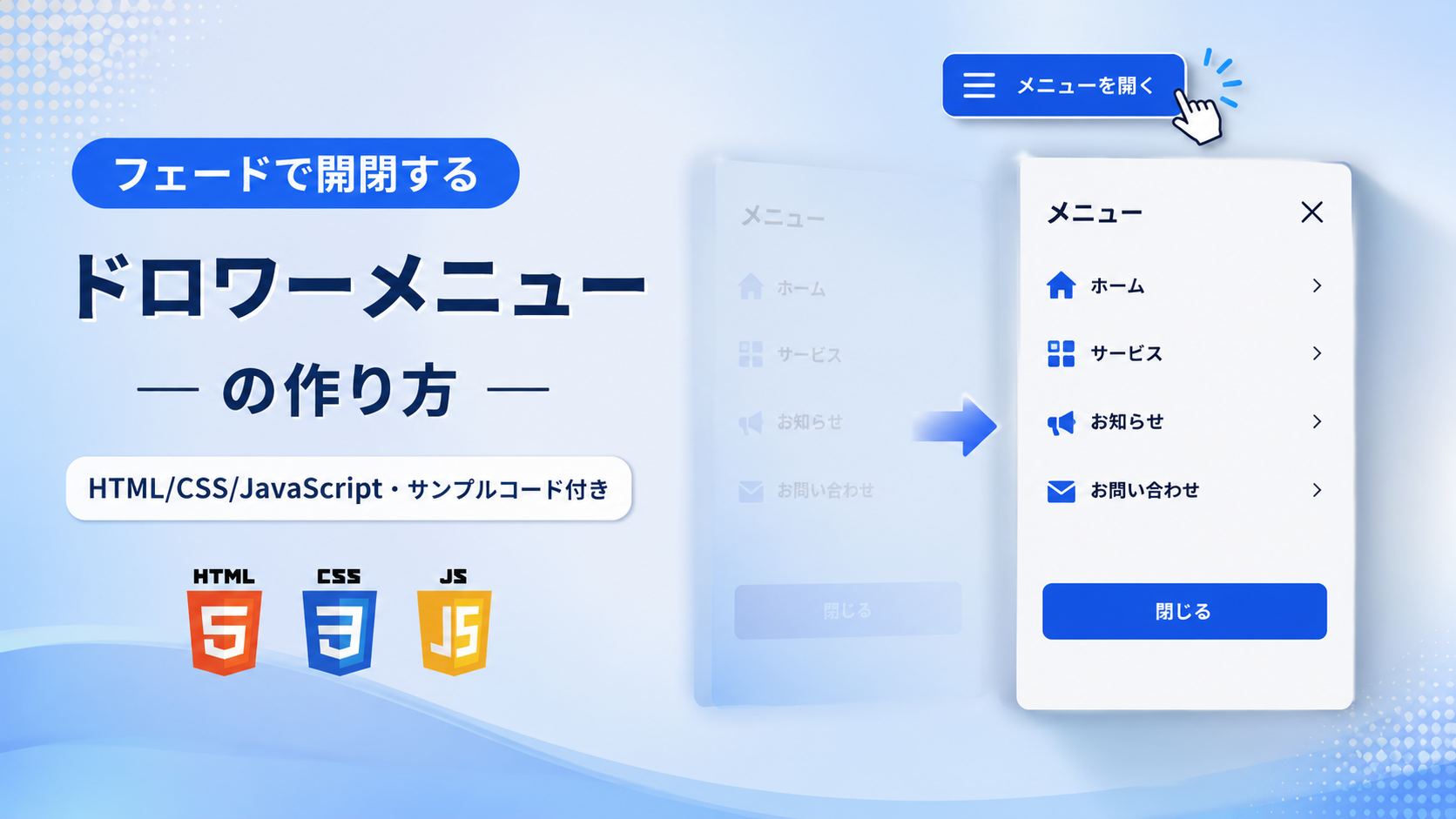
フェードイン・フェードアウトで開閉するドロワーメニューの作り方
フェードイン・フェードアウトで開閉するドロワーメニューは、メニューの表示・非表示を滑らかなアニメーションで切り替えられるUIです。メニューが突然表示されるよりも自然な動きになるため、ユーザーに分かりやすく快適な操作感を提供できます。本記事ではHTML・CSS・JavaScriptを使い、ボタンをクリックするとドロワーメニューがフェードしながら開閉するサンプルを作成します。
サンプルでは、メニューの開閉処理に加えて、CSSのopacityやtransformを利用したフェードアニメーションを実装しています。メニュー項目やタイトル、色、幅、余白、フェード時間などはコードから変更できるため、管理画面のナビゲーションや会員サイト、企業サイト、ECサイトなど幅広いWebサイトへ導入しやすい構成です。JavaScriptもシンプルなため、動作の仕組みを理解しながらカスタマイズできます。
コードはそのままコピーして利用でき、初心者でも導入しやすい内容になっています。フェード時間やドロワーのサイズ、背景色などを変更することで、サイトのデザインに合わせたアレンジも簡単です。滑らかなアニメーションを取り入れたドロワーメニューを実装したい方は、ぜひサンプルコードを活用してください。
免責事項 本コードの利用により発生した損害について、当サイトは一切の責任を負いません。
デモ
コードをコピーして使おう!
<!DOCTYPE html>
<html lang="ja">
<head>

  <!-- 文字コード -->
  <meta charset="UTF-8">

  <!-- スマートフォン表示に対応 -->
  <meta name="viewport" content="width=device-width, initial-scale=1.0">

  <!-- ページタイトル -->
  <title>フェードイン・フェードアウトで開閉するドロワーメニュー</title>

  <!-- CSSファイルを読み込み -->
  <link rel="stylesheet" href="style.css">

</head>
<body>

  <!-- ドロワーメニューを開く操作エリア -->
  <div class="fade-drawer-menu_wrap">

    <!-- タイトル -->
    <div class="fade-drawer-menu_title">
      フェードドロワーメニュー
    </div>

    <!-- 説明文 -->
    <p class="fade-drawer-menu_text">
      「メニューを開く」をクリックすると、左側からフェードしながらドロワーメニューが表示されます。
    </p>

    <!-- ドロワーメニューを開くボタン -->
    <button class="fade-drawer-menu_open" type="button">
      メニューを開く
    </button>

  </div>

  <!-- ドロワーメニュー本体 -->
  <div class="fade-drawer-menu_drawer">

    <!-- ドロワーメニューの見出し -->
    <div class="fade-drawer-menu_heading">
      メニュー
    </div>

    <!-- ナビゲーション -->
    <nav class="fade-drawer-menu_nav">

      <a class="fade-drawer-menu_link" href="#">
        ホーム
      </a>

      <a class="fade-drawer-menu_link" href="#">
        サービス
      </a>

      <a class="fade-drawer-menu_link" href="#">
        お知らせ
      </a>

      <a class="fade-drawer-menu_link" href="#">
        お問い合わせ
      </a>

    </nav>

    <!-- ドロワーメニューを閉じるボタン -->
    <button class="fade-drawer-menu_close" type="button">
      閉じる
    </button>

  </div>

  <!-- JavaScriptファイルを読み込み -->
  <script src="script.js"></script>

</body>
</html>コードをコピーする場合 使用するコードのタブを選び、「このタブをコピー」をクリックすると、現在表示中のコードをコピーできます。 サンプル一式を取得する場合 HTML・CSSなどすべてのファイルが必要な場合は、「サンプル一式をダウンロード」をクリックしてください。
Q ダウンロードしたけど、これをネット上で動かすにはどうするの?
Googleアカウントがあれば、InfinityFreeで無料サーバーを作成して、ダウンロードしたサンプルをネット上で動かせます。
InfinityFreeを初めて利用する場合は①から、すでにサーバーを作成している場合は②へ進んでください。
ファイル構成と設置方法
このサンプルはHTML・CSS・JavaScriptの3ファイルで構成されています。HTMLではドロワーメニュー本体と開閉ボタンを配置し、CSSでは左側からフェードイン・フェードアウトしながら開閉するデザインとアニメーションを設定します。JavaScriptではボタンをクリックしたときにドロワーメニューの表示・非表示を切り替える処理を行います。
sample/
├── index.html
├── style.css
└── script.js
各ファイルの役割
index.htmlはドロワーメニュー全体を構成するファイルです。タイトル、説明文、メニュー項目、開くボタン、閉じるボタンなどの表示内容を変更できます。
style.cssはドロワーメニューのデザインを設定するファイルです。横幅、背景色、余白、角丸、影、フェードアニメーションの速度などを変更できます。
script.jsはドロワーメニューの開閉処理を行うファイルです。開くボタンをクリックするとメニューを表示し、閉じるボタンをクリックすると非表示にします。
設置方法・使い方
sampleフォルダへindex.html、style.css、script.jsを配置します。3つのファイルを同じ階層へ保存したあと、sample/index.htmlをブラウザで開いてください。「メニューを開く」をクリックすると左側からフェードインしながら表示され、「閉じる」をクリックするとフェードアウトしながら閉じます。
カスタマイズできる内容
index.htmlではタイトル、説明文、メニュー項目、ボタンの文字を変更できます。
style.cssではドロワーメニューの横幅、背景色、文字色、余白、角丸、影、表示位置、フェードアニメーションの時間を変更できます。
script.jsでは開閉する対象を変更したり、ボタン名や対象クラスを変更した場合の設定を行えます。
数値調整
style.css
width:320px;
ドロワーメニューの横幅です。値を大きくすると横幅が広くなり、小さくするとコンパクトになります。
max-width:85%;
画面幅が狭い場合の最大表示幅です。値を変更するとスマートフォンで表示される横幅が変わります。
padding:32px 24px;
ドロワーメニュー内側の余白です。値を大きくすると余白が広がり、小さくすると詰まった表示になります。
transform:translateX(-40px);
非表示時の開始位置です。値を大きくすると左側から移動する距離が長くなります。
transition:.8s;
フェードイン・フェードアウトと移動のアニメーション時間です。値を大きくするとゆっくり、小さくすると速くなります。
レスポンシブ対応
このサンプルはレスポンシブ対応です。style.cssのmax-width:85%により画面幅が狭い場合でも自動で縮小されます。また、640px以下ではpadding:24px 18px;へ変更して余白を調整しているため、スマートフォン・タブレット・PCで利用できます。
.png)


コメント