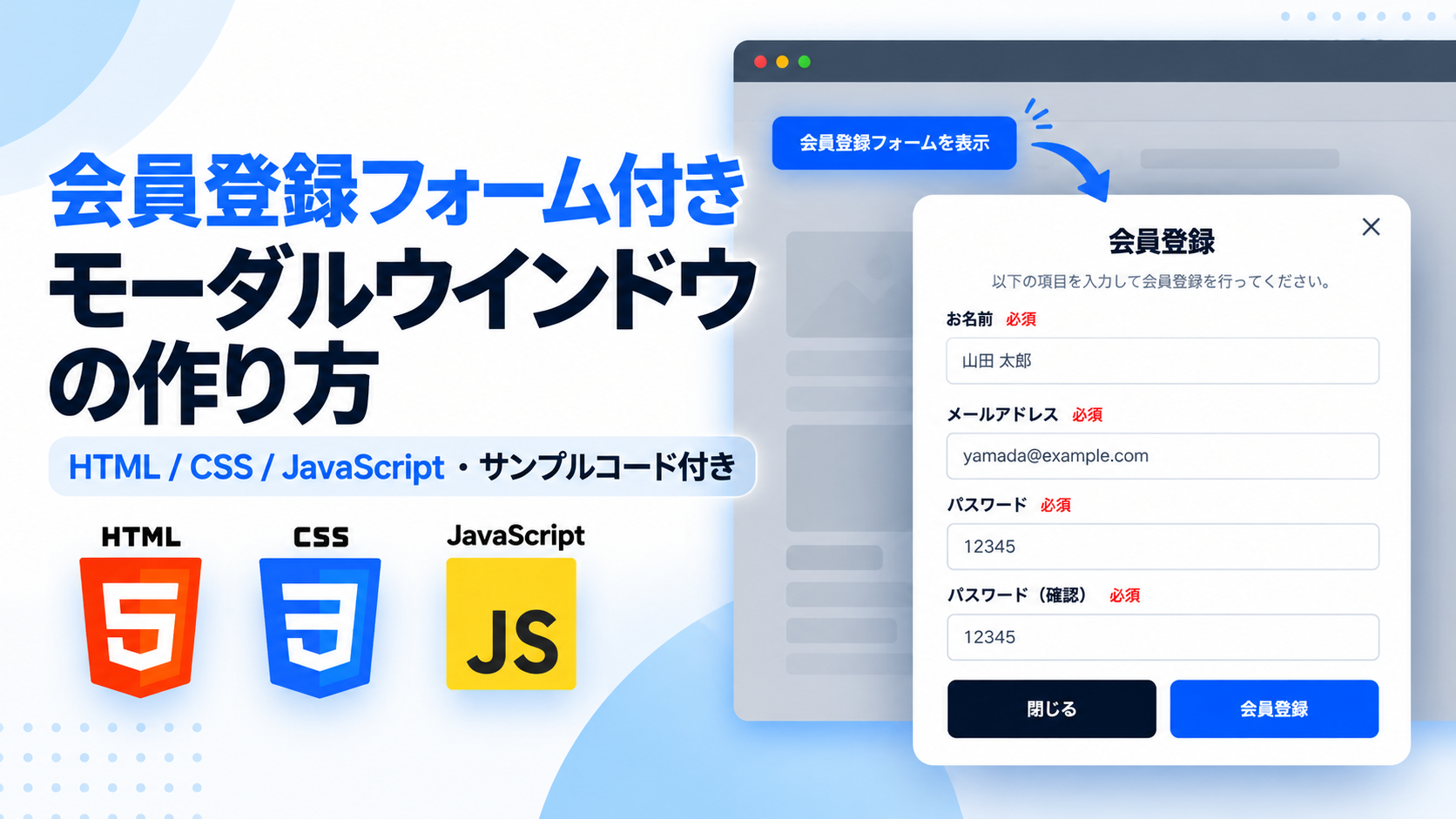
会員登録フォーム付きモーダルウインドウの作り方
会員登録フォーム付きモーダルウインドウを作る方法を紹介します。このサンプルでは、HTML・CSS・JavaScriptを使用し、「会員登録フォームを表示」ボタンをクリックすると、画面中央に会員登録フォームを表示する仕組みを作成します。フォームにはお名前・メールアドレス・パスワード・パスワード(確認)の4項目を用意しており、通常は非表示にしておき、必要なときだけモーダルウインドウで表示できる構成にしています。
会員制サイトやWebサービス、オンラインショップなど、ページを移動せずに新規会員登録フォームを表示したい場面に適しています。4項目すべてを必須入力とし、メールアドレスには形式チェックを設定しています。また、パスワードと確認用パスワードが一致しているかをJavaScriptで確認し、一致しない場合はエラーメッセージを表示します。入力内容に問題がなければ次の処理へ進める仕組みで、登録時の入力間違いを防ぐために役立ちます。
モーダルウインドウには「閉じる」と「会員登録」の2つのボタンを配置し、「閉じる」をクリックするとフォームを非表示にして入力内容を初期状態へ戻します。HTMLのaction属性とmethod=”post”を使用することで、利用者が用意した会員登録処理のURLへ入力内容をPOST送信できます。実際のアカウント作成やパスワードの安全な保存、本人確認などは送信先のシステムで処理する必要があります。また、CSSではモーダルの横幅や余白、背景色、角丸、入力欄、ボタンのデザインなどを自由に調整でき、スマートフォン・タブレット・PCでも使いやすいレスポンシブ対応のフォームとして活用できます。
免責事項 本コードの利用により発生した損害について、当サイトは一切の責任を負いません。
デモ
ボタンをクリックすると、お名前・メールアドレス・パスワードを入力できる会員登録フォームが表示されます。
以下の項目を入力して会員登録を行ってください。
パスワードが一致していません。
デモのため、実際の会員登録や情報の送信は行われません。
「会員登録フォームを表示」をクリックするとモーダルウインドウが表示されます。4項目すべてが必須入力です。メールアドレスの形式とパスワードの一致を確認し、問題がなければデモ用メッセージを表示します。実際の会員登録や送信は行われません。「閉じる」をクリックすると、入力内容とメッセージがリセットされます。
コードをコピーして使おう!
<!DOCTYPE html>
<html lang="ja">

<head>

  <!-- 文字コード -->
  <meta charset="UTF-8">

  <!-- スマートフォン対応 -->
  <meta name="viewport" content="width=device-width, initial-scale=1.0">

  <!-- ページタイトル -->
  <title>会員登録フォーム付きモーダルウインドウ</title>

  <!-- CSSファイル -->
  <link rel="stylesheet" href="style.css">

</head>

<body>

  <!-- モーダルを開くボタン -->
  <button class="signup-modal-window_open" id="signup-modal-window-open" type="button">
    会員登録フォームを表示
  </button>

  <!-- 会員登録モーダル本体 -->
  <div class="signup-modal-window_modal" id="signup-modal-window-modal" role="dialog" aria-modal="true" aria-labelledby="signup-modal-window-title" aria-hidden="true">

    <!-- モーダルタイトル -->
    <div class="signup-modal-window_modal-title" id="signup-modal-window-title">
      会員登録
    </div>

    <!-- モーダル説明文 -->
    <p class="signup-modal-window_modal-text">
      以下の項目を入力して会員登録を行ってください。
    </p>

    <!--
      会員登録フォームの送信先設定

      1. HTTPSに対応した会員登録処理を用意してください。
         例:PHPなどで作成した登録処理や、既存の会員管理システム。

      2. action="YOUR_SIGNUP_URL" のYOUR_SIGNUP_URLを、
         実際の会員登録処理URLへ置き換えてください。

      3. method="post"はそのまま使用してください。

      4. 送信される項目は次の4つです。
         name             :お名前
         email            :メールアドレス
         password         :パスワード
         confirm_password :パスワード(確認)

      5. 受信側で異なる項目名を使用している場合は、
         input要素のname属性を受信側の仕様に合わせてください。

      このサンプルにアカウント作成処理は含まれていません。
      メールアドレスの重複確認、パスワードの安全な保存、
      サーバー側の入力検証、CSRF対策、本人確認などは
      受信側のシステムで実装してください。

      実際の運用ではHTTPSを使用し、必要な認証トークンや
      セキュリティ対策も受信側の仕様に合わせて設定してください。
    -->

    <!-- 会員登録フォーム -->
    <form class="signup-modal-window_form" id="signup-modal-window-form" action="YOUR_SIGNUP_URL" method="post">

      <!-- お名前入力欄 -->
      <div class="signup-modal-window_field">

        <!-- お名前ラベルと必須表示 -->
        <label class="signup-modal-window_label" for="signup-modal-window-name">
          お名前
          <span class="signup-modal-window_required">必須</span>
        </label>

        <!--
          お名前を入力するテキストフィールド
          name="name"で送信します。
          autocomplete="name"で氏名の自動入力を補助します。
          requiredで未入力を防止します。
        -->
        <input
          class="signup-modal-window_input"
          id="signup-modal-window-name"
          name="name"
          type="text"
          autocomplete="name"
          placeholder="山田 太郎"
          required>

      </div>

      <!-- メールアドレス入力欄 -->
      <div class="signup-modal-window_field">

        <!-- メールアドレスラベルと必須表示 -->
        <label class="signup-modal-window_label" for="signup-modal-window-email">
          メールアドレス
          <span class="signup-modal-window_required">必須</span>
        </label>

        <!--
          メールアドレスを入力するテキストフィールド
          name="email"で送信します。
          type="email"でメールアドレスの形式をチェックします。
          autocomplete="email"でメールアドレスの自動入力を補助します。
          requiredで未入力を防止します。
        -->
        <input
          class="signup-modal-window_input"
          id="signup-modal-window-email"
          name="email"
          type="email"
          autocomplete="email"
          placeholder="sample@example.com"
          required>

      </div>

      <!-- パスワード入力欄 -->
      <div class="signup-modal-window_field">

        <!-- パスワードラベルと必須表示 -->
        <label class="signup-modal-window_label" for="signup-modal-window-password">
          パスワード
          <span class="signup-modal-window_required">必須</span>
        </label>

        <!--
          パスワードを入力するフィールド
          name="password"で送信します。
          type="password"で入力文字を隠します。
          autocomplete="new-password"で新規登録用の入力を補助します。
          requiredで未入力を防止します。
        -->
        <input
          class="signup-modal-window_input"
          id="signup-modal-window-password"
          name="password"
          type="text"
          autocomplete="off"
          placeholder="パスワードを入力してください"
          required>

      </div>

      <!-- パスワード確認入力欄 -->
      <div class="signup-modal-window_field">

        <!-- パスワード確認ラベルと必須表示 -->
        <label class="signup-modal-window_label" for="signup-modal-window-confirm">
          パスワード(確認)
          <span class="signup-modal-window_required">必須</span>
        </label>

        <!--
          確認用パスワードを入力するフィールド
          name="confirm_password"で送信します。
          type="password"で入力文字を隠します。
          requiredで未入力を防止します。
          JavaScriptで最初のパスワードとの一致を確認します。
        -->
        <input
          class="signup-modal-window_input"
          id="signup-modal-window-confirm"
          name="confirm_password"
          type="text"
          autocomplete="off"
          placeholder="パスワードをもう一度入力してください"
          required>

      </div>

      <!-- パスワード不一致のエラーメッセージ -->
      <p class="signup-modal-window_error" id="signup-modal-window-error" role="alert">
        パスワードが一致していません。
      </p>

      <!-- 操作ボタン -->
      <div class="signup-modal-window_actions">

        <!-- モーダルを閉じるボタン -->
        <button class="signup-modal-window_close" id="signup-modal-window-close" type="button">
          閉じる
        </button>

        <!-- 指定した会員登録処理へPOST送信するボタン -->
        <button class="signup-modal-window_submit" type="submit">
          会員登録
        </button>

      </div>

    </form>

  </div>

  <!-- JavaScriptファイル -->
  <script src="script.js"></script>

</body>

</html>コードをコピーする場合 使用するコードのタブを選び、「このタブをコピー」をクリックすると、現在表示中のコードをコピーできます。 サンプル一式を取得する場合 HTML・CSSなどすべてのファイルが必要な場合は、「サンプル一式をダウンロード」をクリックしてください。
Q ダウンロードしたけど、これをネット上で動かすにはどうするの?
Googleアカウントがあれば、InfinityFreeで無料サーバーを作成して、ダウンロードしたサンプルをネット上で動かせます。
InfinityFreeを初めて利用する場合は①から、すでにサーバーを作成している場合は②へ進んでください。
ファイル構成と設置方法
このサンプルはHTML・CSS・JavaScriptの3ファイルで構成されています。HTMLでは会員登録フォームを開くボタンと、お名前・メールアドレス・パスワード・パスワード(確認)の4項目を備えたモーダルウインドウを作成します。CSSではモーダルの表示位置やフォームのデザインを設定し、JavaScriptではモーダルの開閉、入力内容のリセット、パスワードの一致チェックを制御します。オーバーレイは使用せず、モーダル本体だけを画面中央に表示する構成です。実際の会員登録には、利用者自身でPOST送信に対応した登録システムを用意する必要があります。
sample/
├── index.html
├── style.css
└── script.js
各ファイルの役割
index.htmlは、会員登録フォームを開くボタンとモーダルウインドウを構成するファイルです。お名前・メールアドレス・パスワード・パスワード(確認)の4項目を用意し、すべてに必須入力を設定しています。メールアドレスには形式チェックを設定し、フォームのaction属性でPOST送信先のURLを指定できます。
style.cssは、モーダルウインドウと会員登録フォームのデザインを設定するファイルです。モーダルの最大横幅、内側余白、背景色、角丸、影、入力欄の枠線、必須表示、エラーメッセージ、ボタンの色や配置などを変更できます。
script.jsは、モーダルウインドウの開閉とパスワードの一致チェックを制御するファイルです。「会員登録フォームを表示」をクリックするとモーダルを表示し、「閉じる」をクリックすると非表示にして入力内容をリセットします。また、会員登録時にパスワードと確認用パスワードを比較し、一致しない場合はエラーメッセージを表示して送信を停止します。
設置方法・使い方
sampleフォルダへindex.html・style.css・script.jsを配置してください。3ファイルを同じ階層に保存すると、index.htmlからCSSとJavaScriptが読み込まれます。
index.htmlをブラウザで開き、「会員登録フォームを表示」をクリックすると、画面中央に会員登録フォームが表示されます。お名前・メールアドレス・パスワード・パスワード(確認)の4項目を入力してください。
4項目すべてが必須入力です。未入力の項目がある場合やメールアドレスの形式が正しくない場合は、ブラウザの標準機能によって送信が制限されます。また、パスワードと確認用パスワードが一致しない場合は、JavaScriptによってエラーメッセージが表示され、送信が停止します。
入力内容に問題がない状態で「会員登録」をクリックすると、フォームに設定したURLへPOST送信します。「閉じる」をクリックするとモーダルが閉じ、入力内容とエラーメッセージが初期状態へ戻ります。
配布用コードでは、お名前・メールアドレス・パスワードの自動入力を補助するautocomplete属性を設定しています。ブラウザによっては保存済みの情報が入力される場合があります。
POST送信先の設定
実際に会員登録機能として使用するには、HTTPSに対応した会員登録処理を利用者自身で用意してください。PHPなどで作成した登録処理や、既存の会員管理システムを利用できます。
index.html内のaction="YOUR_SIGNUP_URL"を探し、YOUR_SIGNUP_URLを実際の会員登録処理URLへ置き換えてください。method="post"は変更せずに使用します。
送信される項目は、name(お名前)、email(メールアドレス)、password(パスワード)、confirm_password(パスワード確認)の4つです。受信側のシステムでは、これらの項目を受け取れるようにしてください。受信側で異なる項目名を使用している場合は、HTMLのname属性を受信側の仕様に合わせて変更します。
送信先URLを設定したら、テスト用の登録情報を使用して送信を確認してください。パスワードが一致しない場合には送信されないこと、一致した場合には受信側で正しく処理されることを確認します。
このサンプルには、実際のアカウント作成、メールアドレスの重複確認、パスワードの保存、本人確認、登録完了画面などは含まれていません。サーバー側での入力検証、CSRF対策、パスワードの安全なハッシュ化、迷惑登録対策なども、利用者自身が用意する登録システムで実装してください。ブラウザ側の入力チェックだけでは、登録システムの安全性は保証されません。
カスタマイズできる内容
index.htmlでは、モーダルを開くボタンの文字、モーダルタイトル、説明文、各入力項目のラベル、プレースホルダー、閉じるボタンや会員登録ボタンの文字などを変更できます。
パスワードと確認用パスワードにはtype="password"を設定しており、入力文字が伏せられる構成です。実際の会員登録フォームでは、パスワードが画面上にそのまま表示されないよう、この設定を維持してください。
入力項目を追加する場合は、HTMLの入力欄とname属性を設定し、必要に応じてJavaScriptの入力チェックを追加します。また、追加した項目を受信できるよう、会員登録システム側も対応させる必要があります。
style.cssでは、モーダルの横幅、表示位置、内側余白、角丸、背景色、影、入力欄のサイズ、枠線、エラーメッセージの文字色、操作ボタンの色や間隔などを変更できます。
script.jsでは、モーダルの開閉処理やパスワードの一致チェックをカスタマイズできます。パスワードが一致しない場合は送信を停止し、一致した場合はHTMLのPOST送信を実行する構成です。
数値調整
style.css
padding:12px 24px;
モーダルを開くボタンの内側余白です。上下の12pxを大きくするとボタンが高くなり、左右の24pxを大きくすると横に広がります。
border-radius:8px;
ボタンや入力欄の角丸です。値を大きくすると丸みが強くなり、0にすると四角になります。
font-size:16px;
ボタンの文字サイズです。値を大きくすると文字が大きくなり、小さくするとコンパクトになります。
top:50%;
モーダルの縦方向の表示位置です。50%を基準に画面中央へ配置します。値を小さくすると上方向、大きくすると下方向へ移動します。
left:50%;
モーダルの横方向の表示位置です。50%を基準に画面中央へ配置します。値を小さくすると左方向、大きくすると右方向へ移動します。
width:calc(100% - 40px);
モーダルの横幅です。画面幅から40pxを引き、左右に余白を確保します。40pxを大きくすると画面端との間隔が広がります。
max-width:460px;
モーダルの最大横幅です。値を大きくすると横に広がり、小さくするとコンパクトになります。
max-height:calc(100vh - 40px);
モーダルの最大高さです。画面の高さから40pxを引いた範囲に収めます。内容が収まらない場合はモーダル内で縦スクロールできます。
padding:28px;
モーダルの内側余白です。値を大きくすると内容と外周の間隔が広がります。
border-radius:18px;
モーダルの角丸です。値を大きくすると丸みが強くなり、0にすると四角になります。
box-shadow:0 20px 40px rgba(0,0,0,.2);
モーダルの影です。20pxは影の上下位置、40pxはぼかし範囲を表します。最後の.2は影の透明度で、値を大きくすると影が濃くなります。
margin:0 0 12px;
モーダルタイトルの下側余白です。12pxを大きくすると説明文との間隔が広がります。
font-size:22px;
モーダルタイトルの文字サイズです。値を大きくすると文字が大きくなります。
margin:0 0 28px;
モーダル説明文の下側余白です。28pxを大きくすると入力フォームとの間隔が広がります。
gap:18px;
会員登録フォーム内の入力項目同士の間隔です。値を大きくすると間隔が広がり、小さくすると狭くなります。
gap:8px;
ラベルと入力欄の間隔です。値を大きくすると間隔が広がります。
margin-left:6px;
ラベルと赤色の「必須」表示の間隔です。値を大きくすると間隔が広がります。
padding:12px 14px;
入力欄の内側余白です。上下の12pxを大きくすると入力欄が高くなり、左右の14pxを大きくすると文字と枠線の間隔が広がります。
border:1px solid #cbd5e1;
入力欄の枠線です。1pxは太さ、solidは実線、#cbd5e1は色を表します。
outline:3px solid rgba(37,99,235,.15);
入力欄にフォーカスしたときの強調枠です。3pxを大きくすると枠が太くなり、小さくすると細くなります。
gap:14px;
閉じるボタンと会員登録ボタンの間隔です。値を大きくすると間隔が広がります。
margin-top:8px;
操作ボタンエリアの上側余白です。値を大きくすると入力欄との間隔が広がります。
padding:13px 18px;
閉じるボタンと会員登録ボタンの内側余白です。上下の13pxを大きくするとボタンが高くなり、左右の18pxを大きくすると横に広がります。
レスポンシブ対応
このサンプルはレスポンシブ対応です。モーダルにはwidth:calc(100% - 40px);とmax-width:460px;を設定しており、画面幅が狭い場合は自動的に縮小します。また、max-height:calc(100vh - 40px);とoverflow-y:auto;によって、画面の高さに内容が収まらない場合はモーダル内で縦スクロールできます。
画面幅640px以下では、モーダルの内側余白をpadding:24px 18px;へ変更します。さらに、閉じるボタンと会員登録ボタンの間隔を10pxに縮小し、ボタンの左右余白を12pxへ調整します。2つのボタンは均等な横幅で表示され、スマートフォン・タブレット・PCでも使いやすい構成です。
.png)


コメント