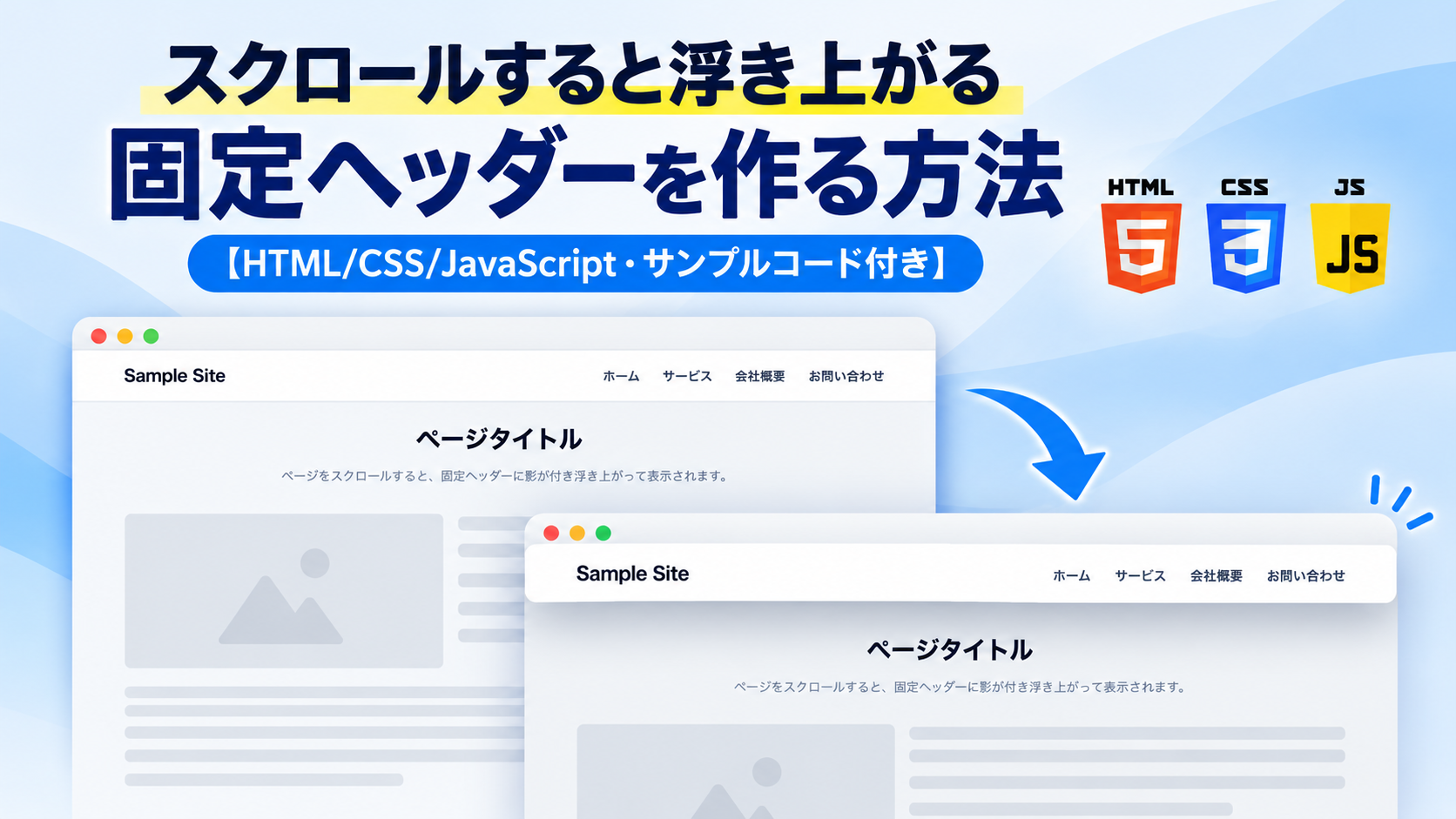
スクロールすると固定ヘッダーが浮き上がるデザインを作る方法
スクロロールすると固定ヘッダーが浮き上がって見えるデザインを作る方法を紹介します。このサンプルでは、ページ上部にヘッダーを固定し、ページを下へスクロールするとヘッダーの下側に影を表示します。スクロール前はフラットな状態で表示し、スクロールを開始すると影が付くため、ヘッダーとページ内容の境界を視覚的に分かりやすくできます。
HTMLではサイト名とナビゲーションを配置し、CSSでは固定ヘッダーのレイアウトや背景色、影、文字サイズなどを設定します。JavaScriptではスクロール位置を取得し、スクロールしている場合だけヘッダーへクラスを追加します。ページ最上部へ戻るとクラスが外れ、ヘッダーの影も元の状態へ戻ります。常に強い影を表示するのではなく、スクロールしたときだけヘッダーを浮き上がらせたい場合に利用できます。
コーポレートサイト、サービスサイト、会員サイト、ECサイトなど、ページをスクロールしてもナビゲーションを表示しておきたいWebサイトに利用できます。サイト名、メニュー名、リンク先はHTMLから変更でき、CSSではヘッダーの余白、文字サイズ、影の大きさなどを調整できます。また、画面幅が狭い場合はサイト名とナビゲーションを縦方向へ切り替えるため、スマートフォン・タブレット・PCで利用できる固定ヘッダーとして活用できます。
免責事項 本コードの利用により発生した損害について、当サイトは一切の責任を負いません。
デモ
Sample Site
このエリアをスクロールすると、固定ヘッダーに影が付き浮き上がって表示されます。
デモ内を下へスクロールするとヘッダーの影が表示され、上まで戻すと影が消えることを確認できます。
コードをコピーして使おう!
<!DOCTYPE html>
<html lang="ja">
<head>

  <!-- 文字コード -->
  <meta charset="UTF-8">

  <!-- スマートフォン対応 -->
  <meta name="viewport" content="width=device-width, initial-scale=1.0">

  <!-- ページタイトル -->
  <title>スクロールすると浮き上がる固定ヘッダー</title>

  <!-- CSSファイル -->
  <link rel="stylesheet" href="style.css">

</head>
<body>

  <!-- ページ上部に固定するヘッダー -->
  <header class="floating-header_header">

    <!-- ヘッダーの内側 -->
    <div class="floating-header_inner">

      <!-- サイト名。自由に書き換えられます -->
      <p class="floating-header_logo">
        Sample Site
      </p>

      <!-- メインナビゲーション -->
      <nav class="floating-header_nav" aria-label="メインナビゲーション">

        <!-- hrefと表示文字はサイトに合わせて変更してください -->
        <a href="#">ホーム</a>
        <a href="#">サービス</a>
        <a href="#">会社概要</a>
        <a href="#">お問い合わせ</a>

      </nav>

    </div>

  </header>

  <!-- ページ本文。ここは実際の記事内容などへ自由に書き換えられます -->
  <main class="floating-header_content">

    <!-- ページタイトル -->
    <div class="floating-header_content-title">
      ページタイトル
    </div>

    <!-- ページの説明文 -->
    <p class="floating-header_content-text">
      ページをスクロールすると、固定ヘッダーに影が付き浮き上がって表示されます。
    </p>

  </main>

  <!-- スクロール位置を判定するJavaScript -->
  <script src="script.js"></script>

</body>
</html>サンプル一式を取得する場合 HTML・CSSなどすべてのファイルが必要な場合は、「サンプル一式をダウンロード」をクリックしてください。
Q ダウンロードしたけど、これをネット上で動かすにはどうするの?
Googleアカウントがあれば、InfinityFreeで無料サーバーを作成して、ダウンロードしたサンプルをネット上で動かせます。
InfinityFreeを初めて利用する場合は①から、すでにサーバーを作成している場合は②へ進んでください。
ファイル構成と設置方法
このサンプルはHTML・CSS・JavaScriptの3ファイルで構成されています。HTMLではサイト名、ナビゲーション、ページ本文を作成し、CSSではヘッダーの固定位置や余白、背景色、影、レスポンシブ表示を設定します。JavaScriptではページのスクロール位置を判定し、スクロール中だけヘッダーへis-scrolledクラスを追加することで、固定ヘッダーに影を表示します。
sample/
    ├── index.html
    ├── style.css
    └── script.js
各ファイルの役割
index.htmlはヘッダーとページ本文を構成するファイルです。「Sample Site」のサイト名、「ホーム」「サービス」「会社概要」「お問い合わせ」のナビゲーション、ページタイトル、説明文を変更できます。各ナビゲーションのhrefを変更すると、実際のページへのリンクを設定できます。
style.cssはヘッダーとページ本文のデザインを設定するファイルです。ヘッダーの固定位置、背景色、余白、文字サイズ、ナビゲーションの間隔、スクロール時に表示する影などを変更できます。.floating-header_header.is-scrolledが、スクロール後のヘッダーの見た目を設定する部分です。
script.jsはページのスクロール位置を判定するファイルです。ページ最上部ではis-scrolledクラスを外し、1px以上スクロールするとクラスを追加します。これにより、ページ最上部では影がなく、スクロールするとヘッダーへ影が表示されます。
設置方法・使い方
sampleフォルダへindex.html、style.css、script.jsを同じ階層で配置します。index.htmlからstyle.cssとscript.jsを読み込む構成になっているため、3つのファイルを配置したあとsample/index.htmlをブラウザで開いてください。ページを下へスクロールするとヘッダーが画面上部に固定されたまま影が表示され、ページ最上部まで戻ると影が消えます。
カスタマイズできる内容
index.htmlではサイト名、ナビゲーションの表示文字とリンク先、ページタイトル、説明文を変更できます。style.cssではヘッダーの背景色、下側の枠線、内側余白、最大横幅、サイト名やナビゲーションの文字サイズ、リンク同士の間隔を変更できます。スクロール後の影は.floating-header_header.is-scrolledのbox-shadowで調整できます。
数値調整
style.css
top:0;
固定ヘッダーの上端からの位置です。0では画面の一番上に固定され、値を大きくすると画面上端から離れた位置に固定されます。
z-index:10;
ヘッダーの重なり順です。値を大きくすると、ほかの要素より手前に表示されやすくなります。
padding:28px 40px;
ヘッダーの内側余白です。上下の28pxを大きくするとヘッダーが高くなり、左右の40pxを大きくすると画面端との間隔が広がります。
border-bottom:1px solid #e5e7eb;
スクロール前のヘッダー下側の枠線です。1pxを大きくすると線が太くなり、小さくすると細くなります。
transition:box-shadow .3s ease, border-color .3s ease;
スクロール時に影と枠線が切り替わる時間です。0.3秒で変化し、値を大きくするとゆっくり、小さくすると速く切り替わります。
box-shadow:0 10px 30px rgba(15,23,42,.22);
スクロールしたときに表示する影です。10pxを大きくすると影が下方向へ離れ、30pxを大きくすると影のぼかし範囲が広がります。.22を大きくすると影が濃くなり、小さくすると薄くなります。
gap:40px;
サイト名とナビゲーションの間隔です。値を大きくすると両者の間隔が広がり、小さくすると近くなります。
max-width:1200px;
ヘッダー内側の最大横幅です。値を大きくするとサイト名とナビゲーションを配置できる範囲が広がり、小さくすると中央寄りになります。
font-size:20px;
サイト名の文字サイズです。値を大きくするとサイト名が大きくなり、小さくすると控えめになります。
gap:8px 24px;
ナビゲーションリンク同士の間隔です。8pxは上下方向、24pxは左右方向の間隔です。値を大きくするとリンク同士の間隔が広がります。
font-size:14px;
ナビゲーションリンクの文字サイズです。値を大きくすると文字が大きくなり、小さくするとコンパクトになります。
transition:color .3s ease;
ナビゲーションリンクの文字色が切り替わる時間です。0.3秒で変化し、値を大きくするとゆっくり、小さくすると速く切り替わります。
min-height:900px;
ページ本文の最低高さです。値を大きくするとページが長くなり、スクロールできる距離も長くなります。
padding:80px 24px;
ページ本文の内側余白です。上下の80pxを大きくするとヘッダーと本文内容の間隔が広がり、左右の24pxを大きくすると画面端との間隔が広がります。
margin:0 0 12px;
ページタイトルの下側余白です。12pxを大きくするとタイトルと説明文の間隔が広がり、小さくすると近くなります。
font-size:28px;
ページタイトルの文字サイズです。値を大きくするとタイトルが大きくなり、小さくすると控えめになります。
line-height:1.8;
ページ説明文の行間です。値を大きくすると行間が広がり、小さくすると詰まった表示になります。
レスポンシブ対応
このサンプルはレスポンシブ対応です。style.cssのwidth:100%;によってヘッダーを画面幅いっぱいに表示し、max-width:1200px;によって内側の内容が必要以上に広がらないようにしています。画面幅が768px以下になると、サイト名とナビゲーションを縦方向へ並べ、ヘッダーの余白を24px 20px、サイト名とナビゲーションの間隔を24px、リンク同士の間隔を12px 20pxへ変更するため、スマートフォン・タブレット・PCで利用できます。
.png)


コメント