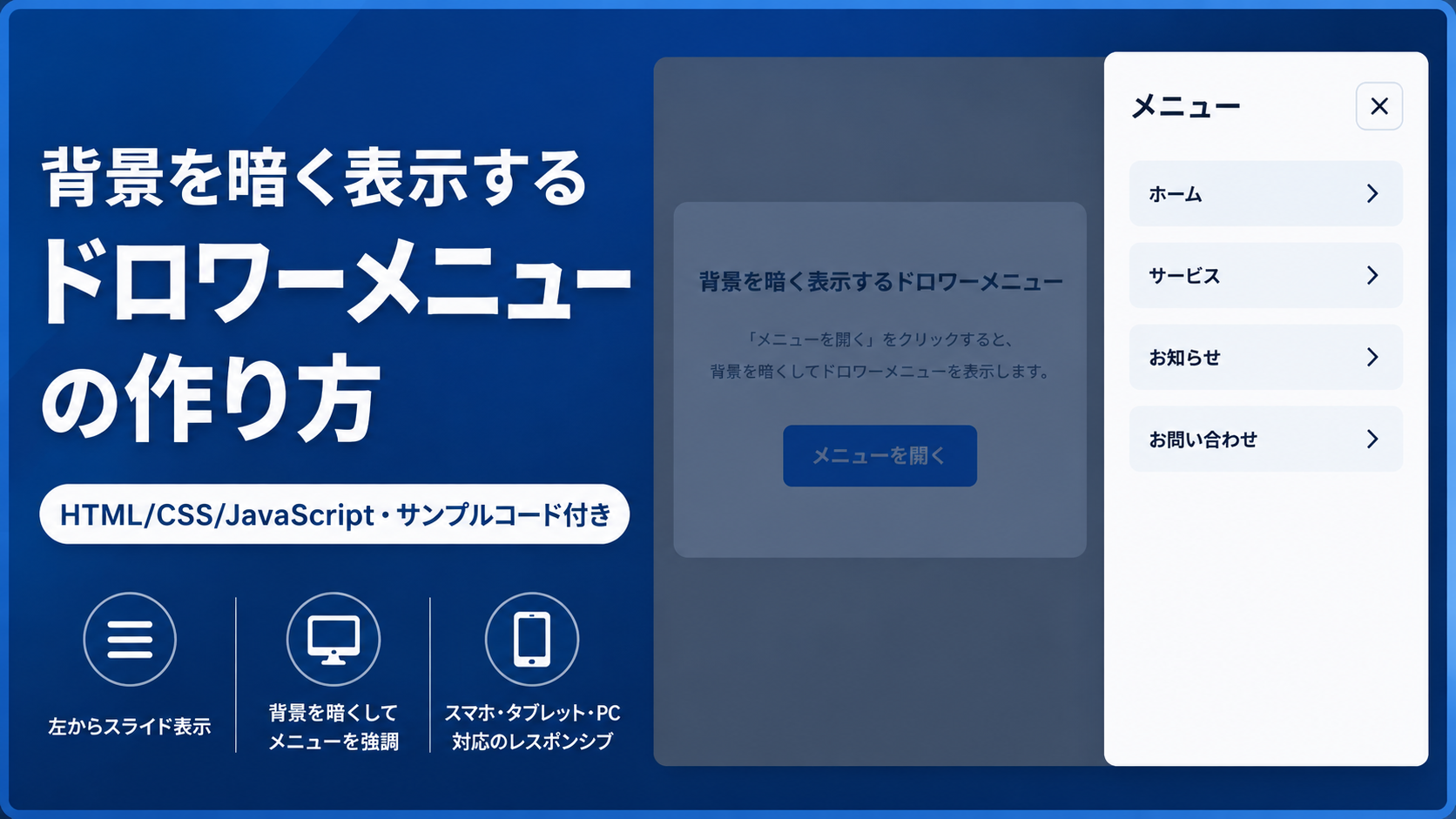
背景を暗く表示するドロワーメニューの作り方
背景を暗く表示するドロワーメニューの作り方を紹介します。ドロワーメニューを開いたときに画面全体へ半透明の背景を重ねることで、メニューを目立たせながら現在の操作対象を分かりやすくできるサンプルです。HTML・CSS・JavaScriptだけで実装できるため、ライブラリを使わずに導入できます。
背景を暗くすることで、ユーザーの視線をドロワーメニューへ自然に誘導でき、ナビゲーションや設定画面などの操作性を向上できます。また、背景部分をクリックするとドロワーメニューを閉じられるため、スマートフォンでも直感的に利用できます。
本記事では、ドロワーメニュー本体と背景オーバーレイを連動させ、開閉時に自然な表示になるサンプルコードを紹介します。メニュー項目や色、横幅、背景の暗さなども自由に変更できるので、自分のサイトデザインに合わせて簡単にカスタマイズできます。
掲載しているコードによって発生した損害については責任を負いかねます。ご自身の判断でご利用ください。
デモ
背景を暗く表示するドロワーメニュー
ボタンを押すと背景が暗くなり、ドロワーメニューが表示されます。
「メニューを開く」をクリックすると背景が暗くなり、ドロワーメニューが表示されます。背景部分または「×」をクリックすると閉じる動作を確認できます。
コードをコピーして使おう!
<!DOCTYPE html>
<html lang="ja">
<head>

  <!-- 文字コード -->
  <meta charset="UTF-8">

  <!-- スマートフォン表示対応 -->
  <meta name="viewport" content="width=device-width, initial-scale=1.0">

  <!-- ページタイトル -->
  <title>背景を暗く表示するドロワーメニュー</title>

  <!-- CSSファイルを読み込み -->
  <link rel="stylesheet" href="style.css">

</head>
<body>

  <!-- ドロワーメニューを開く操作エリア -->
  <main class="drawer-menu-dark-overlay_wrap">

    <!-- 操作エリアのタイトル -->
    <div class="drawer-menu-dark-overlay_title">
      背景を暗く表示するドロワーメニュー
    </div>

    <!-- 操作エリアの説明文 -->
    <p class="drawer-menu-dark-overlay_text">
      「メニューを開く」をクリックすると、背景を暗くしてドロワーメニューを表示します。
    </p>

    <!-- ドロワーメニューを開くボタン -->
    <button
      class="drawer-menu-dark-overlay_open"
      type="button"
      data-drawer-menu-dark-overlay-open>
      メニューを開く
    </button>

  </main>

  <!-- ドロワーメニュー表示中の暗い背景 -->
  <div
    class="drawer-menu-dark-overlay_overlay"
    data-drawer-menu-dark-overlay-overlay>
  </div>

  <!-- ドロワーメニュー本体 -->
  <aside
    class="drawer-menu-dark-overlay_drawer"
    data-drawer-menu-dark-overlay-drawer
    aria-hidden="true">

    <!-- ドロワーメニュー上部 -->
    <div class="drawer-menu-dark-overlay_header">

      <!-- ドロワーメニューのタイトル -->
      <div class="drawer-menu-dark-overlay_heading">
        メニュー
      </div>

      <!-- ドロワーメニューを閉じるボタン -->
      <button
        class="drawer-menu-dark-overlay_close"
        type="button"
        data-drawer-menu-dark-overlay-close
        aria-label="閉じる">
      </button>

    </div>

    <!-- ナビゲーションメニュー -->
    <nav
      class="drawer-menu-dark-overlay_nav"
      aria-label="メインメニュー">

      <a
        class="drawer-menu-dark-overlay_link"
        href="#home"
        data-drawer-menu-dark-overlay-link>
        ホーム
      </a>

      <a
        class="drawer-menu-dark-overlay_link"
        href="#service"
        data-drawer-menu-dark-overlay-link>
        サービス
      </a>

      <a
        class="drawer-menu-dark-overlay_link"
        href="#news"
        data-drawer-menu-dark-overlay-link>
        お知らせ
      </a>

      <a
        class="drawer-menu-dark-overlay_link"
        href="#contact"
        data-drawer-menu-dark-overlay-link>
        お問い合わせ
      </a>

    </nav>

  </aside>

  <!-- JavaScriptファイルを読み込み -->
  <script src="script.js"></script>

</body>
</html>コードをコピーする場合 使用するコードのタブを選び、「このタブをコピー」をクリックすると、現在表示中のコードをコピーできます。 サンプル一式を取得する場合 HTML・CSSなどすべてのファイルが必要な場合は、「サンプル一式をダウンロード」をクリックしてください。
Q ダウンロードしたけど、これをネット上で動かすにはどうするの?
Googleアカウントがあれば、InfinityFreeで無料サーバーを作成して、ダウンロードしたサンプルをネット上で動かせます。
InfinityFreeを初めて利用する場合は①から、すでにサーバーを作成している場合は②へ進んでください。
ファイル構成と設置方法
このサンプルはHTML・CSS・JavaScriptの3ファイルで構成されています。HTMLではドロワーメニューを開くボタン、背景を暗く表示するオーバーレイ、ドロワーメニュー本体、ナビゲーション項目を作成します。CSSではドロワーメニューの配置やデザイン、画面左側から開閉する動き、背景を暗くする表示を設定し、JavaScriptではボタンやオーバーレイ、メニューリンクのクリックに合わせてドロワーメニューの表示状態を切り替えます。
sample/
    ├── index.html
    ├── style.css
    └── script.js
各ファイルの役割
index.htmlはドロワーメニュー全体を構成するファイルです。「メニューを開く」ボタン、背景を暗くするオーバーレイ、ドロワーメニューのタイトル、閉じるボタン、ホーム・サービス・お知らせ・お問い合わせのナビゲーション項目を変更できます。
style.cssは操作エリア、オーバーレイ、ドロワーメニュー、閉じるボタン、ナビゲーション項目のデザインと開閉時の動きを設定するファイルです。ドロワーメニューの横幅、余白、背景色、角丸、影、オーバーレイの濃さ、開閉速度などを変更できます。
script.jsはドロワーメニューの開閉を制御するファイルです。「メニューを開く」をクリックするとオーバーレイとドロワーメニューへ表示用クラスを追加し、閉じるボタン、暗くなった背景、各メニューリンクのいずれかをクリックすると表示用クラスを削除して閉じます。
設置方法・使い方
sampleフォルダへindex.html、style.css、script.jsを配置します。3つのファイルを同じ階層へ保存したあと、sample/index.htmlをブラウザで開いてください。「メニューを開く」をクリックすると背景が暗くなり、画面左側からドロワーメニューが表示されます。ドロワーメニュー右上の閉じるボタン、暗く表示された背景、またはメニュー内のリンクをクリックするとドロワーメニューが閉じます。
カスタマイズできる内容
index.htmlでは操作エリアのタイトルや説明文、「メニューを開く」の文字、ドロワーメニューのタイトル、ナビゲーション項目の文字とリンク先を変更できます。用途に合わせてサイトメニュー、会員ページのナビゲーション、管理画面のメニューなどへ表示内容を変更できます。
style.cssでは操作エリアの横幅や余白、背景色、ドロワーメニューの横幅、内側余白、背景色、影、ナビゲーション項目の色や角丸などを変更できます。background:rgba(15,23,42,.6);の色と透明度を変更すると、メニュー表示中に画面を覆う背景の見え方を調整できます。また、transitionの時間を変更すると、オーバーレイとドロワーメニューの表示速度を調整できます。
数値調整
style.css
max-width:700px;
操作エリアの最大横幅です。値を大きくすると横に広がり、小さくするとコンパクトになります。
margin:40px auto;
操作エリアの上下余白です。40pxを大きくすると上下の間隔が広がり、小さくすると狭くなります。
padding:32px;
操作エリアの内側余白です。値を大きくすると内容と枠線の間隔が広がり、小さくすると狭くなります。
border-radius:18px;
操作エリアの角丸です。値を大きくすると丸みが強くなり、0にすると四角になります。
font-size:22px;
操作エリアのタイトルの文字サイズです。値を大きくすると文字が大きくなり、小さくすると小さくなります。
padding:12px 26px;
「メニューを開く」ボタンの内側余白です。12pxで上下、26pxで左右の余白を調整できます。
background:rgba(15,23,42,.6);
ドロワーメニュー表示中に画面を覆う背景の色と透明度です。最後の.6を大きくすると背景が暗くなり、小さくすると元の画面が見えやすくなります。
transition:opacity .3s, visibility .3s;
暗い背景を表示・非表示にする時間です。.3sを大きくするとゆっくり変化し、小さくすると速く変化します。
width:320px;
ドロワーメニューの横幅です。値を大きくするとメニューが横に広がり、小さくすると狭くなります。max-width:85%;により、画面幅の85%を超えないようにしています。
padding:28px 24px;
ドロワーメニューの内側余白です。28pxで上下、24pxで左右の余白を調整できます。
box-shadow:12px 0 30px rgba(15,23,42,.18);
ドロワーメニュー右側の影です。12pxで横方向の位置、30pxでぼかしの広がりを調整できます。
transform:translateX(calc(-100% - 40px));
閉じているときにドロワーメニューを画面左外へ移動する距離です。メニュー自身の横幅に加えて40px左へ移動させています。
transition:transform .35s ease;
ドロワーメニューが開閉する時間です。.35sを大きくするとゆっくり動き、小さくすると速く動きます。
gap:12px;
ナビゲーション項目同士の間隔です。値を大きくすると項目同士が離れ、小さくすると近くなります。
padding:16px 18px;
ナビゲーションリンクの内側余白です。16pxで上下、18pxで左右の余白を調整できます。
border-radius:10px;
ナビゲーションリンクの角丸です。値を大きくすると丸みが強くなり、0にすると四角になります。
レスポンシブ対応
このサンプルはレスポンシブ対応です。style.cssの操作エリアへwidth:100%;とmax-width:700px;を指定し、画面幅に合わせて縮小できるようにしています。ドロワーメニューにはwidth:320px;とmax-width:85%;を指定しているため、画面幅が狭い場合はドロワーメニューが画面の85%を超えないように縮小されます。また、640px以下ではページ、操作エリア、ドロワーメニューの余白を小さくしているため、スマートフォン・タブレット・PCで利用できます。
.png)


コメント