半透明のドロワーメニューを作る方法
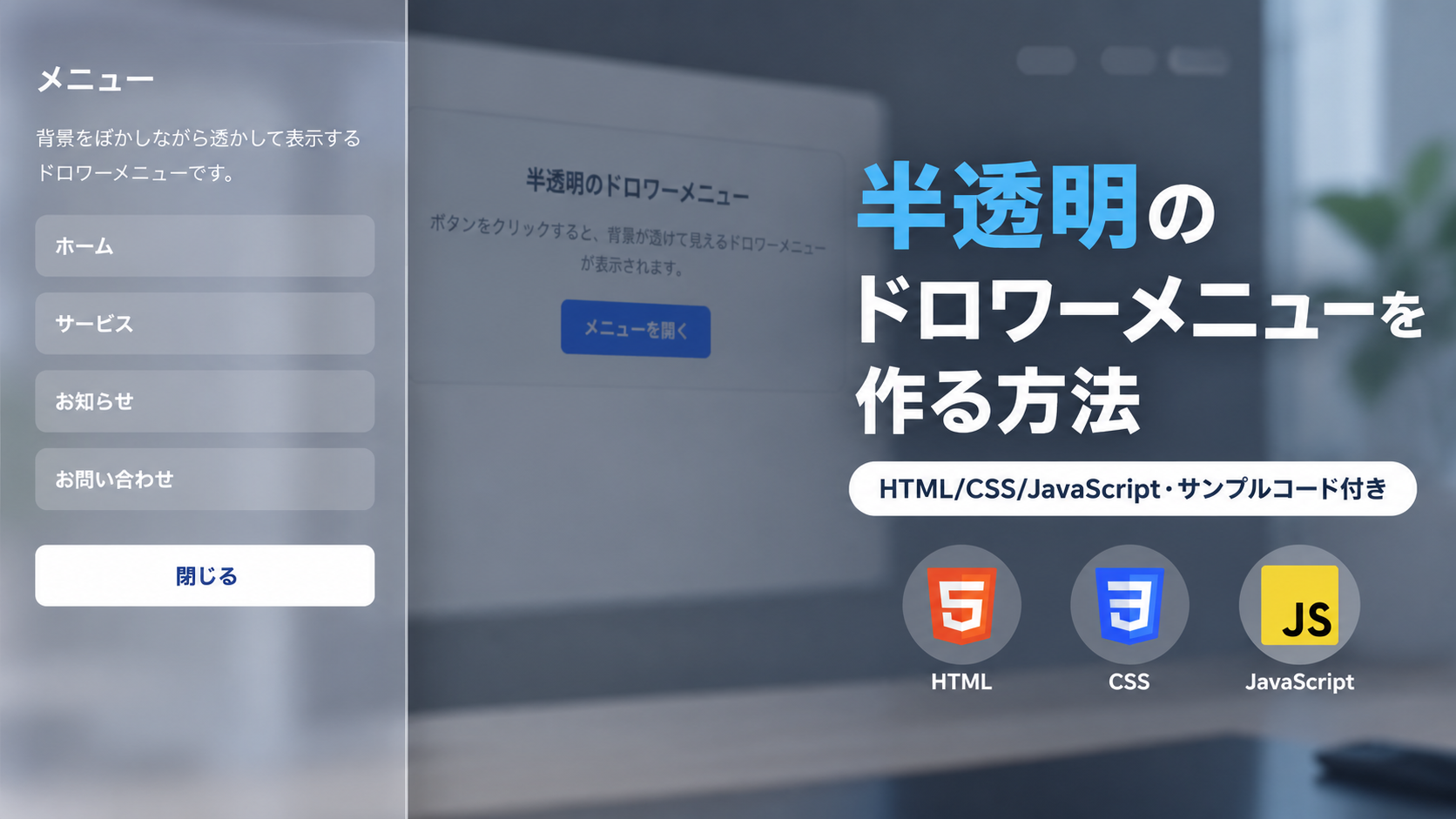
HTML・CSS・JavaScriptを使って、背景が透けて見える半透明のドロワーメニューを作る方法を紹介します。このサンプルでは、「メニューを開く」ボタンをクリックすると画面左側からドロワーメニューが表示され、半透明の背景を通して後ろの画面が見えるデザインにしています。通常の白背景や単色背景とは異なり、ページの内容を完全に隠さずにメニューを重ねて表示したい場合に利用できます。
ドロワーメニュー本体には半透明のrgba()による背景色を設定し、backdrop-filterのblur()を組み合わせて、後ろにある内容をぼかしながら透かして表示します。メニュー内には「ホーム」「サービス」「お知らせ」「お問い合わせ」のリンクを縦方向に配置し、それぞれのリンクにも半透明の背景を設定しています。
JavaScriptではis-activeクラスを付け外ししてドロワーメニューを開閉します。「閉じる」ボタンだけでなく、ドロワーメニュー外側の背景部分をクリックして閉じることもできます。CSSでは透明度やぼかしの強さ、ドロワーの横幅、スライド速度などを変更でき、画面幅640px以下ではドロワーメニューを画面幅いっぱいに表示します。
コードについて
本記事のコードはサンプルコードです。ご利用前に必ず動作確認を行ってください。
免責事項
本コードの利用により発生した損害について、当サイトは一切の責任を負いません。
デモ
「メニューを開く」をクリックすると、背景が透けて見える半透明のドロワーメニューが左側から表示されます。「閉じる」ボタンまたは背景部分をクリックすると閉じます。
コードをコピーして使おう!
<!DOCTYPE html>
<html lang="ja">

<head>

  <!-- 文字コードをUTF-8に設定 -->
  <meta charset="UTF-8">

  <!-- スマートフォンで適切な表示サイズにする -->
  <meta name="viewport" content="width=device-width, initial-scale=1.0">

  <!-- ページタイトル -->
  <title>半透明のドロワーメニュー</title>

  <!-- CSSファイルを読み込む -->
  <link rel="stylesheet" href="style.css">

</head>

<body>

  <!-- 案内エリア -->
  <main class="transparent-drawer-menu_wrap">

    <!-- タイトル -->
    <div class="transparent-drawer-menu_title">
      半透明のドロワーメニュー
    </div>

    <!-- 説明文 -->
    <p class="transparent-drawer-menu_text">
      ボタンをクリックすると、背景が透けて見えるドロワーメニューが表示されます。
    </p>

    <!-- ドロワーメニューを開くボタン -->
    <button class="transparent-drawer-menu_open" type="button">
      メニューを開く
    </button>

  </main>

  <!-- ドロワーメニュー表示時の背景 -->
  <div class="transparent-drawer-menu_overlay"></div>

  <!-- 半透明のドロワーメニュー -->
  <div
    class="transparent-drawer-menu_drawer"
    role="dialog"
    aria-modal="true">

    <!-- ドロワーメニューのタイトル -->
    <div class="transparent-drawer-menu_drawer-title">
      メニュー
    </div>

    <!-- ドロワーメニューの説明文 -->
    <p class="transparent-drawer-menu_drawer-text">
      背景をぼかしながら透かして表示するドロワーメニューです。
    </p>

    <!-- メニューリンク -->
    <nav class="transparent-drawer-menu_nav">
      <a href="#">ホーム</a>
      <a href="#">サービス</a>
      <a href="#">お知らせ</a>
      <a href="#">お問い合わせ</a>
    </nav>

    <!-- ドロワーメニューを閉じるボタン -->
    <button class="transparent-drawer-menu_close" type="button">
      閉じる
    </button>

  </div>

  <!-- JavaScriptファイルを読み込む -->
  <script src="script.js"></script>

</body>

</html>
/* =========================================
   共通設定
========================================= */

/* ページ全体 */
body{
  margin:0; /* ブラウザ標準の外側余白を削除 */
  padding:40px 20px; /* 上下40px・左右20pxの余白 */
  background:#ffffff; /* ページ全体の背景色 */
  color:#111827; /* 基本文字色 */
  font-family:sans-serif; /* ページ全体のフォント */
}

/* =========================================
   案内エリア
========================================= */

/* 案内エリア */
.transparent-drawer-menu_wrap{
  width:100%; /* 画面幅に合わせて縮小 */
  max-width:700px; /* 最大横幅。値を大きくすると横に広がる */
  margin:40px auto; /* 上下40px・左右中央へ配置 */
  padding:32px; /* 内側余白 */
  border:1px solid #e5e7eb; /* 外枠 */
  border-radius:18px; /* 角丸 */
  background:#f8fafc; /* 背景色 */
  text-align:center; /* 内容を中央揃え */
  box-sizing:border-box; /* paddingとborderを横幅へ含める */
}

/* タイトル */
.transparent-drawer-menu_title{
  margin:0 0 12px; /* 説明文との間隔 */
  font-size:22px; /* 文字サイズ */
  font-weight:700; /* 太字 */
}

/* 説明文 */
.transparent-drawer-menu_text{
  margin:0 0 24px; /* 開くボタンとの間隔 */
  color:#4b5563; /* 文字色 */
  line-height:1.8; /* 行間 */
}

/* =========================================
   開くボタン
========================================= */

/* ドロワーメニューを開くボタン */
.transparent-drawer-menu_open{
  padding:12px 24px; /* 上下12px・左右24px */
  border:none; /* 枠線を非表示 */
  border-radius:8px; /* 角丸 */
  background:#2563eb; /* 背景色 */
  color:#ffffff; /* 文字色 */
  font-size:16px; /* 文字サイズ */
  font-weight:700; /* 太字 */
  cursor:pointer; /* マウスカーソルを指型へ変更 */
}

/* =========================================
   背景オーバーレイ
========================================= */

/* ドロワーメニュー表示時の背景 */
.transparent-drawer-menu_overlay{
  position:fixed; /* 画面へ固定 */
  inset:0; /* 画面全体へ広げる */
  z-index:9998; /* ドロワーより後ろへ配置 */
  background:rgba(15,23,42,.45); /* 半透明の背景 */
  opacity:0; /* 初期状態では透明 */
  visibility:hidden; /* 初期状態では非表示 */
  pointer-events:none; /* 非表示時はクリック不可 */
  transition:
    opacity .3s ease,
    visibility .3s ease; /* 表示切り替え時間 */
}

/* 背景を表示した状態 */
.transparent-drawer-menu_overlay.is-active{
  opacity:1; /* 背景を表示 */
  visibility:visible; /* 表示状態へ変更 */
  pointer-events:auto; /* クリック可能にする */
}

/* =========================================
   ドロワーメニュー
========================================= */

/* 半透明のドロワーメニュー */
.transparent-drawer-menu_drawer{
  position:fixed; /* 画面へ固定 */
  top:0; /* 画面上端へ配置 */
  left:0; /* 画面左端へ配置 */
  z-index:9999; /* 背景より手前へ表示 */
  width:360px; /* 横幅。値を大きくすると広がる */
  max-width:90%; /* 画面幅の90%以内にする */
  height:100vh; /* 画面高いっぱいに表示 */
  padding:28px; /* 内側余白 */
  background:rgba(255,255,255,.2); /* 白色を20%の不透明度で表示 */
  backdrop-filter:blur(12px); /* 背景を12pxぼかす */
  -webkit-backdrop-filter:blur(12px); /* WebKit系ブラウザ用 */
  border-right:1px solid rgba(255,255,255,.35); /* 右側の半透明枠線 */
  color:#ffffff; /* 基本文字色 */
  transform:translateX(calc(-100% - 40px)); /* 閉じた状態では画面外へ移動 */
  visibility:hidden; /* 閉じた状態では非表示 */
  pointer-events:none; /* 閉じた状態では操作不可 */
  transition:
    transform .35s ease,
    visibility .35s ease; /* スライド時間 */
  box-sizing:border-box; /* paddingを横幅へ含める */
  overflow-y:auto; /* 内容が高くなった場合は縦スクロール */
}

/* ドロワーメニューを開いた状態 */
.transparent-drawer-menu_drawer.is-active{
  transform:translateX(0); /* 画面内へ移動 */
  visibility:visible; /* 表示 */
  pointer-events:auto; /* 操作可能 */
  box-shadow:10px 0 30px rgba(0,0,0,.2); /* 右側の影 */
}

/* ドロワーメニューのタイトル */
.transparent-drawer-menu_drawer-title{
  margin:0 0 16px; /* 説明文との間隔 */
  font-size:22px; /* 文字サイズ */
  font-weight:700; /* 太字 */
}

/* ドロワーメニューの説明文 */
.transparent-drawer-menu_drawer-text{
  margin:0 0 24px; /* メニューリンクとの間隔 */
  line-height:1.8; /* 行間 */
}

/* =========================================
   メニューリンク
========================================= */

/* メニューリンク一覧 */
.transparent-drawer-menu_nav{
  display:flex; /* Flexboxを使用 */
  flex-direction:column; /* 縦方向へ配置 */
  gap:12px; /* リンク同士の間隔 */
  margin-bottom:28px; /* 閉じるボタンとの間隔 */
}

/* メニューリンク */
.transparent-drawer-menu_nav a{
  display:block; /* リンク全体をクリック可能にする */
  padding:12px 16px; /* 上下12px・左右16px */
  border-radius:10px; /* 角丸 */
  background:rgba(255,255,255,.18); /* 半透明の白背景 */
  color:#ffffff; /* 文字色 */
  text-decoration:none; /* 下線を非表示 */
  font-weight:700; /* 太字 */
}

/* メニューリンクへマウスを重ねた状態 */
.transparent-drawer-menu_nav a:hover{
  background:rgba(255,255,255,.28); /* ホバー時は少し濃くする */
}

/* =========================================
   閉じるボタン
========================================= */

/* 閉じるボタン */
.transparent-drawer-menu_close{
  width:100%; /* 横幅いっぱいに表示 */
  padding:12px; /* 内側余白 */
  border:none; /* 枠線を非表示 */
  border-radius:8px; /* 角丸 */
  background:#ffffff; /* 背景色 */
  color:#1e3a8a; /* 文字色 */
  font-size:16px; /* 文字サイズ */
  font-weight:700; /* 太字 */
  cursor:pointer; /* マウスカーソルを指型へ変更 */
}

/* =========================================
   スマートフォン対応
========================================= */

/* 画面幅640px以下 */
@media(max-width:640px){

  /* 案内エリア */
  .transparent-drawer-menu_wrap{
    padding:24px 18px; /* 内側余白を縮小 */
  }

  /* ドロワーメニュー */
  .transparent-drawer-menu_drawer{
    width:100%; /* 画面幅いっぱいに表示 */
    max-width:100%; /* 最大横幅も100%にする */
    padding:24px 20px; /* 内側余白を縮小 */
  }

}
/* 開くボタンを取得 */
const transparentDrawerMenuOpen=
  document.querySelector(
    ".transparent-drawer-menu_open"
  );

/* 閉じるボタンを取得 */
const transparentDrawerMenuClose=
  document.querySelector(
    ".transparent-drawer-menu_close"
  );

/* 半透明の背景を取得 */
const transparentDrawerMenuOverlay=
  document.querySelector(
    ".transparent-drawer-menu_overlay"
  );

/* ドロワーメニューを取得 */
const transparentDrawerMenuDrawer=
  document.querySelector(
    ".transparent-drawer-menu_drawer"
  );

/* =========================================
   ドロワーメニューを開く
========================================= */
function transparentDrawerMenuOpenMenu(){

  /* 半透明の背景を表示 */
  transparentDrawerMenuOverlay.classList.add(
    "is-active"
  );

  /* ドロワーメニューを表示 */
  transparentDrawerMenuDrawer.classList.add(
    "is-active"
  );

}

/* =========================================
   ドロワーメニューを閉じる
========================================= */
function transparentDrawerMenuCloseMenu(){

  /* 半透明の背景を非表示 */
  transparentDrawerMenuOverlay.classList.remove(
    "is-active"
  );

  /* ドロワーメニューを非表示 */
  transparentDrawerMenuDrawer.classList.remove(
    "is-active"
  );

}

/* 開くボタンをクリック */
transparentDrawerMenuOpen.addEventListener("click",function(){

  transparentDrawerMenuOpenMenu();

});

/* 閉じるボタンをクリック */
transparentDrawerMenuClose.addEventListener("click",function(){

  transparentDrawerMenuCloseMenu();

});

/* 背景部分をクリック */
transparentDrawerMenuOverlay.addEventListener("click",function(){

  transparentDrawerMenuCloseMenu();

});
コードについて
本記事のコードはサンプルコードです。ご利用前に必ず動作確認を行ってください。
免責事項
本コードの利用により発生した損害について、当サイトは一切の責任を負いません。
コードをコピーする場合
使用するコードのタブを選び、「このタブをコピー」をクリックすると、現在表示中のコードをコピーできます。
サンプル一式を取得する場合
HTML・CSSなどすべてのファイルが必要な場合は、「サンプル一式をダウンロード」をクリックしてください。
Q
ダウンロードしたけど、これをネット上で動かすにはどうするの?
ファイル構成と設置方法
このサンプルはHTML・CSS・JavaScriptの3ファイルで構成されています。HTMLでドロワーメニューの内容を配置し、CSSの半透明背景とbackdrop-filterを使って背景が透けて見えるデザインを作ります。JavaScriptではis-activeクラスを付け外しして、ドロワーメニューと背景の表示を切り替えます。
sample/
├── index.html
├── style.css
└── script.js
各ファイルの役割
index.htmlは半透明のドロワーメニューの構造を作るファイルです。「メニューを開く」ボタン、ドロワー内のタイトルと説明文、「ホーム」「サービス」「お知らせ」「お問い合わせ」のリンク、「閉じる」ボタンを配置しています。
style.cssはドロワーメニューのデザインを設定するファイルです。rgba(255,255,255,.2)でドロワー本体を半透明にし、backdrop-filter:blur(12px);で後ろにある内容をぼかします。ドロワーの横幅、余白、半透明リンク、背景オーバーレイ、スライド表示などもCSSで設定しています。
script.jsはドロワーメニューを開閉するファイルです。「メニューを開く」をクリックするとドロワーと背景へis-activeクラスを追加します。「閉じる」ボタンまたはドロワー外側の背景をクリックするとis-activeクラスを削除して閉じます。
設置方法・使い方
sampleフォルダへindex.html、style.css、script.jsを配置します。3つのファイルを同じ階層へ保存したあと、sample/index.htmlをブラウザで開いてください。追加のJavaScriptライブラリは必要ありません。
「メニューを開く」をクリックすると画面左側から半透明のドロワーメニューが表示されます。「閉じる」ボタンまたは半透明の背景部分をクリックするとメニューを閉じます。
カスタマイズできる内容
index.htmlではドロワーメニューのタイトル、説明文、リンク名、リンク数、リンク先を変更できます。実際に使用する場合は各href="#"を移動先のURLへ変更してください。
style.cssではドロワーメニューの透明度、背景のぼかし、横幅、余白、リンクの透明度、背景オーバーレイの濃さ、スライド速度などを変更できます。
数値調整
style.css
max-width:700px;
案内エリアの最大横幅です。値を大きくすると横に広がります。
padding:32px;
案内エリアの内側余白です。値を大きくすると内容と外枠の間隔が広がります。
width:360px;
ドロワーメニューの横幅です。値を大きくするとドロワーが横に広がります。
max-width:90%;
ドロワーメニューの最大横幅です。画面幅に対してドロワーが占める割合を調整できます。
padding:28px;
ドロワーメニュー本体の内側余白です。値を大きくすると内容周囲の余白が広がります。
background:rgba(255,255,255,.2);
ドロワーメニュー本体の半透明背景です。最後の.2を大きくすると白色が濃くなり、小さくすると透明度が高くなります。
backdrop-filter:blur(12px);
ドロワーメニューの後ろにある内容のぼかし量です。12pxを大きくするとぼかしが強くなり、小さくすると弱くなります。
background:rgba(15,23,42,.45);
ドロワー外側に表示する背景の色と透明度です。最後の.45を大きくすると濃くなり、小さくすると薄くなります。
transform:translateX(calc(-100% - 40px));
閉じた状態でドロワーメニューを画面左側へ移動する値です。40px分追加で移動させることで、閉じた状態のドロワーが画面左端へ残りにくくなります。
transition:transform .35s ease;
ドロワーメニューがスライドする時間です。.35sを大きくするとゆっくり動き、小さくすると速く動きます。
gap:12px;
メニューリンク同士の間隔です。値を大きくするとリンク同士が離れます。
background:rgba(255,255,255,.18);
各メニューリンクの半透明背景です。最後の.18を変更するとリンク部分の透明度を調整できます。
border-radius:10px;
メニューリンクの角丸です。値を大きくすると丸みが強くなります。
レスポンシブ対応
通常時のドロワーメニューはwidth:360px;とmax-width:90%;で表示します。画面幅640px以下ではwidth:100%;とmax-width:100%へ変更し、画面幅いっぱいに表示します。
画面幅640px以下では案内エリアをpadding:24px 18px;、ドロワーメニューをpadding:24px 20px;へ変更し、小さい画面でも内容を確認しやすい余白に調整しています。
.png)


コメント