スクロール可能なタブ切り替えを作る方法
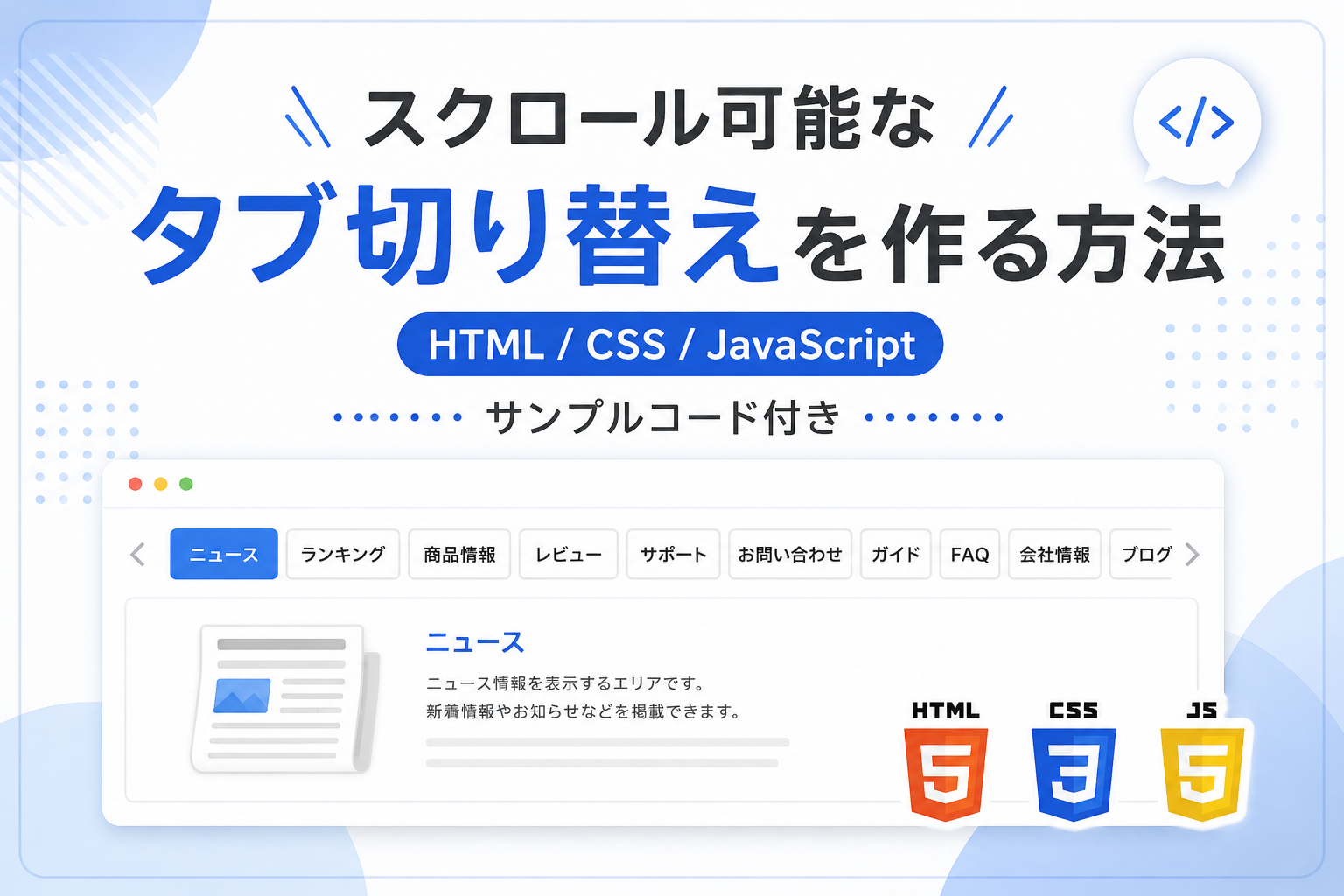
HTML・CSS・JavaScriptを使って、横スクロールできるタブ切り替えを作る方法を紹介します。このサンプルでは、タブの数が多い場合でも横にスクロールしながら選択でき、クリックしたタブに対応するコンテンツだけを表示します。カテゴリ一覧、商品情報、ランキング、管理画面など、限られた横幅の中で複数の情報を整理して表示したい場合に便利です。
コードについて
本記事のコードはサンプルコードです。ご利用前に必ず動作確認を行ってください。
免責事項 本コードの利用により発生した損害について、当サイトは一切の責任を負いません。
免責事項 本コードの利用により発生した損害について、当サイトは一切の責任を負いません。
デモ
スクロール可能なタブ切り替え
タブが多い場合でも、横にスクロールしながら選択できます。
ニュース情報を表示するエリアです。新着情報やお知らせを整理して表示できます。
ランキング情報を表示するエリアです。人気順やおすすめ順などを見せたい場合に便利です。
商品情報を表示するエリアです。特徴、価格、仕様などをまとめて表示できます。
レビュー情報を表示するエリアです。利用者の感想や評価を分けて表示できます。
サポート情報を表示するエリアです。使い方やよくある質問を整理できます。
お問い合わせ情報を表示するエリアです。連絡先や受付時間をまとめて表示できます。
コードをコピーして使おう!
<!DOCTYPE html>
<html lang="ja">
<head>

  <!-- 文字コードを指定 -->
  <meta charset="UTF-8">

  <!-- スマホ表示に対応 -->
  <meta name="viewport" content="width=device-width, initial-scale=1.0">

  <!-- ページタイトル -->
  <title>スクロール可能なタブ切り替え</title>

  <!-- CSSファイルを読み込み -->
  <link rel="stylesheet" href="style.css">

</head>
<body>

  <!-- スクロール可能なタブ全体を囲むエリア -->
  <div class="scrollable-tab-switch_wrap">

    <!-- タイトル -->
    <div class="scrollable-tab-switch_title">
      スクロール可能なタブ切り替え
    </div>

    <!-- 説明文 -->
    <p class="scrollable-tab-switch_text">
      タブが多い場合でも、横にスクロールしながら選択できます。
    </p>

    <!-- タブボタン一覧 -->
    <div class="scrollable-tab-switch_tabs">

      <button class="scrollable-tab-switch_tab is-active" type="button" data-tab="news">
        ニュース
      </button>

      <button class="scrollable-tab-switch_tab" type="button" data-tab="ranking">
        ランキング
      </button>

      <button class="scrollable-tab-switch_tab" type="button" data-tab="product">
        商品情報
      </button>

      <button class="scrollable-tab-switch_tab" type="button" data-tab="review">
        レビュー
      </button>

      <button class="scrollable-tab-switch_tab" type="button" data-tab="support">
        サポート
      </button>

      <button class="scrollable-tab-switch_tab" type="button" data-tab="contact">
        お問い合わせ
      </button>

      <button class="scrollable-tab-switch_tab" type="button" data-tab="guide">
        ガイド
      </button>

      <button class="scrollable-tab-switch_tab" type="button" data-tab="download">
        ダウンロード
      </button>

      <button class="scrollable-tab-switch_tab" type="button" data-tab="faq">
        FAQ
      </button>

      <button class="scrollable-tab-switch_tab" type="button" data-tab="company">
        会社情報
      </button>

      <button class="scrollable-tab-switch_tab" type="button" data-tab="blog">
        ブログ
      </button>

      <button class="scrollable-tab-switch_tab" type="button" data-tab="event">
        イベント
      </button>

    </div>

    <!-- ニュースタブの内容 -->
    <div class="scrollable-tab-switch_panel is-active" data-panel="news">
      ニュース情報を表示するエリアです。新着情報やお知らせを整理して表示できます。
    </div>

    <!-- ランキングタブの内容 -->
    <div class="scrollable-tab-switch_panel" data-panel="ranking">
      ランキング情報を表示するエリアです。人気順やおすすめ順などを見せたい場合に便利です。
    </div>

    <!-- 商品情報タブの内容 -->
    <div class="scrollable-tab-switch_panel" data-panel="product">
      商品情報を表示するエリアです。特徴、価格、仕様などをまとめて表示できます。
    </div>

    <!-- レビュータブの内容 -->
    <div class="scrollable-tab-switch_panel" data-panel="review">
      レビュー情報を表示するエリアです。利用者の感想や評価を分けて表示できます。
    </div>

    <!-- サポートタブの内容 -->
    <div class="scrollable-tab-switch_panel" data-panel="support">
      サポート情報を表示するエリアです。使い方やよくある質問を整理できます。
    </div>

    <!-- お問い合わせタブの内容 -->
    <div class="scrollable-tab-switch_panel" data-panel="contact">
      お問い合わせ情報を表示するエリアです。連絡先や受付時間をまとめて表示できます。
    </div>

    <!-- ガイドタブの内容 -->
    <div class="scrollable-tab-switch_panel" data-panel="guide">
      ガイド情報を表示するエリアです。利用方法や手順をまとめて表示できます。
    </div>

    <!-- ダウンロードタブの内容 -->
    <div class="scrollable-tab-switch_panel" data-panel="download">
      ダウンロード情報を表示するエリアです。配布ファイルや更新情報を掲載できます。
    </div>

    <!-- FAQタブの内容 -->
    <div class="scrollable-tab-switch_panel" data-panel="faq">
      FAQを表示するエリアです。よくある質問をまとめて掲載できます。
    </div>

    <!-- 会社情報タブの内容 -->
    <div class="scrollable-tab-switch_panel" data-panel="company">
      会社情報を表示するエリアです。企業概要や所在地などを掲載できます。
    </div>

    <!-- ブログタブの内容 -->
    <div class="scrollable-tab-switch_panel" data-panel="blog">
      ブログ記事を表示するエリアです。最新の記事や特集を掲載できます。
    </div>

    <!-- イベントタブの内容 -->
    <div class="scrollable-tab-switch_panel" data-panel="event">
      イベント情報を表示するエリアです。開催予定やお知らせを掲載できます。
    </div>

  </div>

  <!-- JavaScriptファイルを読み込み -->
  <script src="script.js"></script>

</body>
</html>
コードをコピーする場合
使用するコードのタブを選び、「このタブをコピー」をクリックすると、現在表示中のコードをコピーできます。
サンプル一式を取得する場合 HTML・CSSなどすべてのファイルが必要な場合は、「サンプル一式をダウンロード」をクリックしてください。
サンプル一式を取得する場合 HTML・CSSなどすべてのファイルが必要な場合は、「サンプル一式をダウンロード」をクリックしてください。
ファイル構成と設置方法
このサンプルでは、HTML・CSS・JavaScriptをそれぞれ別ファイルに分けて使用します。index.html、style.css、script.js を同じフォルダに配置してください。
sample/
├── index.html
├── style.css
└── script.js
index.html をブラウザで開くと、スクロール可能なタブ切り替えを確認できます。タブが画面幅に収まらない場合は横にスクロールでき、クリックしたタブに対応するコンテンツだけが表示されます。
.png)

コメント