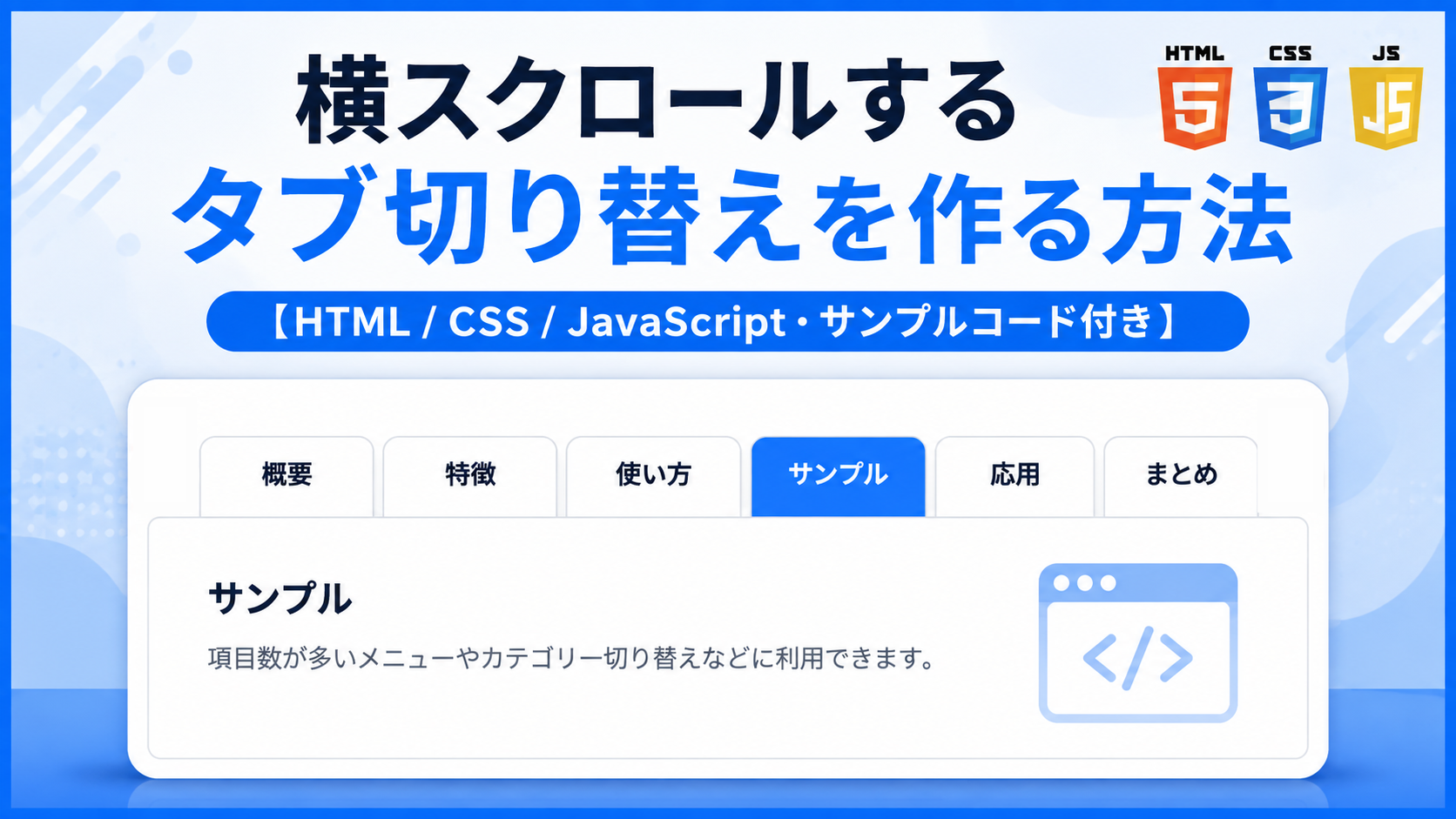
横スクロールするタブ切り替えを作る方法
タブの数が多い場合、すべてのタブを横一列へ並べると、スマートフォンなど画面幅の狭い環境ではタブが収まりきらないことがあります。このサンプルでは、コンテンツ全体を横スクロールさせるのではなく、上部に並ぶタブ部分だけを左右へ横スクロールできるタブ切り替えを作成します。横幅に収まらないタブを折り返さず一列に並べたまま、必要なタブをスクロールして選択できます。
「概要」「特徴」「使い方」「サンプル」「応用」「まとめ」の6つのタブを横一列に配置し、タブ部分だけを左右へスクロールできるようにします。タブの下にあるコンテンツ部分は横スクロールせず、選択したタブに対応する内容だけが同じ位置へ表示されます。たとえば右側に隠れている「応用」や「まとめ」を表示したい場合は、タブ部分を横へスクロールしてから目的のタブをクリックします。
HTMLで6つのタブと対応するコンテンツを作成し、CSSではタブを囲むエリアへoverflow-x:autoを設定して、タブ部分だけに横スクロールを発生させます。JavaScriptではクリックされたタブに合わせてis-activeクラスとaria-selectedを切り替え、下のコンテンツを変更します。画面幅640px以下でもタブを折り返さず、タブ部分だけを横スクロールして選択できる構成です。
免責事項 本コードの利用により発生した損害について、当サイトは一切の責任を負いません。
デモ
上のタブだけを左右へスクロールできます。下のコンテンツ部分は横スクロールしません。
← タブ部分を左右へ横スクロールできます →
上部のタブ部分だけを横スクロールできるタブ切り替えです。下のコンテンツ部分はスクロールせず、選択したタブに対応する内容へ切り替わります。
横幅に収まらないタブを折り返さず一列に並べ、タブ部分だけを左右へスクロールできます。
タブ部分を左右へスクロールして目的のタブを表示し、クリックすると対応するコンテンツへ切り替わります。
タブの数が多いメニューやカテゴリーなどを、限られた横幅の中へ一列で配置したい場合に利用できます。
タブ名や表示内容を変更することで、商品情報やサービス案内など、項目数の多いタブ切り替えにも利用できます。
タブ部分だけを横スクロールさせることで、コンテンツの表示幅を保ちながら多くのタブを一列に配置できます。
横スクロールするのは上部のタブ部分だけです。タブを選択すると、下のコンテンツが対応する内容へ切り替わります。
コードをコピーして使おう!
<!DOCTYPE html>
<html lang="ja">
<head>

  <!-- 文字コード -->
  <meta charset="UTF-8">

  <!-- スマートフォン対応 -->
  <meta name="viewport" content="width=device-width, initial-scale=1.0">

  <!-- ページタイトル -->
  <title>横スクロールするタブ切り替え</title>

  <!-- CSSファイル -->
  <link rel="stylesheet" href="style.css">

</head>
<body>

  <!-- タブ切り替え全体 -->
  <div class="horizontal-scroll-tabs_wrap">

    <!-- タイトル -->
    <div class="horizontal-scroll-tabs_title">
      横スクロールするタブ切り替え
    </div>

    <!-- 説明文 -->
    <p class="horizontal-scroll-tabs_text">
      タブ部分を左右へスクロールして、表示したい内容を選択できます。
    </p>

    <!-- タブ部分だけを横スクロールさせるエリア -->
    <div class="horizontal-scroll-tabs_scroller">

      <!-- タブ一覧 -->
      <div
        class="horizontal-scroll-tabs_tabs"
        role="tablist"
        aria-label="表示内容">

        <!-- 概要タブ -->
        <button
          class="horizontal-scroll-tabs_tab is-active"
          id="horizontal-scroll-tabs-overview"
          type="button"
          role="tab"
          aria-controls="horizontal-scroll-tabs-panel-overview"
          aria-selected="true"
          data-tab="overview">
          概要
        </button>

        <!-- 特徴タブ -->
        <button
          class="horizontal-scroll-tabs_tab"
          id="horizontal-scroll-tabs-feature"
          type="button"
          role="tab"
          aria-controls="horizontal-scroll-tabs-panel-feature"
          aria-selected="false"
          data-tab="feature">
          特徴
        </button>

        <!-- 使い方タブ -->
        <button
          class="horizontal-scroll-tabs_tab"
          id="horizontal-scroll-tabs-usage"
          type="button"
          role="tab"
          aria-controls="horizontal-scroll-tabs-panel-usage"
          aria-selected="false"
          data-tab="usage">
          使い方
        </button>

        <!-- サンプルタブ -->
        <button
          class="horizontal-scroll-tabs_tab"
          id="horizontal-scroll-tabs-sample"
          type="button"
          role="tab"
          aria-controls="horizontal-scroll-tabs-panel-sample"
          aria-selected="false"
          data-tab="sample">
          サンプル
        </button>

        <!-- 応用タブ -->
        <button
          class="horizontal-scroll-tabs_tab"
          id="horizontal-scroll-tabs-advanced"
          type="button"
          role="tab"
          aria-controls="horizontal-scroll-tabs-panel-advanced"
          aria-selected="false"
          data-tab="advanced">
          応用
        </button>

        <!-- まとめタブ -->
        <button
          class="horizontal-scroll-tabs_tab"
          id="horizontal-scroll-tabs-summary"
          type="button"
          role="tab"
          aria-controls="horizontal-scroll-tabs-panel-summary"
          aria-selected="false"
          data-tab="summary">
          まとめ
        </button>

      </div>

    </div>

    <!-- 概要コンテンツ -->
    <div
      class="horizontal-scroll-tabs_panel is-active"
      id="horizontal-scroll-tabs-panel-overview"
      role="tabpanel"
      aria-labelledby="horizontal-scroll-tabs-overview"
      data-panel="overview">

      <!-- コンテンツタイトル -->
      <div class="horizontal-scroll-tabs_panel-title">
        概要
      </div>

      <!-- コンテンツ本文 -->
      <p class="horizontal-scroll-tabs_panel-text">
        タブ部分だけを横スクロールできるタブ切り替えです。
      </p>

    </div>

    <!-- 特徴コンテンツ -->
    <div
      class="horizontal-scroll-tabs_panel"
      id="horizontal-scroll-tabs-panel-feature"
      role="tabpanel"
      aria-labelledby="horizontal-scroll-tabs-feature"
      data-panel="feature">

      <!-- コンテンツタイトル -->
      <div class="horizontal-scroll-tabs_panel-title">
        特徴
      </div>

      <!-- コンテンツ本文 -->
      <p class="horizontal-scroll-tabs_panel-text">
        横幅に収まらないタブを折り返さず、一列のまま表示できます。
      </p>

    </div>

    <!-- 使い方コンテンツ -->
    <div
      class="horizontal-scroll-tabs_panel"
      id="horizontal-scroll-tabs-panel-usage"
      role="tabpanel"
      aria-labelledby="horizontal-scroll-tabs-usage"
      data-panel="usage">

      <!-- コンテンツタイトル -->
      <div class="horizontal-scroll-tabs_panel-title">
        使い方
      </div>

      <!-- コンテンツ本文 -->
      <p class="horizontal-scroll-tabs_panel-text">
        タブを左右へスクロールし、目的のタブをクリックして内容を切り替えます。
      </p>

    </div>

    <!-- サンプルコンテンツ -->
    <div
      class="horizontal-scroll-tabs_panel"
      id="horizontal-scroll-tabs-panel-sample"
      role="tabpanel"
      aria-labelledby="horizontal-scroll-tabs-sample"
      data-panel="sample">

      <!-- コンテンツタイトル -->
      <div class="horizontal-scroll-tabs_panel-title">
        サンプル
      </div>

      <!-- コンテンツ本文 -->
      <p class="horizontal-scroll-tabs_panel-text">
        項目数が多いメニューやカテゴリー切り替えなどに利用できます。
      </p>

    </div>

    <!-- 応用コンテンツ -->
    <div
      class="horizontal-scroll-tabs_panel"
      id="horizontal-scroll-tabs-panel-advanced"
      role="tabpanel"
      aria-labelledby="horizontal-scroll-tabs-advanced"
      data-panel="advanced">

      <!-- コンテンツタイトル -->
      <div class="horizontal-scroll-tabs_panel-title">
        応用
      </div>

      <!-- コンテンツ本文 -->
      <p class="horizontal-scroll-tabs_panel-text">
        タブ名や表示内容を変更して、商品情報やサービス案内などにも利用できます。
      </p>

    </div>

    <!-- まとめコンテンツ -->
    <div
      class="horizontal-scroll-tabs_panel"
      id="horizontal-scroll-tabs-panel-summary"
      role="tabpanel"
      aria-labelledby="horizontal-scroll-tabs-summary"
      data-panel="summary">

      <!-- コンテンツタイトル -->
      <div class="horizontal-scroll-tabs_panel-title">
        まとめ
      </div>

      <!-- コンテンツ本文 -->
      <p class="horizontal-scroll-tabs_panel-text">
        多くのタブを一列に保ったまま、限られた横幅の中で選択できます。
      </p>

    </div>

  </div>

  <!-- JavaScriptファイル -->
  <script src="script.js"></script>

</body>
</html>コードをコピーする場合 使用するコードのタブを選び、「このタブをコピー」をクリックすると、現在表示中のコードをコピーできます。 サンプル一式を取得する場合 HTML・CSSなどすべてのファイルが必要な場合は、「サンプル一式をダウンロード」をクリックしてください。
Q ダウンロードしたけど、これをネット上で動かすにはどうするの?
Googleアカウントがあれば、InfinityFreeで無料サーバーを作成して、ダウンロードしたサンプルをネット上で動かせます。
InfinityFreeを初めて利用する場合は①から、すでにサーバーを作成している場合は②へ進んでください。
ファイル構成と設置方法
このサンプルはHTML・CSS・JavaScriptの3ファイルで構成されています。HTMLでは横一列に並ぶ6つのタブと、それぞれに対応するコンテンツを作成します。CSSではタブ部分へ横スクロールを設定し、タブの横幅が表示エリアに収まらない場合でも折り返さず一列のまま表示できるようにします。
JavaScriptではクリックされたタブのdata-tabを取得し、対応するdata-panelを持つコンテンツへ表示を切り替えます。横スクロールするのはタブ部分だけで、下に表示されるコンテンツ部分は横スクロールしません。外部ライブラリや外部サービス、APIなどは使用していないため、追加の設定情報を用意する必要はありません。
sample/
├── index.html
├── style.css
└── script.js
各ファイルの役割
index.htmlはタブ切り替え全体を構成するファイルです。「概要」「特徴」「使い方」「サンプル」「応用」「まとめ」のタブと、それぞれに対応するコンテンツを記述しています。タブ名やコンテンツのタイトル、本文を変更する場合は、このファイルを編集します。
style.cssはタブ切り替えのデザインと横スクロールを設定するファイルです。overflow-x:auto;によってタブ部分だけを横スクロールできるようにし、width:max-content;とflex:0 0 auto;によって各タブを縮めず横一列に配置します。全体の横幅、余白、背景色、枠線、角丸、タブサイズ、選択中の色、コンテンツ部分のサイズなどもこのファイルで変更できます。
script.jsはタブをクリックしたときに表示内容を切り替えるファイルです。クリックされたタブへis-activeクラスを付け、ほかのタブから取り除きます。同時にaria-selectedを更新し、クリックしたタブのdata-tabと一致するコンテンツだけへis-activeクラスを付けて表示します。
設置方法・使い方
sampleフォルダへindex.html、style.css、script.jsを配置します。3つのファイルは同じ階層へ保存してください。index.htmlでは<link rel="stylesheet" href="style.css">でCSSを読み込み、ページ下部の<script src="script.js"></script>でJavaScriptを読み込む構成になっています。
ファイルを配置したあと、sample/index.htmlをブラウザで開いてください。タブが横一列に表示され、表示エリアに収まらない部分はタブ部分を左右へスクロールできます。目的のタブをクリックすると、タブの選択状態が変わり、その下に対応するコンテンツが表示されます。
カスタマイズできる内容
index.htmlでは、全体のタイトルと説明文、6つのタブ名、各タブに対応するコンテンツのタイトルと本文を変更できます。タブとコンテンツの対応関係は、タブ側のdata-tabとコンテンツ側のdata-panelで設定しているため、内容を変更する場合も対応する値を一致させてください。
style.cssでは、タブ切り替え全体の最大横幅や余白、背景色、枠線、角丸を変更できます。各タブの最小横幅・高さ・余白・文字サイズ・間隔や、選択中の背景色と文字色も調整できます。また、コンテンツ部分の最小高さ、余白、文字サイズ、背景色なども変更できます。
数値調整
style.css
padding:40px 20px;
ページ全体の余白です。40pxは上下、20pxは左右の余白を表します。値を大きくすると画面端との間隔が広がり、小さくすると狭くなります。
max-width:700px;
タブ切り替え全体の最大横幅です。値を大きくすると全体が横に広がり、小さくするとコンパクトになります。
margin:40px auto;
タブ切り替え全体の上下余白です。40pxを大きくすると上下の間隔が広がり、小さくすると狭くなります。
padding:32px;
タブ切り替え全体の内側余白です。値を大きくすると内容と外枠の間隔が広がり、小さくすると狭くなります。
border-radius:18px;
タブ切り替え全体の角丸です。値を大きくすると丸みが強くなり、0にすると四角になります。
font-size:22px;
全体タイトルの文字サイズです。値を大きくするとタイトルが大きくなり、小さくすると小さくなります。
margin:0 0 24px;
説明文の下側余白です。24pxを大きくするとタブとの間隔が広がり、小さくすると狭くなります。
min-width:120px;
各タブの最小横幅です。値を大きくすると1つのタブが横に広がり、横スクロールが発生しやすくなります。小さくすると一度に表示できるタブ数が増えます。
min-height:52px;
各タブの最小高さです。値を大きくするとタブが高くなり、小さくすると低くなります。
padding:14px 18px;
各タブの内側余白です。14pxは上下、18pxは左右の余白を表します。値を大きくするとタブ内の余白が広がります。
border-radius:12px 12px 0 0;
タブ上部の角丸です。12pxを大きくすると上側の丸みが強くなり、0にすると四角になります。
font-size:16px;
タブの文字サイズです。値を大きくすると文字が大きくなり、小さくすると小さくなります。
transition:.3s;
タブを切り替えたときに背景色と文字色が変化する時間です。0.3秒で切り替わり、値を大きくするとゆっくり、小さくすると速く変化します。
margin-left:6px;
タブ同士の間隔です。値を大きくするとタブ同士が離れ、小さくすると間隔が狭くなります。
outline:3px solid ...
キーボード操作でタブへフォーカスしたときの外枠の太さです。3pxを大きくするとフォーカス枠が太くなります。
outline-offset:2px;
タブとフォーカス枠の間隔です。値を大きくするとフォーカス枠がタブから離れます。
min-height:190px;
コンテンツ部分の最小高さです。値を大きくすると表示領域が高くなり、小さくすると低くなります。
padding:24px;
コンテンツ部分の内側余白です。値を大きくすると文章と枠線の間隔が広がり、小さくすると狭くなります。
font-size:18px;
コンテンツ内タイトルの文字サイズです。値を大きくするとタイトルが大きくなり、小さくすると小さくなります。
レスポンシブ対応
このサンプルはレスポンシブ対応です。style.cssのwidth:100%とmax-width:700pxによって、タブ切り替え全体が画面幅に合わせて縮小します。タブ一覧は折り返さず、表示領域からはみ出したタブだけを横スクロールして選択できるため、横幅の狭い画面でもコンテンツ部分まで横スクロールする必要はありません。
画面幅640px以下では、全体の余白をpadding:24px 18px;へ変更します。各タブはmin-width:110px;、min-height:48px;、padding:12px 16px;、font-size:14px;へ変更し、タブ間隔も4pxへ縮小します。コンテンツ部分は最小高さ170px、余白20px 16px、タイトル17pxへ調整されるため、スマートフォン・タブレット・PCの画面幅に合わせて利用できます。
.png)


コメント