フェードインとズームで表示するモーダルウインドウの作り方【HTML/CSS/JavaScript・サンプルコード付き】
 html/css/js
2025.10.12
フェードインとズームで表示するモーダルウインドウの作り方
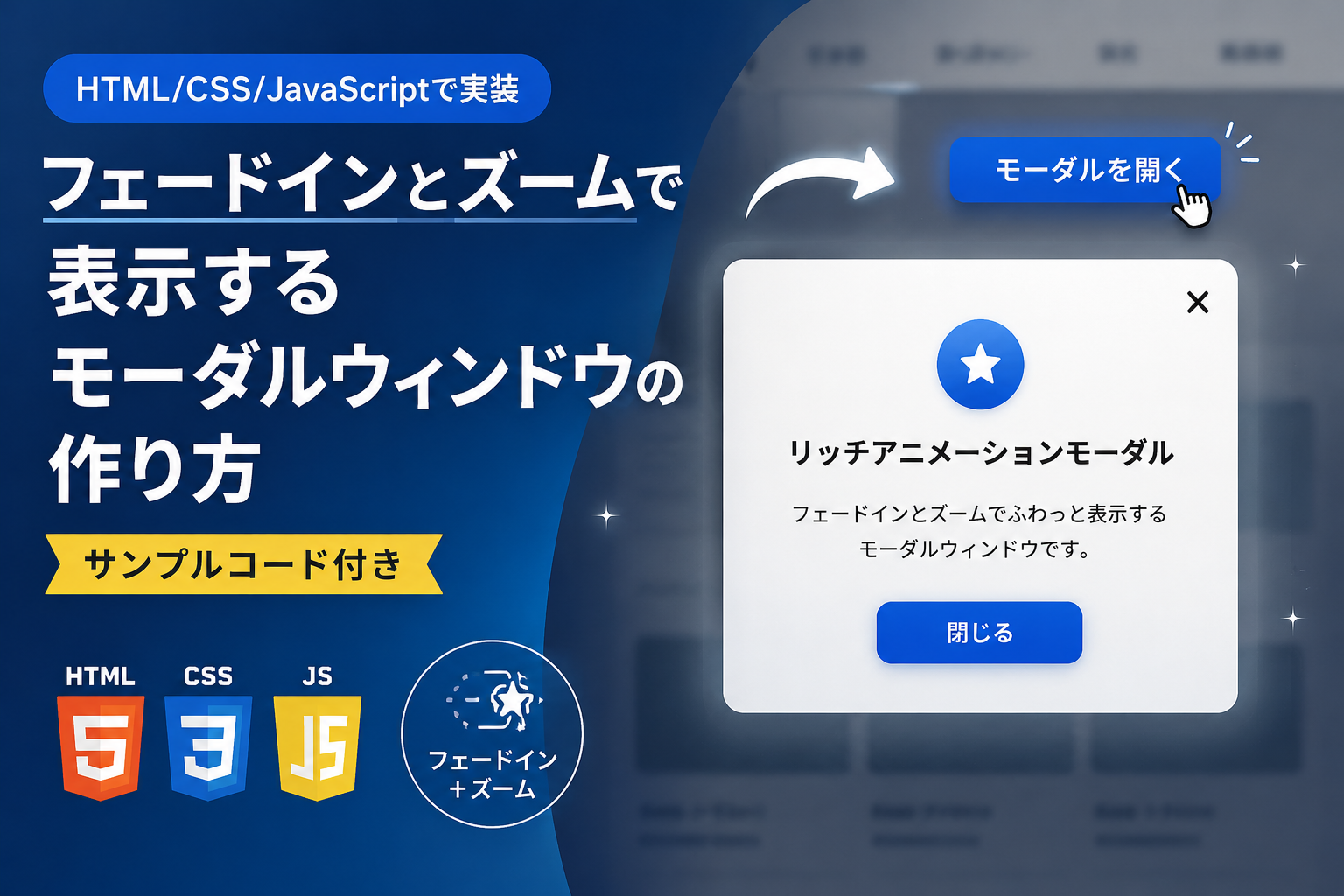
HTML・CSS・JavaScriptを使って、フェードインとズームアニメーションで表示するモーダルウインドウを作る方法を紹介します。このサンプルでは、ボタンをクリックすると背景をぼかしながらモーダルがふわっと拡大表示され、高級感のある演出を実現できます。お知らせ画面、確認ダイアログ、キャンペーン表示など、印象的なUIを作りたい場合に利用できます。
コードについて
本記事のコードはサンプルコードです。ご利用前に必ず動作確認を行ってください。
免責事項
本コードの利用により発生した損害について、当サイトは一切の責任を負いません。
デモ
フェードインとズームで表示するモーダル
ボタンをクリックすると、背景をぼかしながらモーダルがふわっと表示されます。
リッチアニメーションモーダル
フェードイン、ズーム、背景ぼかしを組み合わせたモーダルウインドウです。
コードをコピーして使おう!
<!DOCTYPE html>
<html lang="ja">
<head>

  <!-- 文字コードを指定 -->
  <meta charset="UTF-8">

  <!-- スマホ表示に対応 -->
  <meta name="viewport" content="width=device-width, initial-scale=1.0">

  <!-- ページタイトル -->
  <title>フェードインとズームで表示するモーダルウインドウ</title>

  <!-- CSSファイルを読み込み -->
  <link rel="stylesheet" href="style.css">

</head>
<body>

  <!-- デモ全体を囲むエリア -->
  <div class="fade-zoom-modal-window_wrap">

    <!-- 見出し -->
    <div class="fade-zoom-modal-window_title">
      フェードインとズームで表示するモーダル
    </div>

    <!-- 説明文 -->
    <p class="fade-zoom-modal-window_text">
      ボタンをクリックすると、背景をぼかしながらモーダルがふわっと表示されます。
    </p>

    <!-- モーダルを開くボタン -->
    <button class="fade-zoom-modal-window_open" type="button" data-modal-open>
      モーダルを開く
    </button>

  </div>

  <!-- モーダル背景 -->
  <div class="fade-zoom-modal-window_overlay" data-modal-overlay>

    <!-- モーダル本体 -->
    <div class="fade-zoom-modal-window_modal" role="dialog" aria-modal="true">

      <!-- 見出し -->
      <div class="fade-zoom-modal-window_modal-title">
        リッチアニメーションモーダル
      </div>

      <!-- 説明文 -->
      <p class="fade-zoom-modal-window_modal-text">
        フェードイン、ズーム、背景ぼかしを組み合わせたモーダルウインドウです。
      </p>

      <!-- 閉じるボタン -->
      <button class="fade-zoom-modal-window_close" type="button" data-modal-close>
        閉じる
      </button>

    </div>

  </div>

  <!-- JavaScriptファイルを読み込み -->
  <script src="script.js"></script>

</body>
</html>
/* ページ全体の設定 */
body{

  margin:0;
  font-family:sans-serif;
  background:#ffffff;

}

/* デモ全体を囲むエリア */
.fade-zoom-modal-window_wrap{

  max-width:700px;
  margin:40px auto;
  padding:32px;
  border:1px solid #e5e7eb;
  border-radius:18px;
  background:#f8fafc;
  text-align:center;

}

/* タイトル */
.fade-zoom-modal-window_title{

  font-size:22px;
  font-weight:700;
  margin-bottom:12px;

}

/* 説明文 */
.fade-zoom-modal-window_text{

  margin-bottom:24px;
  color:#4b5563;

}

/* モーダルを開くボタン */
.fade-zoom-modal-window_open{

  padding:12px 24px;
  border:none;
  border-radius:8px;
  background:#0b6bff;
  color:#ffffff;
  font-weight:700;
  cursor:pointer;

}

/* モーダル背景 */
.fade-zoom-modal-window_overlay{

  display:none;
  position:fixed;
  inset:0;
  z-index:9999;
  background:rgba(0,0,0,.45);
  backdrop-filter:blur(6px);
  align-items:center;
  justify-content:center;
  padding:20px;

}

/* モーダル表示時 */
.fade-zoom-modal-window_overlay.is-active{

  display:flex;

}

/* モーダル本体 */
.fade-zoom-modal-window_modal{

  width:100%;
  max-width:520px;
  padding:32px;
  border-radius:18px;
  background:#ffffff;
  box-sizing:border-box;
  text-align:left;
  box-shadow:0 20px 40px rgba(0,0,0,.25);
  animation:fade-zoom-modal-window_show .35s ease forwards;

}

/* モーダルの見出し */
.fade-zoom-modal-window_modal-title{

  font-size:24px;
  font-weight:700;
  margin-bottom:12px;

}

/* モーダル内の説明文 */
.fade-zoom-modal-window_modal-text{

  margin-bottom:24px;
  color:#4b5563;
  line-height:1.8;

}

/* 閉じるボタン */
.fade-zoom-modal-window_close{

  padding:10px 20px;
  border:none;
  border-radius:8px;
  background:#111827;
  color:#ffffff;
  font-weight:700;
  cursor:pointer;

}

/* フェードインとズームのアニメーション */
@keyframes fade-zoom-modal-window_show{

  from{

    opacity:0;
    transform:scale(.9);

  }

  to{

    opacity:1;
    transform:scale(1);

  }

}
// モーダルを開くボタンを取得
const modalOpen=document.querySelector('[data-modal-open]');

// モーダル背景を取得
const modalOverlay=document.querySelector('[data-modal-overlay]');

// モーダルを閉じるボタンを取得
const modalClose=document.querySelector('[data-modal-close]');

// モーダルを開くボタンをクリックしたらモーダルを表示
modalOpen.addEventListener('click',function(){

  modalOverlay.classList.add('is-active');

});

// 閉じるボタンをクリックしたらモーダルを閉じる
modalClose.addEventListener('click',function(){

  modalOverlay.classList.remove('is-active');

});

// 背景部分をクリックしたらモーダルを閉じる
modalOverlay.addEventListener('click',function(event){

  if(event.target===modalOverlay){

    modalOverlay.classList.remove('is-active');

  }

});
ファイル構成と設置方法
このサンプルでは、HTML・CSS・JavaScriptをそれぞれ別ファイルに分けて使用します。index.html、style.css、script.js を同じフォルダに配置してください。
sample/
├── index.html
├── style.css
└── script.js
index.html をブラウザで開くと、フェードインとズームで表示されるモーダルウインドウを確認できます。
フェードインとズームで表示するモーダルウインドウの作り方【HTML/CSS/JavaScript・サンプルコード付き】
コメント