ダークモード対応ドロワーメニューを作る方法
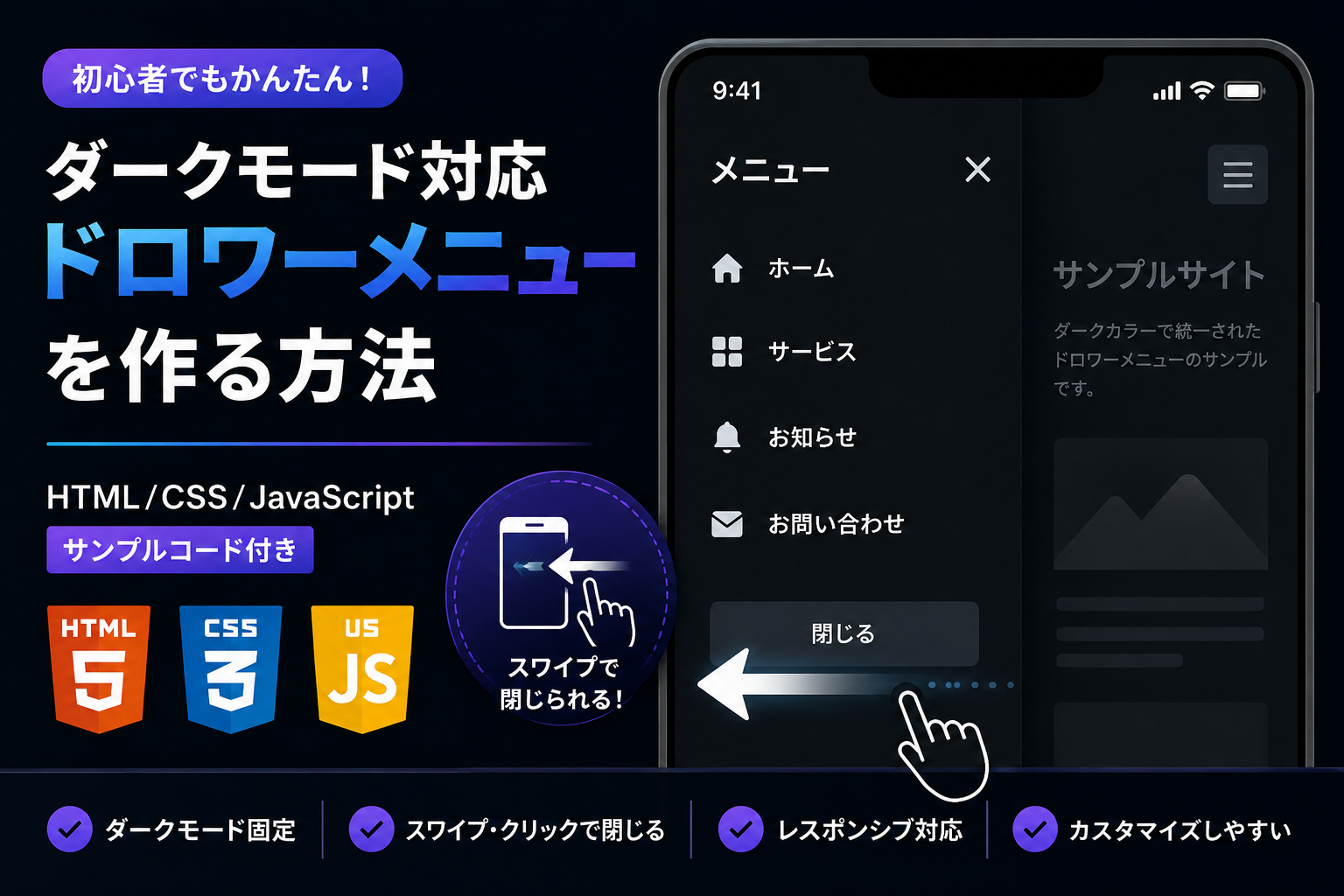
ダークモード対応ドロワーメニューを作る方法を紹介します。このサンプルでは、黒や濃いグレーを基調とした配色のドロワーメニューを、HTML・CSS・JavaScriptで実装します。「メニューを開く」ボタンをクリックすると画面左側からメニューが表示され、閉じるボタンをクリックすると非表示になります。
ダークカラーで統一されたデザインのため、管理画面、会員サイト、動画サイト、ゲーム関連サイトなど、落ち着いた配色を使用するWebページへ導入しやすい構成です。テーマ切り替え機能は使用せず、ページを開いた時点からダークモードのデザインで表示されます。
メニューのタイトル、リンク項目、背景色、文字色、ボタン色、ドロワーメニューの横幅、余白、角丸、影、表示アニメーションの速度を変更できます。画面幅640px以下ではドロワーメニューを画面幅いっぱいに表示するため、スマートフォン・タブレット・PCで利用できます。
コードについて
本記事のコードはサンプルコードです。ご利用前に必ず動作確認を行ってください。
免責事項
本コードの利用により発生した損害について、当サイトは一切の責任を負いません。
デモ
「メニューを開く」をクリックすると、ダークカラーのドロワーメニューが画面左側から表示されます。「閉じる」ボタンまたは背景部分をクリックすると閉じる動作を確認できます。
コードをコピーして使おう!
html
css
js
このタブをコピー
サンプル一式をダウンロード
<!DOCTYPE html>
<html lang="ja">

<head>

  <!-- 文字コードをUTF-8に設定 -->
  <meta charset="UTF-8">

  <!-- スマートフォンで適切な表示サイズにする -->
  <meta name="viewport" content="width=device-width, initial-scale=1.0">

  <!-- ブラウザのタブに表示するページタイトル -->
  <title>ダークモード対応ドロワーメニュー</title>

  <!-- CSSファイルを読み込む -->
  <link rel="stylesheet" href="style.css">

</head>

<body>

  <!-- ページの案内エリア -->
  <main class="dark-mode-drawer-menu_wrap">

    <!-- 案内エリアのタイトル -->
    <h1 class="dark-mode-drawer-menu_title">
      ダークモード対応ドロワーメニュー
    </h1>

    <!-- ドロワーメニューの説明文 -->
    <p class="dark-mode-drawer-menu_text">
      ボタンをクリックすると、ダークカラーのドロワーメニューが表示されます。
    </p>

    <!-- ドロワーメニューを開くボタン -->
    <button
      class="dark-mode-drawer-menu_open"
      type="button"
      data-dark-mode-drawer-open>
      メニューを開く
    </button>

  </main>

  <!-- ドロワーメニュー表示時の背景 -->
  <div
    class="dark-mode-drawer-menu_overlay"
    data-dark-mode-drawer-overlay
    aria-hidden="true">

    <!-- ドロワーメニュー本体 -->
    <aside
      class="dark-mode-drawer-menu_drawer"
      role="dialog"
      aria-modal="true"
      aria-labelledby="dark-mode-drawer-menu-title">

      <!-- ドロワーメニューのタイトル -->
      <h2
        class="dark-mode-drawer-menu_drawer-title"
        id="dark-mode-drawer-menu-title">
        メニュー
      </h2>

      <!-- ドロワーメニューの説明文 -->
      <p class="dark-mode-drawer-menu_drawer-text">
        ダークカラーで表示されるドロワーメニューです。
      </p>

      <!-- メニューリンク一覧 -->
      <nav
        class="dark-mode-drawer-menu_nav"
        aria-label="メニュー">

        <!-- href属性をホームページのURLへ変更する -->
        <a href="#">ホーム</a>

        <!-- href属性をサービスページのURLへ変更する -->
        <a href="#">サービス</a>

        <!-- href属性をお知らせページのURLへ変更する -->
        <a href="#">お知らせ</a>

        <!-- href属性をお問い合わせページのURLへ変更する -->
        <a href="#">お問い合わせ</a>

      </nav>

      <!-- ドロワーメニューを閉じるボタン -->
      <button
        class="dark-mode-drawer-menu_close"
        type="button"
        data-dark-mode-drawer-close>
        閉じる
      </button>

    </aside>

  </div>

  <!-- JavaScriptファイルを読み込む -->
  <script src="script.js"></script>

</body>

</html>
/* =========================================
   共通設定
========================================= */

/* すべての要素と疑似要素 */
*,
*::before,
*::after{
  box-sizing:border-box; /* paddingとborderを要素の幅と高さに含める */
}

/* ページ全体 */
body{
  margin:0; /* ブラウザ標準の外側余白を削除 */
  padding:40px 20px; /* 上下40px・左右20pxのページ余白 */
  background:#020617; /* ページ全体のダーク背景色 */
  color:#f8fafc; /* ページ全体の基本文字色 */
  font-family:sans-serif; /* ページ全体のフォント */
}

/* ページ内のボタン */
button{
  font:inherit; /* 親要素と同じフォントを使用 */
}

/* =========================================
   案内エリア
========================================= */

/* ページの案内エリア */
.dark-mode-drawer-menu_wrap{
  width:100%; /* 画面幅に合わせて縮小表示 */
  max-width:700px; /* 最大横幅。値を大きくすると案内エリアが広がる */
  margin:40px auto; /* 上下40pxの余白を付けて左右中央へ配置 */
  padding:32px; /* 内側余白。値を大きくすると内容周囲の余白が広がる */
  border:1px solid #334155; /* 案内エリアの枠線 */
  border-radius:18px; /* 角丸。値を大きくすると丸みが強くなる */
  background:#0f172a; /* 案内エリアの背景色 */
  box-shadow:0 20px 45px rgba(0,0,0,.3); /* 案内エリアの影 */
  text-align:center; /* タイトル・説明文・ボタンを中央揃え */
}

/* 案内エリアのタイトル */
.dark-mode-drawer-menu_title{
  margin:0 0 12px; /* 下側12pxの余白 */
  color:#f8fafc; /* タイトルの文字色 */
  font-size:22px; /* タイトルの文字サイズ */
  font-weight:700; /* タイトル文字を太字にする */
  line-height:1.5; /* タイトルの行間 */
}

/* 案内エリアの説明文 */
.dark-mode-drawer-menu_text{
  margin:0 0 24px; /* 下側24pxの余白 */
  color:#cbd5e1; /* 説明文の文字色 */
  font-size:16px; /* 説明文の文字サイズ */
  line-height:1.8; /* 説明文の行間。値を大きくすると行間が広がる */
}

/* =========================================
   開くボタン
========================================= */

/* ドロワーメニューを開くボタン */
.dark-mode-drawer-menu_open{
  min-height:48px; /* タップしやすい最小高さ */
  padding:12px 24px; /* 上下12px・左右24pxの内側余白 */
  border:none; /* ブラウザ標準の枠線を削除 */
  border-radius:8px; /* ボタンの角丸。値を大きくすると丸みが強くなる */
  background:#2563eb; /* ボタンの背景色 */
  color:#ffffff; /* ボタンの文字色 */
  font-size:16px; /* ボタンの文字サイズ */
  font-weight:700; /* ボタン文字を太字にする */
  line-height:1.5; /* ボタン文字の行間 */
  cursor:pointer; /* マウスカーソルを指型へ変更 */
  transition:background .2s ease; /* 0.2秒で背景色を変化。値を大きくすると遅くなる */
}

/* 開くボタンへマウスを重ねた状態 */
.dark-mode-drawer-menu_open:hover{
  background:#1d4ed8; /* ホバー時の背景色 */
}

/* =========================================
   背景オーバーレイ
========================================= */

/* ドロワーメニュー表示時の背景 */
.dark-mode-drawer-menu_overlay{
  display:none; /* 初期状態では非表示 */
  position:fixed; /* ブラウザ画面へ固定 */
  inset:0; /* 上下左右を0にして画面全体へ広げる */
  z-index:9999; /* 他の要素より前面へ表示 */
  align-items:stretch; /* ドロワーメニューを画面の高さへ伸ばす */
  justify-content:flex-start; /* ドロワーメニューを画面左側へ配置 */
  background:rgba(0,0,0,.65); /* 半透明の背景色。.65を大きくすると暗くなる */
}

/* ドロワーメニューの表示状態 */
.dark-mode-drawer-menu_overlay.is-active{
  display:flex; /* 表示用クラスが付いたときに表示 */
}

/* =========================================
   ドロワーメニュー本体
========================================= */

/* ドロワーメニュー本体 */
.dark-mode-drawer-menu_drawer{
  width:360px; /* ドロワーメニューの横幅。値を大きくすると広がる */
  max-width:90%; /* 小さい画面で画面幅を超えない最大横幅 */
  height:100%; /* ブラウザ画面と同じ高さにする */
  padding:28px; /* 内側余白。値を大きくすると内容周囲の余白が広がる */
  overflow-y:auto; /* 内容が画面高を超えた場合に縦スクロールを表示 */
  border-right:1px solid #334155; /* ドロワーメニュー右側の枠線 */
  background:#111827; /* ドロワーメニューの背景色 */
  color:#f8fafc; /* ドロワーメニュー内の基本文字色 */
  box-shadow:10px 0 40px rgba(0,0,0,.45); /* ドロワーメニュー右側の影 */
  animation:dark-mode-drawer-menu-slide .35s ease forwards; /* 0.35秒で左側から表示。値を大きくすると遅くなる */
}

/* ドロワーメニューのタイトル */
.dark-mode-drawer-menu_drawer-title{
  margin:0 0 16px; /* 下側16pxの余白 */
  color:#f8fafc; /* タイトルの文字色 */
  font-size:22px; /* タイトルの文字サイズ */
  font-weight:700; /* タイトル文字を太字にする */
  line-height:1.5; /* タイトルの行間 */
}

/* ドロワーメニューの説明文 */
.dark-mode-drawer-menu_drawer-text{
  margin:0 0 24px; /* 下側24pxの余白 */
  color:#cbd5e1; /* 説明文の文字色 */
  font-size:16px; /* 説明文の文字サイズ */
  line-height:1.8; /* 説明文の行間 */
}

/* =========================================
   メニューリンク
========================================= */

/* メニューリンクを並べるエリア */
.dark-mode-drawer-menu_nav{
  display:flex; /* メニューリンクを並べる */
  flex-direction:column; /* メニューリンクを縦方向へ配置 */
  gap:12px; /* メニューリンク同士の間隔 */
  margin:0 0 24px; /* 下側24pxの余白 */
}

/* メニューリンク */
.dark-mode-drawer-menu_nav a{
  display:block; /* リンク全体をクリックできるようにする */
  min-height:48px; /* タップしやすい最小高さ */
  padding:12px 16px; /* 上下12px・左右16pxの内側余白 */
  border:1px solid #334155; /* リンクの枠線 */
  border-radius:8px; /* リンクの角丸 */
  background:#1e293b; /* リンクの背景色 */
  color:#f8fafc; /* リンクの文字色 */
  font-size:16px; /* リンクの文字サイズ */
  font-weight:700; /* リンク文字を太字にする */
  line-height:1.5; /* リンク文字の行間 */
  text-align:left; /* リンク文字を左揃え */
  text-decoration:none; /* リンクの下線を削除 */
  transition:background .2s ease; /* 0.2秒で背景色を変化 */
}

/* メニューリンクへマウスを重ねた状態 */
.dark-mode-drawer-menu_nav a:hover{
  background:#334155; /* ホバー時の背景色 */
}

/* =========================================
   閉じるボタン
========================================= */

/* ドロワーメニューを閉じるボタン */
.dark-mode-drawer-menu_close{
  width:100%; /* ドロワーメニューの横幅いっぱいに表示 */
  min-height:48px; /* タップしやすい最小高さ */
  padding:12px 20px; /* 上下12px・左右20pxの内側余白 */
  border:none; /* ブラウザ標準の枠線を削除 */
  border-radius:8px; /* ボタンの角丸 */
  background:#f8fafc; /* ボタンの背景色 */
  color:#111827; /* ボタンの文字色 */
  font-size:16px; /* ボタンの文字サイズ */
  font-weight:700; /* ボタン文字を太字にする */
  line-height:1.5; /* ボタン文字の行間 */
  cursor:pointer; /* マウスカーソルを指型へ変更 */
  transition:background .2s ease; /* 0.2秒で背景色を変化 */
}

/* 閉じるボタンへマウスを重ねた状態 */
.dark-mode-drawer-menu_close:hover{
  background:#cbd5e1; /* ホバー時の背景色 */
}

/* =========================================
   表示アニメーション
========================================= */

@keyframes dark-mode-drawer-menu-slide{

  /* アニメーション開始時 */
  from{
    opacity:0; /* 完全に透明な状態から開始 */
    transform:translateX(-100%); /* 画面左側の外から開始 */
  }

  /* アニメーション終了時 */
  to{
    opacity:1; /* 完全に表示 */
    transform:translateX(0); /* 元の位置へ移動 */
  }

}

/* =========================================
   スマートフォン対応
========================================= */

/* 画面幅640px以下 */
@media screen and (max-width:640px){

  /* スマートフォン用のページ全体 */
  body{
    padding:24px 12px; /* 上下24px・左右12pxへページ余白を縮小 */
  }

  /* スマートフォン用の案内エリア */
  .dark-mode-drawer-menu_wrap{
    margin:24px auto; /* 上下余白を24pxへ縮小 */
    padding:24px 18px; /* 内側余白を縮小 */
  }

  /* スマートフォン用の開くボタン */
  .dark-mode-drawer-menu_open{
    width:100%; /* ボタンを案内エリアの横幅いっぱいに表示 */
  }

  /* スマートフォン用のドロワーメニュー */
  .dark-mode-drawer-menu_drawer{
    width:100%; /* ドロワーメニューを画面幅いっぱいに表示 */
    max-width:100%; /* 最大横幅を画面幅に合わせる */
    padding:24px 20px; /* 内側余白を縮小 */
  }

}
// =========================================
// ドロワーメニューで使用する要素を取得
// =========================================

// ドロワーメニューを開くボタンを取得
const darkModeDrawerMenuOpen=document.querySelector(
  "[data-dark-mode-drawer-open]"
);

// ドロワーメニューを閉じるボタンを取得
const darkModeDrawerMenuClose=document.querySelector(
  "[data-dark-mode-drawer-close]"
);

// ドロワーメニュー表示時の背景を取得
const darkModeDrawerMenuOverlay=document.querySelector(
  "[data-dark-mode-drawer-overlay]"
);

// =========================================
// ドロワーメニューを開く処理
// =========================================

// 開くボタンをクリックしたとき
darkModeDrawerMenuOpen.addEventListener("click",function(){

  // 背景オーバーレイへ表示用クラスを追加
  darkModeDrawerMenuOverlay.classList.add("is-active");

  // ドロワーメニューが表示中であることを支援技術へ伝える
  darkModeDrawerMenuOverlay.setAttribute(
    "aria-hidden",
    "false"
  );

});

// =========================================
// ドロワーメニューを閉じる共通処理
// =========================================

// ドロワーメニューを閉じる関数
function closeDarkModeDrawerMenu(){

  // 背景オーバーレイから表示用クラスを削除
  darkModeDrawerMenuOverlay.classList.remove("is-active");

  // ドロワーメニューが非表示であることを支援技術へ伝える
  darkModeDrawerMenuOverlay.setAttribute(
    "aria-hidden",
    "true"
  );

}

// =========================================
// 閉じるボタンで閉じる処理
// =========================================

// 閉じるボタンをクリックしたとき
darkModeDrawerMenuClose.addEventListener(
  "click",
  closeDarkModeDrawerMenu
);

// =========================================
// 背景クリックで閉じる処理
// =========================================

// 背景オーバーレイをクリックしたとき
darkModeDrawerMenuOverlay.addEventListener("click",function(event){

  // クリックされた要素が背景オーバーレイ自身の場合だけ閉じる
  if(event.target===darkModeDrawerMenuOverlay){

    // ドロワーメニューを閉じる
    closeDarkModeDrawerMenu();

  }

});
ファイル構成と設置方法
このサンプルはHTML・CSS・JavaScriptの3ファイルで構成されています。HTMLで案内エリアとドロワーメニューを配置し、CSSでダークカラーの配色や表示アニメーションを設定、JavaScriptでメニューの開閉を制御します。
「メニューを開く」をクリックすると、画面左側からダークモードデザインのドロワーメニューが表示されます。「閉じる」ボタンまたはメニュー外側の背景部分をクリックすると非表示になります。
テーマ切り替え機能は使用せず、ページ全体とドロワーメニューを最初からダークカラーで表示します。メニュー項目、リンク先、配色、横幅、余白、影、アニメーション時間などをコード内で変更できます。
sample/
├── index.html
├── style.css
└── script.js
各ファイルの役割 index.html a要素の表示文字とhref属性を編集します。style.css script.js aria-hidden属性の切り替えを行います。設置方法・使い方 sampleフォルダ内へ3ファイルを同じ階層で配置し、sample/index.htmlをブラウザで開きます。「メニューを開く」をクリックすると表示され、「閉じる」ボタンまたは背景部分をクリックすると閉じます。
カスタマイズできる内容 index.htmlではタイトル、説明文、ボタン名、メニュー項目、リンク先URLを変更できます。style.cssではページ背景色、案内エリアとドロワーメニューの配色、文字色、ボタン色、横幅、余白、枠線、角丸、影、背景の暗さ、表示速度を変更できます。script.jsでは開閉時の処理を編集できます。数値調整 style.cssのwidth:360px;はドロワーメニューの横幅、padding:28px;は内側余白です。background:rgba(0,0,0,.65);の.65を大きくすると背景が暗くなり、小さくすると薄くなります。animation:dark-mode-drawer-menu-slide .35s ease forwards;の.35sを大きくするとゆっくり表示され、小さくすると速く表示されます。レスポンシブ対応 style.cssではwidth:100%、max-width:90%、overflow-y:auto、@media screen and (max-width:640px)を使用しています。画面幅640px以下では開くボタンとドロワーメニューを横幅いっぱいに表示するため、スマートフォン・タブレット・PCで利用できます。
.png)

コメント