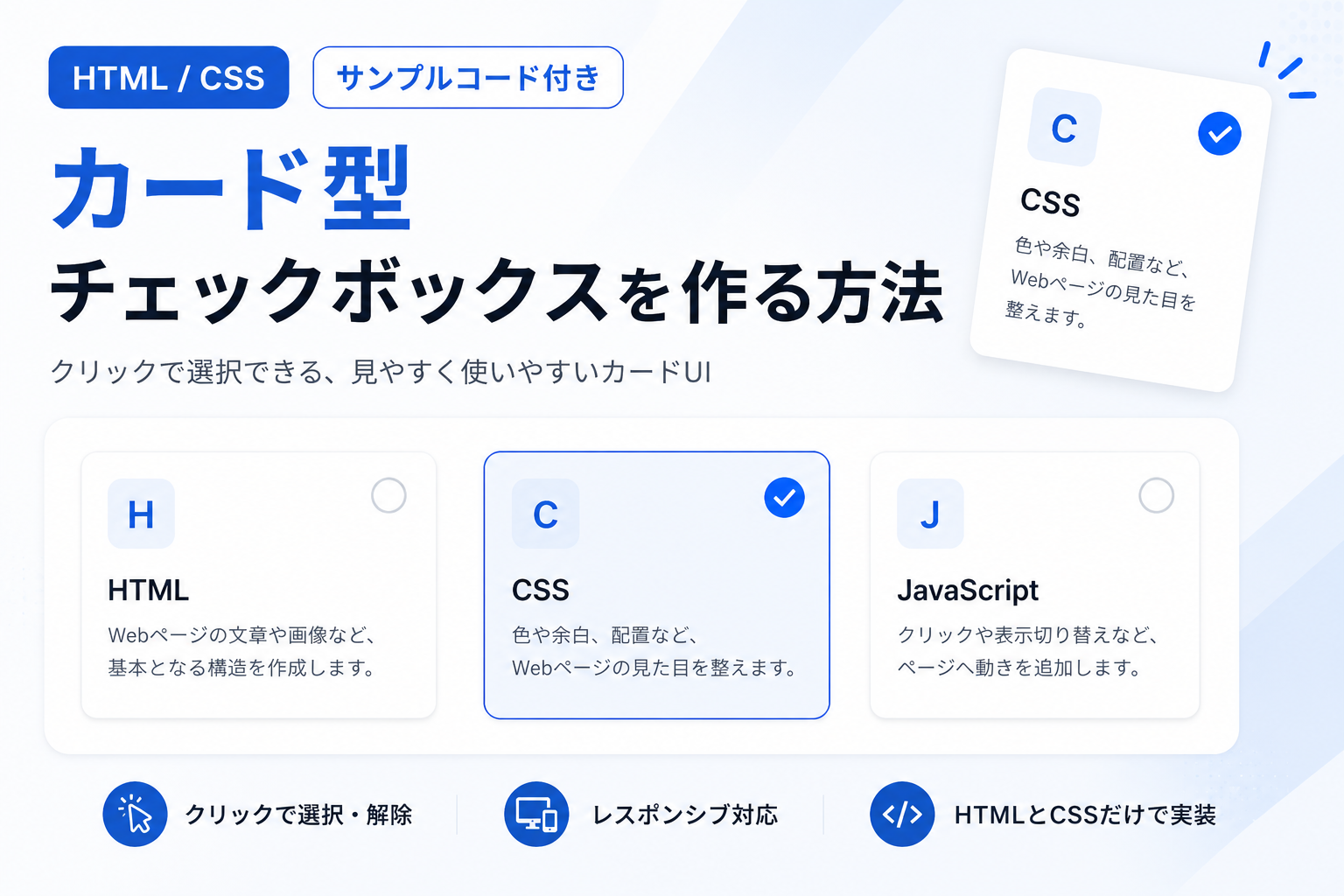
カード型チェックボックスを作る方法
カード型チェックボックスを作る方法を紹介します。このサンプルでは、通常のチェックボックスをカード全体で選択できるデザインへ変更します。カードをクリックするとチェック状態が切り替わり、選択中のカードには青い枠線・背景色・チェックマークが表示されます。HTMLとCSSだけで動作するため、JavaScriptや外部ライブラリは使用しません。
カード内にはタイトルと説明文を表示できるため、文字だけのチェックボックスよりも選択肢の内容を詳しく伝えられます。会員サイトの興味分野、ECサイトの商品オプション、管理画面の機能設定、料金プランの追加項目、お問い合わせ画面の希望内容など、複数の項目を分かりやすく選択させたい場面で利用できます。
表示するタイトルや説明文、送信時の値はHTMLから変更できます。カードの列数、背景色、枠線、角丸、余白、チェックマークの色などはCSSから調整できます。画面幅に応じて3列・2列・1列へ切り替わるレスポンシブ対応のため、スマートフォン・タブレット・PCでも利用しやすい構成です。
免責事項 本コードの利用により発生した損害について、当サイトは一切の責任を負いません。
デモ
必要な項目をカードごとクリックして選択してください。
カードをクリックすると青い枠線・背景色・チェックマークが表示され、もう一度クリックすると選択を解除できます。
コードをコピーして使おう!
<!DOCTYPE html>
<html lang="ja">
<head>

  <!-- 文字コードをUTF-8へ設定 -->
  <meta charset="UTF-8">

  <!-- スマートフォンやタブレットの画面幅へ対応 -->
  <meta name="viewport" content="width=device-width, initial-scale=1.0">

  <!-- ブラウザのタブへ表示するページタイトル -->
  <title>カード型チェックボックス</title>

  <!-- カード型チェックボックスのデザインを設定するCSSファイルを読み込み -->
  <link rel="stylesheet" href="style.css">

</head>
<body>

  <!-- カード型チェックボックス全体 -->
  <div class="card-checkbox_wrap">

    <!-- チェックボックスエリアのタイトル -->
    <div class="card-checkbox_title">
      カード型チェックボックス
    </div>

    <!-- 操作方法を案内する説明文 -->
    <p class="card-checkbox_text">
      必要な項目をカードごとクリックして選択してください。
    </p>

    <!-- 3個のカード型チェックボックスを並べる一覧 -->
    <div class="card-checkbox_list">

      <!-- HTMLカードの選択状態を管理するチェックボックス -->
      <input
        class="card-checkbox_input"
        id="card-checkbox-html"
        type="checkbox"
        name="skills[]"
        value="html">

      <!-- HTMLカード全体をクリック可能にするラベル -->
      <label
        class="card-checkbox_label"
        for="card-checkbox-html">

        <!-- HTMLカードの選択時に表示するチェックマーク -->
        <span
          class="card-checkbox_mark"
          aria-hidden="true">
          ✓
        </span>

        <!-- HTMLを表すアイコン -->
        <span
          class="card-checkbox_icon"
          aria-hidden="true">
          H
        </span>

        <!-- HTMLカードの項目名 -->
        <div class="card-checkbox_name">
          HTML
        </div>

        <!-- HTMLカードの説明文 -->
        <p class="card-checkbox_description">
          Webページの文章や画像など、基本となる構造を作成します。
        </p>

      </label>

      <!-- CSSカードの選択状態を管理するチェックボックス -->
      <input
        class="card-checkbox_input"
        id="card-checkbox-css"
        type="checkbox"
        name="skills[]"
        value="css">

      <!-- CSSカード全体をクリック可能にするラベル -->
      <label
        class="card-checkbox_label"
        for="card-checkbox-css">

        <!-- CSSカードの選択時に表示するチェックマーク -->
        <span
          class="card-checkbox_mark"
          aria-hidden="true">
          ✓
        </span>

        <!-- CSSを表すアイコン -->
        <span
          class="card-checkbox_icon"
          aria-hidden="true">
          C
        </span>

        <!-- CSSカードの項目名 -->
        <div class="card-checkbox_name">
          CSS
        </div>

        <!-- CSSカードの説明文 -->
        <p class="card-checkbox_description">
          色や余白、配置など、Webページの見た目を整えます。
        </p>

      </label>

      <!-- JavaScriptカードの選択状態を管理するチェックボックス -->
      <input
        class="card-checkbox_input"
        id="card-checkbox-javascript"
        type="checkbox"
        name="skills[]"
        value="javascript">

      <!-- JavaScriptカード全体をクリック可能にするラベル -->
      <label
        class="card-checkbox_label"
        for="card-checkbox-javascript">

        <!-- JavaScriptカードの選択時に表示するチェックマーク -->
        <span
          class="card-checkbox_mark"
          aria-hidden="true">
          ✓
        </span>

        <!-- JavaScriptを表すアイコン -->
        <span
          class="card-checkbox_icon"
          aria-hidden="true">
          J
        </span>

        <!-- JavaScriptカードの項目名 -->
        <div class="card-checkbox_name">
          JavaScript
        </div>

        <!-- JavaScriptカードの説明文 -->
        <p class="card-checkbox_description">
          クリックや表示切り替えなど、ページへ動きを追加します。
        </p>

      </label>

    </div>

  </div>

</body>
</html>
コードをコピーする場合 使用するコードのタブを選び、「このタブをコピー」をクリックすると、現在表示中のコードをコピーできます。 サンプル一式を取得する場合 HTML・CSSなどすべてのファイルが必要な場合は、「サンプル一式をダウンロード」をクリックしてください。
Q ダウンロードしたけど、これをネット上で動かすにはどうするの?
Googleアカウントがあれば、InfinityFreeで無料サーバーを作成して、ダウンロードしたサンプルをネット上で動かせます。
InfinityFreeを初めて利用する場合は①から、すでにサーバーを作成している場合は②へ進んでください。
ファイル構成と設置方法
このサンプルはHTML・CSSの2ファイルで構成されています。HTMLで3個のチェックボックスと、それぞれに対応するカードを配置し、CSSで通常のチェックボックス本体を視覚的に隠して、カード全体をクリックして選択できるデザインにしています。JavaScriptは使用せず、HTMLのチェックボックスが持つ選択状態とCSSの:checkedを利用して表示を切り替えます。
各チェックボックスのidとカード側のlabelのforを対応させることで、カードをクリックしたときにチェック状態を切り替えます。選択されたチェックボックスは.card-checkbox_input:checked + .card-checkbox_labelで判定し、カードの枠線と背景色、右上のチェックマークを変更して選択状態が分かるようにしています。
外部ライブラリや外部サービス、API、画像などは使用していません。カード内の「H」「C」「J」はHTML上の文字として表示しているため、アイコン画像などを別途用意する必要もありません。sampleフォルダ内のindex.htmlとstyle.cssを配置するだけで使用でき、画面幅に応じて3列・2列・1列へ切り替わるレスポンシブ対応もCSSだけで行っています。
sample/
├── index.html
└── style.css
各ファイルの役割
index.htmlは、HTML・CSS・JavaScriptの3個のチェックボックスと、それぞれに対応するカードを記述するファイルです。チェックボックスには個別のidを設定し、直後に配置したlabelのforへ同じ値を指定しています。カード内にはチェックマーク、アイコン文字、項目名、説明文を配置しています。
style.cssは、カードの3列レイアウト、背景色、枠線、角丸、アイコン、チェックマークなどのデザインを設定するファイルです。また、チェックボックスが選択されたときのカード表示を:checkedで変更し、キーボード操作時には:focus-visibleを利用して現在操作しているカードへフォーカス枠を表示します。
設置方法・使い方
sampleフォルダを作成し、その中へindex.htmlとstyle.cssを同じ階層で配置します。index.htmlでは<link rel="stylesheet" href="style.css">を使用してstyle.cssを読み込む構成になっています。2ファイルを配置したら、sample/index.htmlをブラウザで開きます。
初期状態では3枚のカードが未選択の状態で表示されます。選択したいカードをクリックすると、そのカードに対応するチェックボックスがチェックされ、カードの枠線と背景色が青系のデザインへ変化します。同時にカード右上の円形マークが青くなり、白いチェックマークが表示されます。もう一度同じカードをクリックするとチェックが解除され、未選択時のデザインへ戻ります。
複数のカードはそれぞれ独立したチェックボックスになっているため、HTML・CSS・JavaScriptなど複数の項目を同時に選択できます。JavaScriptによる選択処理は必要なく、チェックボックスとlabelの関連付け、CSSの:checkedによって動作します。
カードを追加する場合は、既存の.card-checkbox_inputと.card-checkbox_labelを1組として追加します。追加するチェックボックスには既存項目と重複しないidを設定し、直後のlabelのforへ同じ値を指定してください。項目に合わせてvalue、アイコン文字、項目名、説明文も変更します。
カスタマイズできる内容
index.htmlでは、カードの項目数、項目名、説明文、アイコンとして表示する文字、チェックボックスのnameとvalueを変更できます。チェックボックスのidを変更する場合は、対応するlabelのforも同じ値へ変更してください。
style.cssでは、カード全体の最大横幅、列数、カード同士の間隔、カードの高さ、内側余白、枠線、角丸、背景色、アイコンの大きさ、チェックマークの位置や大きさなどを変更できます。選択中のカードに使用する枠線や背景色も.card-checkbox_input:checked + .card-checkbox_labelから変更できます。
PC表示時の列数を変更する場合は、grid-template-columns:repeat(3,minmax(0,1fr))の3を変更します。たとえばrepeat(2,minmax(0,1fr))にすると、通常時から2列で表示できます。
数値調整
style.css
padding:40px 20px;
ページ全体の余白です。40pxが上下、20pxが左右を表します。値を大きくすると画面端との間隔が広がります。
max-width:900px;
カード型チェックボックス全体の最大横幅です。値を大きくするとカード一覧を横方向へ広く表示でき、小さくすると全体がコンパクトになります。
margin:40px auto;
カード型チェックボックス全体の上下余白です。40pxを大きくすると上下の間隔が広がります。autoによって左右中央へ配置します。
padding:32px;
カード型チェックボックス全体の内側余白です。値を大きくすると外枠と内容との間隔が広がります。
border:1px solid #dfe7f0;
カード型チェックボックス全体の枠線です。1pxを大きくすると枠線が太くなります。
border-radius:18px;
カード型チェックボックス全体の角丸です。値を大きくすると丸みが強くなります。
margin:0 0 12px;
タイトルの下側余白です。12pxを大きくすると説明文との間隔が広がります。
font-size:22px;
タイトルの文字サイズです。値を大きくするとタイトルが大きく表示されます。
margin:0 0 24px;
説明文の下側余白です。24pxを大きくするとカード一覧との間隔が広がります。
font-size:16px;
全体上部にある説明文の文字サイズです。値を大きくすると文字が大きく表示されます。
grid-template-columns:repeat(3,minmax(0,1fr));
PC表示時のカードの列数です。3によって同じ横幅の3列を作り、3枚のカードを横並びで表示します。
gap:16px;
カード同士の縦横の間隔です。値を大きくするとカード間の余白が広がります。
width:1px;・height:1px;
本来のチェックボックスを視覚的に隠すために設定している大きさです。この値はカードの見た目を調整するためのサイズではないため、基本的には変更する必要はありません。
min-height:170px;
各カードの最小高さです。値を大きくするとカードが縦方向へ高くなります。
padding:24px 20px;
各カードの内側余白です。24pxが上下、20pxが左右を表します。値を大きくするとカードの枠線と内容との間隔が広がります。
border:2px solid #dfe7f0;
未選択時のカードの枠線です。2pxを大きくするとカードの枠線が太くなります。
border-radius:16px;
各カードの角丸です。値を大きくするとカードの丸みが強くなります。
top:16px;・right:16px;
カード右上に表示する円形チェックマークの位置です。topを大きくすると下方向へ、rightを大きくすると左方向へ移動します。
width:30px;・height:30px;
円形チェックマークの大きさです。値を大きくすると円が大きくなります。
font-size:18px;
円形マーク内に表示する「✓」の文字サイズです。値を大きくするとチェックマークが大きくなります。
width:48px;・height:48px;
「H」「C」「J」を表示するアイコン領域の大きさです。値を大きくするとアイコン背景も大きくなります。
margin:0 0 18px;
アイコン領域の下側余白です。18pxを大きくするとアイコンと項目名との間隔が広がります。
border-radius:12px;
アイコン背景の角丸です。値を大きくすると丸みが強くなります。
font-size:24px;
アイコンとして表示している「H」「C」「J」の文字サイズです。値を大きくすると文字が大きくなります。
margin:0 0 8px;
カードの項目名の下側余白です。8pxを大きくすると項目名と説明文との間隔が広がります。
font-size:18px;
カードの項目名の文字サイズです。値を大きくすると項目名が大きく表示されます。
font-size:14px;
カード内の説明文の文字サイズです。値を大きくすると説明文が大きく表示されます。
line-height:1.7;
カード内の説明文の行間です。値を大きくすると複数行になったときの行間が広がります。
outline:3px solid #2563eb;
キーボード操作でチェックボックスへフォーカスしたときにカードへ表示する外枠です。3pxを大きくするとフォーカス枠が太くなります。
outline-offset:3px;
カードとフォーカス枠との間隔です。値を大きくするとフォーカス枠がカードの外側へ離れます。
レスポンシブ対応
このサンプルはstyle.cssでレスポンシブ対応しています。通常はgrid-template-columns:repeat(3,minmax(0,1fr))によって3枚のカードを横3列で表示します。
画面幅720px以下では@media screen and (max-width:720px)を使用し、grid-template-columns:repeat(2,minmax(0,1fr))へ変更します。これによりカードが2列になり、3枚目のカードは次の行へ配置されます。
画面幅480px以下では@media screen and (max-width:480px)を使用し、grid-template-columns:1frへ変更します。カードは横幅いっぱいの1列になり、3枚のカードが縦方向へ順番に表示されます。
同じ画面幅でカード型チェックボックス全体の上下余白を24px、内側余白を24px 18pxへ縮小します。また、各カードのmin-heightをautoへ変更し、固定した最小高さではなくカード内の内容量に合わせて高さが決まるようにしています。
.png)
.png)


コメント