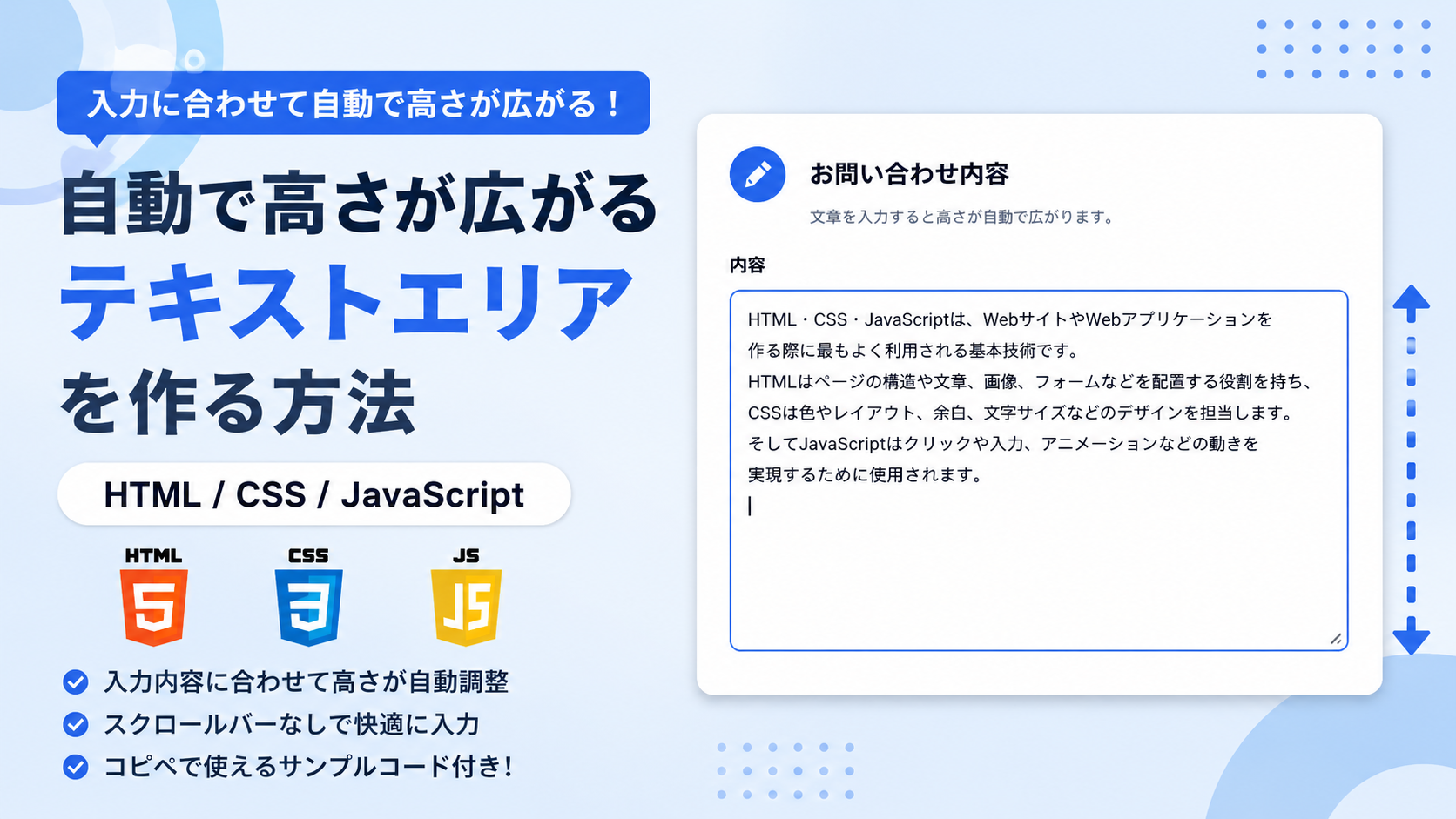
自動で高さが広がるテキストエリアを作る方法
自動で高さが広がるテキストエリアを作る方法を紹介します。このサンプルでは、HTML・CSS・JavaScriptを使用し、入力した文章量に応じてテキストエリアの高さが自動で広がるフォームを作成します。改行や長文を入力してもスクロールバーに頼らず内容全体を確認しながら入力できるため、文章を扱うフォームで利用しやすい構成です。
お問い合わせ画面、会員サイトのプロフィール編集、ECサイトの注文時に利用する備考欄、管理画面のメモ入力など、長文を入力する場面に適しています。入力文字数が増えるたびにテキストエリアの高さが自動調整されるため、入力内容を見失いにくく、スマートフォン・タブレット・PCでも快適に利用できます。
タイトル、説明文、ラベル、プレースホルダーはHTMLから変更でき、CSSでは横幅、色、余白、角丸、文字サイズなどを調整できます。JavaScriptでは高さを自動調整する処理を行っているため、用途に合わせて初期の高さやデザインを変更しながら利用しやすく、初心者でも導入しやすいテキストエリアのサンプルです。
免責事項 本コードの利用により発生した損害について、当サイトは一切の責任を負いません。
デモ
文章を入力すると高さが自動で広がります。
テキストエリアへ文章を入力してください。入力内容が増えると高さが自動で広がる動作を確認できます。
コードをコピーして使おう!
<!DOCTYPE html>
<html lang="ja">
<head>

  <!-- 文字コード -->
  <meta charset="UTF-8">

  <!-- スマートフォン対応 -->
  <meta name="viewport" content="width=device-width, initial-scale=1.0">

  <!-- ページタイトル -->
  <title>自動で高さが広がるテキストエリア</title>

  <!-- CSSファイル -->
  <link rel="stylesheet" href="style.css">

</head>
<body>

  <!-- 入力フォーム全体 -->
  <div class="auto-resize-textarea_wrap">

    <!-- タイトル -->
    <div class="auto-resize-textarea_title">
      お問い合わせ内容
    </div>

    <!-- 説明文 -->
    <p class="auto-resize-textarea_text">
      文章を入力すると高さが自動で広がります。
    </p>

    <!-- 入力項目 -->
    <div class="auto-resize-textarea_group">

      <!-- ラベル -->
      <label
        class="auto-resize-textarea_label"
        for="message">
        内容
      </label>

      <!-- 自動で高さが広がるテキストエリア -->
      <textarea
        class="auto-resize-textarea_input"
        id="message"
        name="message"
        placeholder="お問い合わせ内容を入力してください。"></textarea>

    </div>

  </div>

  <!-- JavaScriptファイル -->
  <script src="script.js"></script>

</body>
</html>サンプル一式を取得する場合 HTML・CSSなどすべてのファイルが必要な場合は、「サンプル一式をダウンロード」をクリックしてください。
ファイル構成と設置方法
このサンプルはHTML・CSS・JavaScriptの3ファイルで構成されています。HTMLではお問い合わせ内容を入力するテキストエリアを配置し、CSSではフォーム全体や入力欄のデザインを設定します。JavaScriptでは入力内容の高さを取得し、文章の量に合わせてテキストエリアの高さを自動で広げます。入力内容を削除した場合は高さも自動で小さく戻ります。
sample/
├── index.html
├── style.css
└── script.js
各ファイルの役割
index.htmlは入力フォーム全体を構成するファイルです。ページタイトル、「お問い合わせ内容」のタイトル、説明文、「内容」のラベル、プレースホルダーを変更できます。高さを自動調整するテキストエリアにはid="message"を設定し、script.jsから取得できるようにしています。
style.cssはページ全体、フォーム、タイトル、説明文、ラベル、テキストエリアのデザインを設定するファイルです。フォームの最大横幅、余白、背景色、枠線、角丸、テキストエリアの最低高さ、入力文字の行間、フォーカス時の枠線色や影などを変更できます。テキストエリアにはresize:none;を設定して手動でのサイズ変更を無効にし、overflow:hidden;によって高さが広がったときのスクロールバーを非表示にしています。
script.jsは入力内容に合わせてテキストエリアの高さを自動調整するファイルです。文字が入力されるたびに高さを一度autoへ戻し、scrollHeightで入力内容全体に必要な高さを取得して設定します。この処理によって文章が増えると入力欄が広がり、文章を削除すると高さも小さく戻ります。
設置方法・使い方
sampleフォルダを作成し、その中へindex.html・style.css・script.jsを配置します。3つのファイルを同じ階層へ保存したあと、sample/index.htmlをブラウザで開いてください。「内容」のテキストエリアへ文章を入力して行数が増えると、入力内容に合わせて高さが自動で広がります。入力した文章を削除して行数を減らすと、テキストエリアの高さも自動で小さくなります。
カスタマイズできる内容
index.htmlではページタイトル、フォーム内の「お問い合わせ内容」のタイトル、説明文、「内容」のラベル、プレースホルダーを変更できます。お問い合わせフォームだけでなく、コメント入力欄、メモ欄、投稿フォームなど、複数行の文章を入力する用途に合わせて表示内容を編集できます。
style.cssではページとフォームの背景色、最大横幅、余白、枠線、角丸、テキストエリアの最低高さ、入力文字の行間、フォーカス時の枠線色や影を変更できます。min-heightを変更すると、自動で高さが広がる前の最低高さを調整できます。
script.jsではdocument.getElementById("message")で高さを自動調整するテキストエリアを取得しています。index.htmlのid="message"を変更する場合は、script.jsのgetElementById()へ指定するIDも同じ値へ変更してください。
数値調整
style.css
padding:40px 20px;
ページ全体の内側余白です。40pxは上下、20pxは左右の余白を表します。値を大きくすると画面端との間隔が広がり、小さくすると狭くなります。
max-width:700px;
フォーム全体の最大横幅です。値を大きくするとフォームをより横長に表示でき、小さくするとコンパクトになります。
margin:40px auto;
フォーム全体の上下余白です。40pxを大きくすると上下の間隔が広がり、小さくすると狭くなります。autoによって左右中央へ配置します。
padding:32px;
フォーム全体の内側余白です。値を大きくすると内容と枠線の間隔が広がり、小さくすると狭くなります。
border:1px solid #e5e7eb;
フォーム全体の枠線です。1pxを大きくすると枠線が太くなります。#e5e7ebを変更すると枠線の色を調整できます。
border-radius:18px;
フォーム全体の角丸です。値を大きくすると丸みが強くなり、0にすると角丸がなくなります。
margin:0 0 12px;
タイトルの下側余白です。12pxを大きくすると説明文との間隔が広がり、小さくすると狭くなります。
font-size:22px;
タイトルの文字サイズです。値を大きくすると文字が大きくなり、小さくすると小さくなります。
margin:0 0 24px;
説明文の下側余白です。24pxを大きくすると入力項目との間隔が広がり、小さくすると狭くなります。
line-height:1.8;
説明文の行間です。値を大きくすると行間が広がり、小さくすると詰まった表示になります。
gap:10px;
ラベルとテキストエリアの間隔です。値を大きくすると間隔が広がり、小さくすると近くなります。
font-size:16px;
ラベルの文字サイズです。値を大きくすると文字が大きくなり、小さくすると小さくなります。
min-height:140px;
テキストエリアの最低高さです。値を大きくすると入力前の状態から高く表示され、小さくすると低くなります。入力内容がこの高さを超えるとJavaScriptによって必要な高さまで自動で広がります。
padding:14px 16px;
テキストエリアの内側余白です。14pxは上下、16pxは左右の余白を表します。値を大きくすると入力文字と枠線の間隔が広がります。
border:2px solid #d1d5db;
テキストエリアの通常時の枠線です。2pxを大きくすると枠線が太くなります。#d1d5dbを変更すると枠線の色を調整できます。
border-radius:10px;
テキストエリアの角丸です。値を大きくすると丸みが強くなり、0にすると角丸がなくなります。
line-height:1.7;
テキストエリア内の入力文字の行間です。値を大きくすると1行ごとの高さが広がり、自動調整されるテキストエリア全体の高さにも反映されます。
transition:border-color 0.3s ease, box-shadow 0.3s ease;
テキストエリアへフォーカスしたときの枠線と影の切り替え時間です。0.3秒で変化します。値を大きくするとゆっくり、小さくすると速く切り替わります。
box-shadow:0 0 0 4px rgba(37,99,235,0.12);
テキストエリアへフォーカスしたときに表示する外側の強調表示です。4pxを大きくすると強調範囲が広がり、小さくすると狭くなります。
max-width:640px
スマートフォン向けのスタイルへ切り替える画面幅です。画面幅が640px以下になると、メディアクエリ内の設定が適用されます。
padding:24px 12px;
画面幅640px以下で使用するページ全体の内側余白です。24pxは上下、12pxは左右の余白を表します。
margin:24px auto;
画面幅640px以下で使用するフォーム全体の上下余白です。24pxを変更するとスマートフォン表示時の上下間隔が変わります。
padding:24px 18px;
画面幅640px以下で使用するフォーム全体の内側余白です。24pxは上下、18pxは左右の余白を表します。
レスポンシブ対応
このサンプルはレスポンシブ対応です。style.cssのwidth:100%とmax-width:700pxによって、画面幅に合わせてフォーム全体が縮小されます。また、画面幅640px以下ではページ全体とフォームの余白を小さくするメディアクエリを設定しています。テキストエリアの高さは画面幅にかかわらず入力内容に合わせてJavaScriptで自動調整されます。
.png)

コメント