プレビュー
画像はまだ読み込まれていません。
画像を読み込むと推定ファイルサイズを表示します。
画像はまだ読み込まれていません。
画像を読み込むと推定ファイルサイズを表示します。
トリミングとは、画像の必要な部分だけを残し、周囲の不要な部分を切り取る機能です。 写真の余分な背景を取り除いたり、見せたい部分を中心に切り出したりできます。
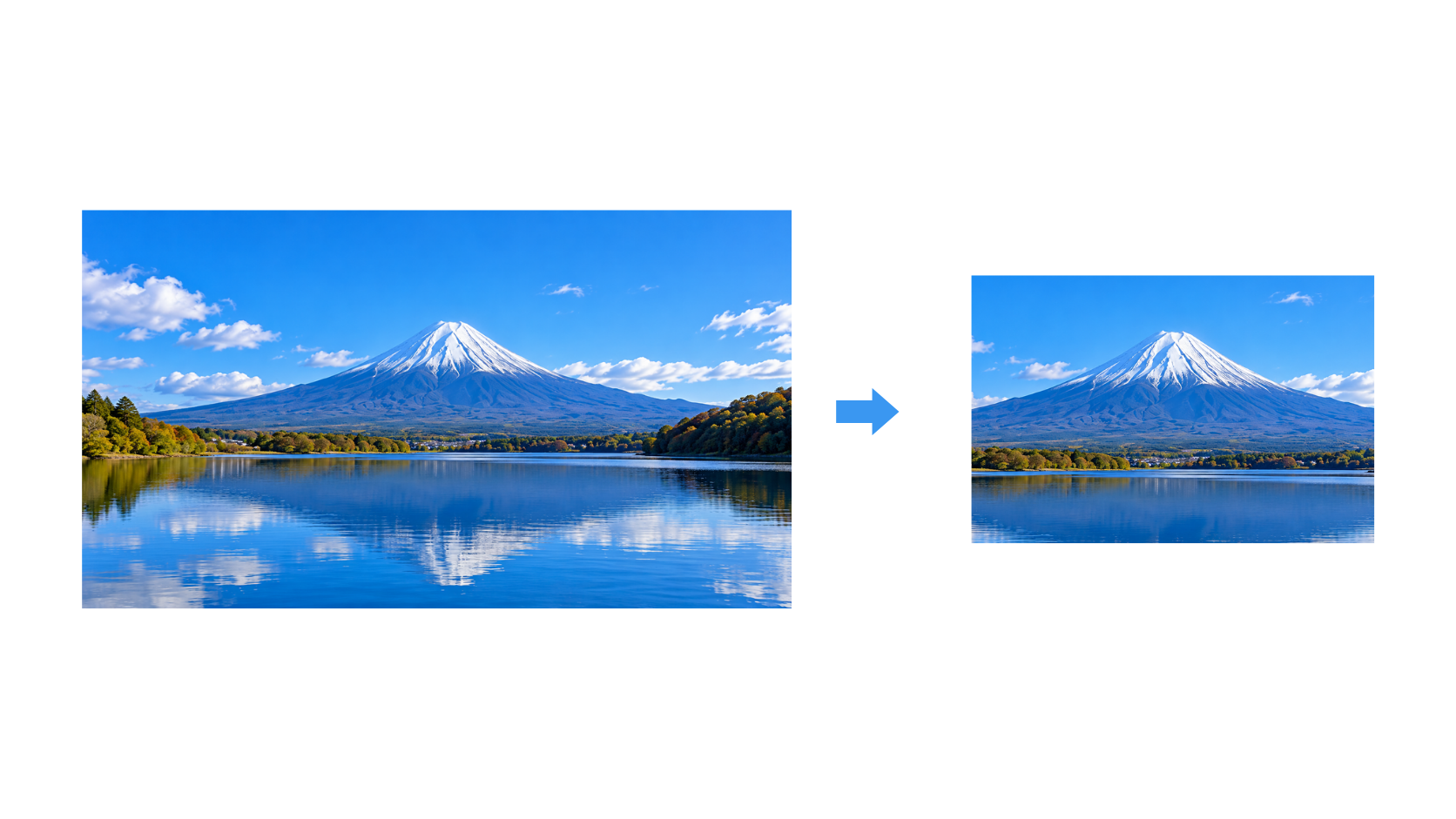
例えば、下の富士山の写真では、周囲の空や湖の一部を切り取ることで、 富士山をより大きく見せることができます。
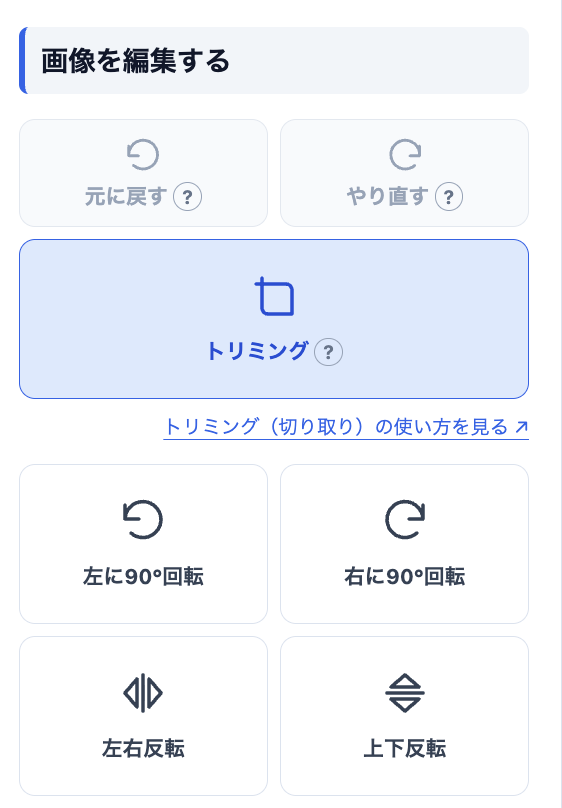
画像を読み込んだら、左側の「画像を編集する」にある 「トリミング」ボタンをクリックします。
ボタンが青色の選択状態になり、画像上で切り取る範囲を指定できるようになります。
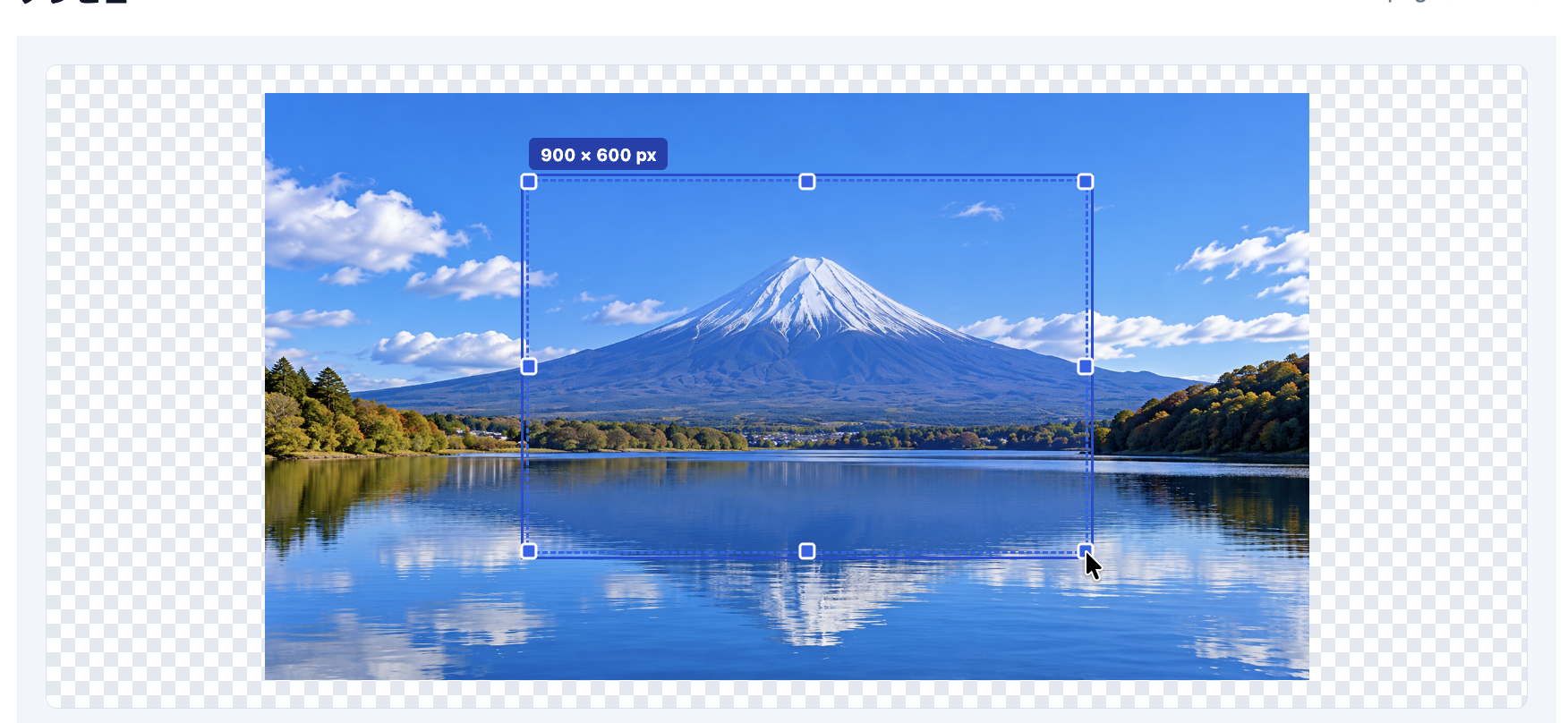
画像上でマウスの左ボタンを押したままドラッグすると、 青い選択枠が表示されます。 切り取りたい範囲までドラッグして、マウスのボタンを離してください。
青い枠の内側が、トリミング後に残る部分です。 選択枠の内側をドラッグすると、枠の大きさを変えずに位置を移動できます。
また、選択枠の四隅と上下左右にある8か所のハンドルをドラッグすると、 選択範囲の幅や高さを変更できます。 枠の上側には、現在の選択範囲のサイズがpx単位で表示されます。
選択範囲を最初から指定し直したい場合は、 現在の選択枠の外側をドラッグすると、新しい範囲を作成できます。
マウスだけでは正確に位置を合わせにくい場合は、 キーボードの矢印キーを使って1px単位で調整できます。
選択枠の内側をクリックしてから矢印キーを押すと、 選択範囲全体を上下左右に1pxずつ移動できます。
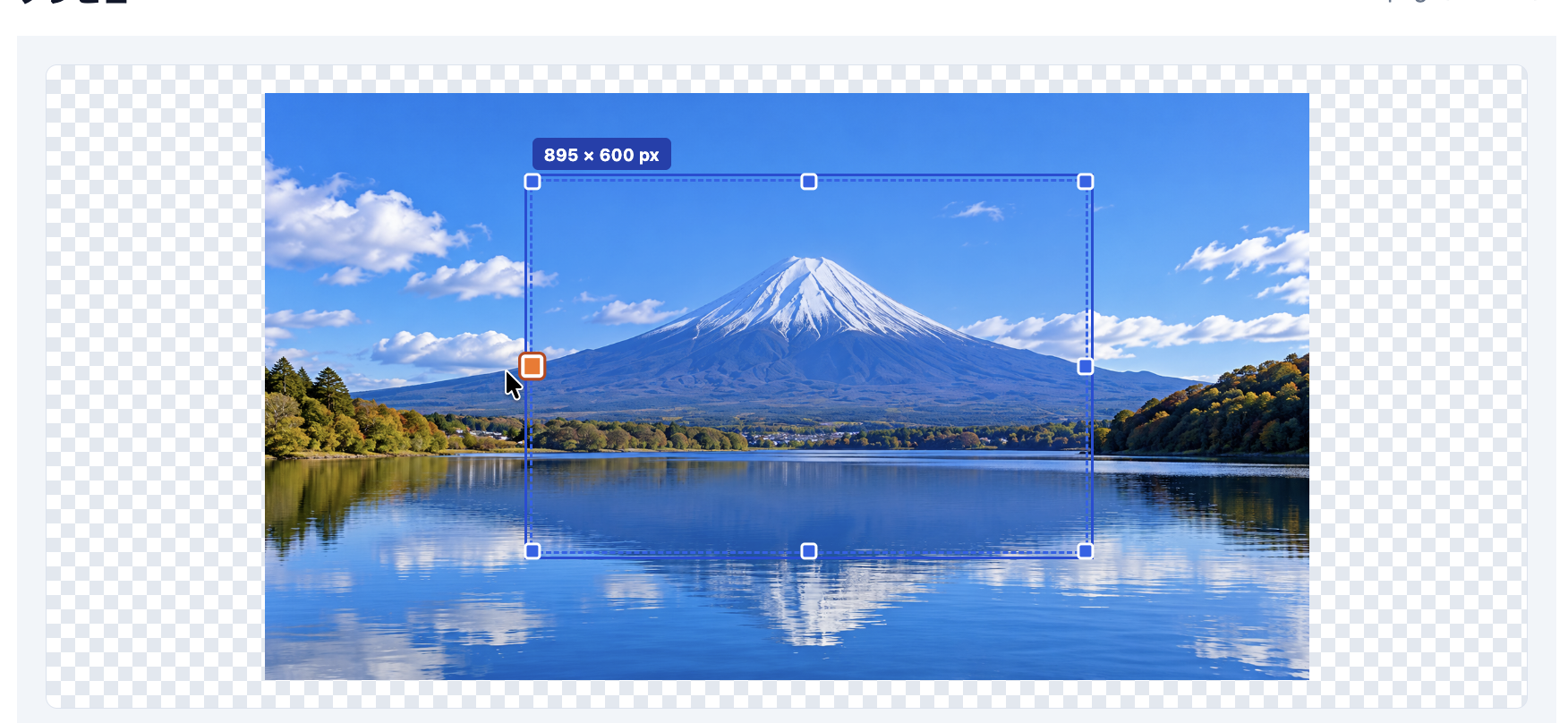
選択範囲の幅や高さを細かく変更したい場合は、 調整したい位置のハンドルをクリックしてください。 クリックしたハンドルがオレンジ色に変わり、選択状態になります。
その状態で矢印キーを押すと、選択したハンドルに対応する辺や角を 1px単位で調整できます。
ハンドルを選択していない状態では、 Shiftキーを押しながら矢印キーを操作することでも選択範囲を広げられます。 Shift+左で左端、Shift+右で右端、Shift+上で上端、Shift+下で下端をそれぞれ1pxずつ外側へ動かせます。
切り取りたい範囲が決まったら、 プレビューの下にある「トリミングを確定」ボタンをクリックします。
確定すると、青い選択枠の内側だけが残り、 選択範囲の外側が切り取られます。
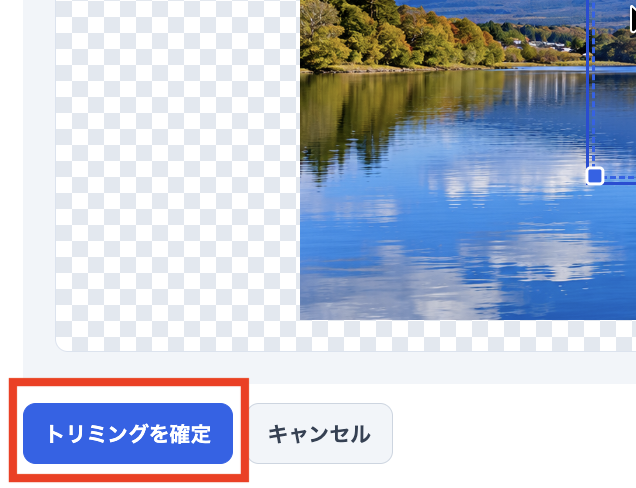
選択枠にフォーカスがある場合はEnterキーでも確定できます。 切り取りをやめたい場合は「キャンセル」ボタン、 またはEscキーで選択範囲を解除できます。
トリミングを確定すると、選択した範囲だけが残った画像になります。 下の画像は、富士山を中心に切り取った完成例です。
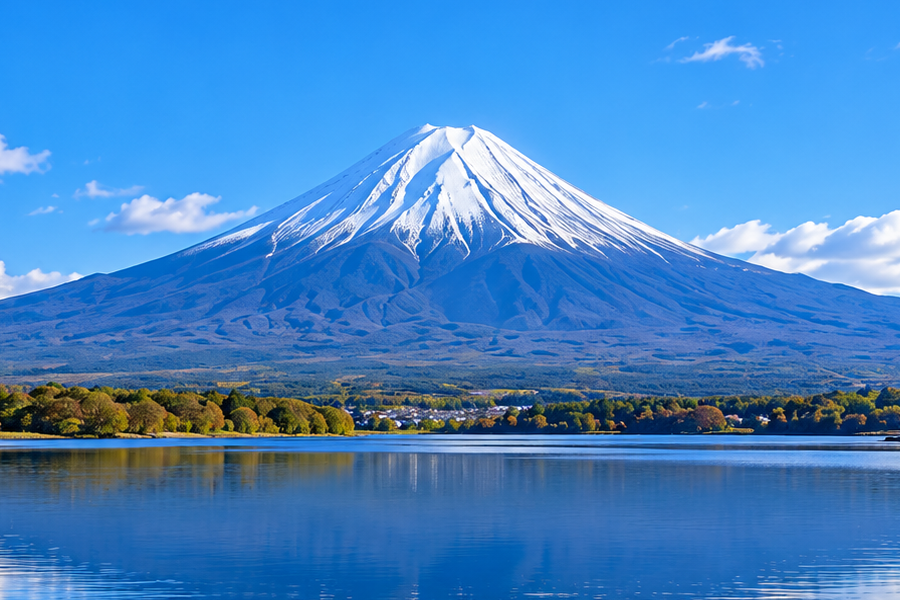
切り取り後の画像は、そのまま保存することも、 回転や反転、サイズ変更などの編集を続けることもできます。
切り取りを間違えた場合でも、 「元に戻す」ボタンでトリミング前の画像に戻せます。 戻した操作を再び適用する場合は「やり直す」ボタンを使用してください。