セレクトボックスの見た目をカスタマイズする方法
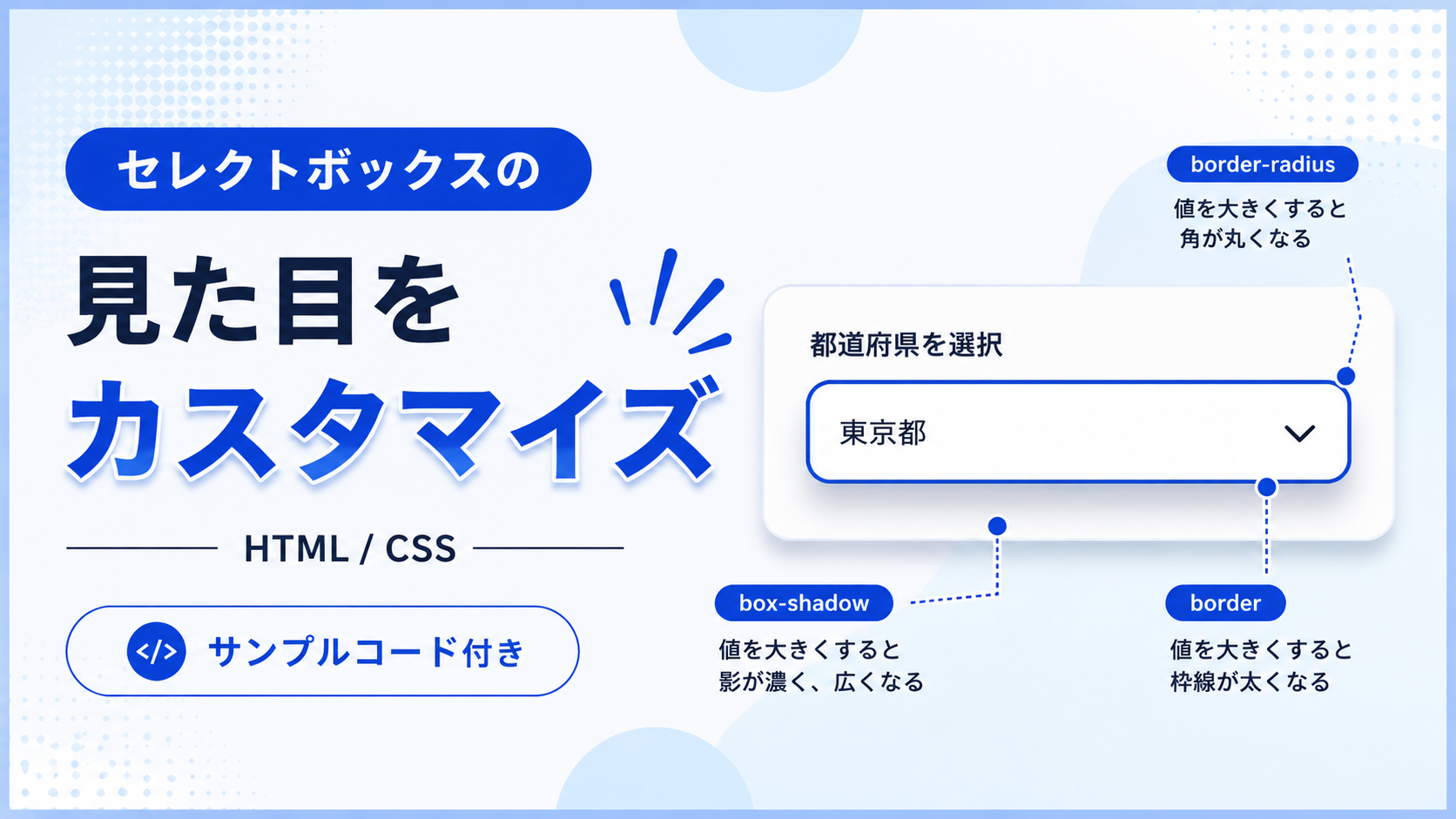
セレクトボックスの見た目をカスタマイズする方法を紹介します。HTMLとCSSを使って、角丸、影、枠線を設定し、シンプルなセレクトボックスをデザイン性のあるフォームへ変更するサンプルです。JavaScriptは使用せず、CSSだけで見た目を調整できるため、既存のフォームへも導入しやすくなっています。
このサンプルでは、border-radiusで角丸を付け、box-shadowで立体感のある影を追加し、borderで枠線の太さや色を設定しています。それぞれの数値を変更することで、やわらかいデザインやシャープなデザインなど、サイトの雰囲気に合わせて自由に調整できます。
お問い合わせ画面、会員サイト、ECサイト、管理画面など、さまざまなフォームで利用できます。CSS内の数値や色を変更するだけで簡単にデザインを変更できるため、初心者でもカスタマイズしやすく、オリジナルデザインのセレクトボックスを作成したい場合にもおすすめです。
コードについて
本記事のコードはサンプルコードです。ご利用前に必ず動作確認を行ってください。
免責事項
本コードの利用により発生した損害について、当サイトは一切の責任を負いません。
デモ
セレクトボックスのデザイン変更
+-ボタンを押すと、角丸・影・枠線がリアルタイムで変化します。
現在適用されているCSSもリアルタイムで確認できます。
コードをコピーして使おう!
<!DOCTYPE html>
<html lang="ja">
<head>

  <!-- 文字コードを設定 -->
  <meta charset="UTF-8">

  <!-- スマートフォン・タブレット対応 -->
  <meta name="viewport" content="width=device-width, initial-scale=1.0">

  <!-- ページタイトル -->
  <title>セレクトボックスの見た目をカスタマイズ</title>

  <!-- CSSファイル -->
  <link rel="stylesheet" href="style.css">

</head>
<body>

  <!-- セレクトボックス全体 -->
  <div class="select-box-design">

    <!-- タイトル -->
    <h1 class="select-box-design_title">
      都道府県を選択
    </h1>

    <!-- 説明文 -->
    <p class="select-box-design_text">
      角丸・影・枠線をカスタマイズしたセレクトボックスです。
    </p>

    <!-- ラベル -->
    <label
      class="select-box-design_label"
      for="prefecture">
      都道府県
    </label>

    <!-- セレクトボックスを囲む要素 -->
    <div class="select-box-design_wrap">

      <!-- セレクトボックス -->
      <select
        id="prefecture"
        name="prefecture"
        class="select-box-design_select">

        <!-- 初期表示 -->
        <option value="">
          選択してください
        </option>

        <!-- 選択項目 -->
        <option value="hokkaido">北海道</option>
        <option value="tokyo">東京都</option>
        <option value="osaka">大阪府</option>
        <option value="fukuoka">福岡県</option>

      </select>

    </div>

  </div>

</body>
</html>
/* ページ全体 */
body{
  margin:0; /* ブラウザ標準の外側余白を削除 */
  padding:40px 20px; /* 上下40px・左右20pxの余白。値を大きくすると画面端との間隔が広がる */
  background:#ffffff; /* ページ全体の背景色 */
  color:#111827; /* ページ全体の基本文字色 */
  font-family:sans-serif; /* ページ全体で使用するフォント */
}

/* セレクトボックス全体 */
.select-box-design{
  width:100%; /* 画面幅に合わせて横幅を縮小 */
  max-width:680px; /* 全体の最大横幅。値を大きくすると表示領域が広がる */
  margin:40px auto; /* 上下40pxの余白を付け、左右を中央配置 */
  padding:36px; /* 全体の内側余白。値を大きくすると内容と外枠の間隔が広がる */
  border:1px solid #dbe5f1; /* 全体を囲む枠線の太さ・種類・色 */
  border-radius:18px; /* 全体の角丸。値を大きくすると丸みが強くなる */
  background:#f8fafc; /* 全体の背景色 */
  box-sizing:border-box; /* paddingとborderを横幅へ含める */
}

/* タイトル */
.select-box-design_title{
  margin:0 0 12px; /* 下側12pxの余白。値を大きくすると説明文との間隔が広がる */
  color:#111827; /* タイトルの文字色 */
  font-size:30px; /* タイトルの文字サイズ。値を大きくすると文字が大きくなる */
  font-weight:700; /* タイトルを太字にする */
  line-height:1.5; /* タイトルの行間。値を大きくすると行間が広がる */
  text-align:center; /* タイトルを中央揃えにする */
}

/* 説明文 */
.select-box-design_text{
  margin:0 0 28px; /* 下側28pxの余白。値を大きくするとラベルとの間隔が広がる */
  color:#64748b; /* 説明文の文字色 */
  font-size:16px; /* 説明文の文字サイズ。値を大きくすると文字が大きくなる */
  line-height:1.8; /* 説明文の行間。値を大きくすると行間が広がる */
  text-align:center; /* 説明文を中央揃えにする */
}

/* セレクトボックスのラベル */
.select-box-design_label{
  display:block; /* ラベルを1行で表示 */
  margin-bottom:10px; /* 下側10pxの余白。値を大きくするとセレクトボックスとの間隔が広がる */
  color:#111827; /* ラベルの文字色 */
  font-size:16px; /* ラベルの文字サイズ。値を大きくすると文字が大きくなる */
  font-weight:700; /* ラベルを太字にする */
  line-height:1.5; /* ラベルの行間。値を大きくすると行間が広がる */
}

/* セレクトボックスと独自矢印を囲む要素 */
.select-box-design_wrap{
  position:relative; /* 独自矢印をこの要素を基準に配置 */
  width:100%; /* 親要素の横幅いっぱいに表示 */
}

/* セレクトボックス本体 */
.select-box-design_select{
  width:100%; /* 親要素の横幅いっぱいに表示 */
  padding:16px 52px 16px 16px; /* 上下16px・右52px・左16pxの内側余白。右側を広くして文字と矢印の重なりを防ぐ */
  border:2px solid #2563eb; /* 枠線の太さ・種類・色。最初の値を大きくすると枠線が太くなる */
  border-radius:14px; /* 角丸の大きさ。値を大きくすると角がより丸くなる */
  box-shadow:0 8px 20px rgba(15,23,42,0.15); /* 影の横位置・縦位置・ぼかし・色。3つ目の値を大きくすると影が広がり、最後の値を大きくすると影が濃くなる */
  background:#ffffff; /* セレクトボックスの背景色 */
  color:#111827; /* 選択項目の文字色 */
  font-size:16px; /* 選択項目の文字サイズ。値を大きくすると文字が大きくなる */
  line-height:1.5; /* 選択項目の行間。値を大きくすると行間が広がる */
  appearance:none; /* ブラウザ標準の矢印を非表示 */
  -webkit-appearance:none; /* Safariでブラウザ標準の矢印を非表示 */
  box-sizing:border-box; /* paddingとborderを横幅へ含める */
  cursor:pointer; /* マウスカーソルを指型へ変更 */
  transition:border-color 0.2s,box-shadow 0.2s; /* 0.2秒で枠線と影を滑らかに変更。値を大きくするとゆっくり変化する */
}

/* セレクトボックス右側の独自矢印 */
.select-box-design_wrap::after{
  content:""; /* 疑似要素を表示 */
  position:absolute; /* セレクトボックス上へ重ねて配置 */
  top:50%; /* 矢印を縦方向の中央へ配置 */
  right:20px; /* 右端から20px離して配置。値を大きくすると矢印が左へ移動する */
  width:10px; /* 矢印の横幅。値を大きくすると矢印が大きくなる */
  height:10px; /* 矢印の高さ。値を大きくすると矢印が大きくなる */
  border-right:2px solid #111827; /* 矢印右側の線の太さ・種類・色 */
  border-bottom:2px solid #111827; /* 矢印下側の線の太さ・種類・色 */
  transform:translateY(-70%) rotate(45deg); /* 縦位置を調整し、45度回転させて下向き矢印にする */
  pointer-events:none; /* 矢印がクリック操作を妨げないようにする */
}

/* セレクトボックスへフォーカスした状態 */
.select-box-design_select:focus{
  border-color:#1d4ed8; /* フォーカス時の枠線色 */
  box-shadow:0 10px 24px rgba(15,23,42,0.20); /* フォーカス時の影。ぼかし値や透明度を大きくすると影が強く見える */
  outline:3px solid rgba(37,99,235,0.18); /* フォーカス位置を示す外枠の太さ・種類・色 */
  outline-offset:2px; /* セレクトボックスと外枠の間隔。値を大きくすると外側へ離れる */
}

/* 画面幅640px以下 */
@media screen and (max-width:640px){

  /* スマートフォン表示時のページ全体 */
  body{
    padding:24px 12px; /* 上下24px・左右12pxへ縮小して画面を広く使う */
  }

  /* スマートフォン表示時の全体 */
  .select-box-design{
    margin:24px auto; /* 上下余白を24pxへ縮小し、左右を中央配置 */
    padding:24px 18px; /* 上下24px・左右18pxへ縮小して画面内へ収める */
  }

  /* スマートフォン表示時のタイトル */
  .select-box-design_title{
    font-size:24px; /* タイトルの文字サイズを24pxへ縮小 */
  }

  /* スマートフォン表示時のセレクトボックス */
  .select-box-design_select{
    padding:14px 50px 14px 14px; /* 上下14px・右50px・左14pxへ縮小し、矢印部分の余白を確保 */
  }

  /* スマートフォン表示時の独自矢印 */
  .select-box-design_wrap::after{
    right:18px; /* 右端から18px離して配置。値を大きくすると矢印が左へ移動する */
  }

}
コードをコピーする場合
使用するコードのタブを選び、「このタブをコピー」をクリックすると、現在表示中のコードをコピーできます。
サンプル一式を取得する場合
HTML・CSSなどすべてのファイルが必要な場合は、「サンプル一式をダウンロード」をクリックしてください。
ファイル構成と設置方法
このサンプルはHTML・CSS・JavaScriptの3ファイルで構成されています。セレクトボックスの見た目をリアルタイムで変更できるデモで、border-radius(角丸)、box-shadow(影)、border(枠線)の数値をボタン操作で変更し、その場でデザインの違いを確認できます。現在適用されているCSSも同時に表示されるため、数値を変更した際の効果を視覚的に確認しながら学習できます。
sample/
├── index.html
├── style.css
└── script.js
各ファイルの役割
index.htmlはセレクトボックスや数値変更ボタン、現在のCSSを表示するエリアを配置しています。
style.cssはレイアウトや配色、セレクトボックスの初期デザインを設定しています。
script.jsは+・-ボタンのクリック処理を担当し、border-radius・box-shadow・borderの数値を変更して、セレクトボックスとCSS表示をリアルタイムで更新します。
設置方法・使い方
sampleフォルダへ3ファイルを配置し、index.htmlをブラウザで開くだけで利用できます。+・-ボタンをクリックするとデザインが即座に反映され、現在適用されているCSSも確認できます。最後に「初期値へ戻す」を押すと、すべての設定を初期状態へ戻せます。
カスタマイズできる内容
style.cssではセレクトボックスの背景色・文字色・余白・フォントサイズ・初期の角丸・影・枠線の色を変更できます。
script.jsでは各ボタンで増減する数値の幅や、最小値・最大値を自由に変更できます。
index.htmlではラベル名、セレクトボックス内の項目、説明文などを用途に合わせて編集できます。
数値調整
script.jsではborder-radius・box-shadow・borderの数値を変更しています。
border-radiusは角丸の大きさを表し、値を大きくすると丸みが強くなります。
box-shadowは影の強さを表し、値を大きくすると影が広がります。
borderは枠線の太さを表し、値を大きくすると枠線が太く表示されます。
style.cssのtransition:0.2s;はデザイン変更時のアニメーション時間です。0.2秒で変化し、値を大きくするとゆっくり、小さくすると速く切り替わります。
レスポンシブ対応
style.cssではmedia queryを使用し、768px以下で操作パネルとプレビューを縦並びへ変更しています。また、width:100%、max-width、paddingを利用してスマートフォン・タブレット・PCでもレイアウトが崩れにくい構成になっています。
.png)

コメント