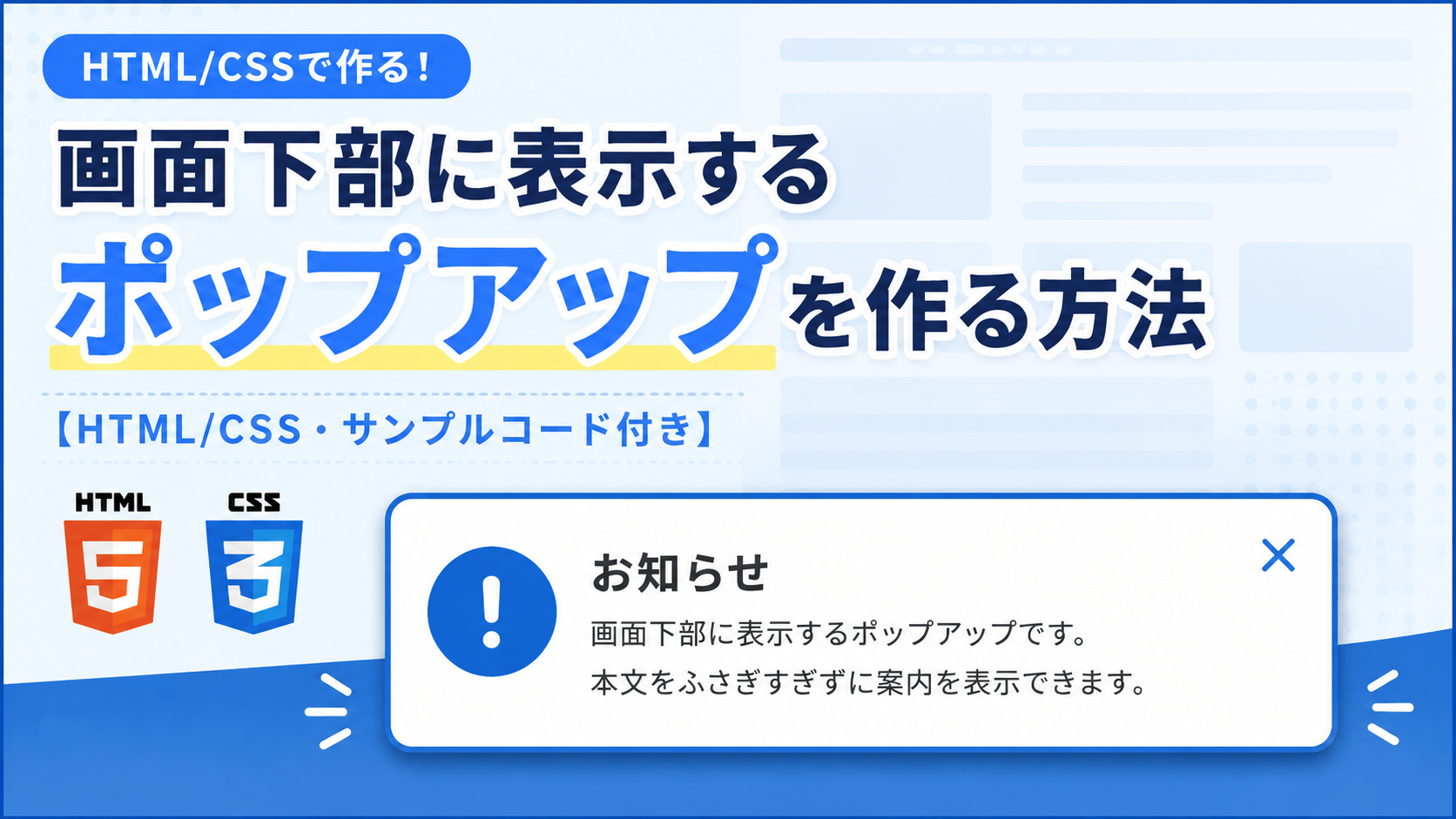
画面下部に表示するポップアップを作る方法
画面下部に表示するポップアップを作る方法を紹介します。このサンプルでは、HTMLとCSSだけを使い、ページ下部にお知らせ用のポップアップを表示します。画面中央をふさがずに、ユーザーへ案内や通知を表示したい場合に使いやすい構成です。
下部表示のポップアップは、キャンペーン告知、Cookie案内、補足メッセージ、更新情報などを表示する場面でよく利用されます。本文を読みながら確認できる位置に表示できるため、ページの閲覧を邪魔しにくい点が特徴です。
このサンプルでは、タイトル、説明文、アイコンを含むシンプルなポップアップを画面下部に表示します。背景色、横幅、余白、角丸、文字サイズなどはCSSで自由に変更できます。
免責事項 本コードの利用により発生した損害について、当サイトは一切の責任を負いません。
デモ
お知らせ
画面下部に表示するポップアップです。本文をふさぎすぎずに案内を表示できます。
コードをコピーして使おう!
<!DOCTYPE html>
<html lang="ja">
<head>

  <!-- 文字コード -->
  <meta charset="UTF-8">

  <!-- スマホ表示に対応 -->
  <meta name="viewport" content="width=device-width, initial-scale=1.0">

  <!-- ページタイトル -->
  <title>画面下部に表示するポップアップ</title>

  <!-- CSSファイルを読み込み -->
  <link rel="stylesheet" href="style.css">

</head>
<body>

  <!-- ポップアップ表示エリア -->
  <div class="bottom-popup_wrap">

    <!-- ポップアップ本体 -->
    <div class="bottom-popup_box">

      <!-- アイコン -->
      <div class="bottom-popup_icon">
        !
      </div>

      <!-- テキストエリア -->
      <div class="bottom-popup_content">

        <!-- タイトル -->
        <h1 class="bottom-popup_title">
          お知らせ
        </h1>

        <!-- 説明文 -->
        <p class="bottom-popup_text">
          画面下部に表示するポップアップです。本文をふさぎすぎずに案内を表示できます。
        </p>

      </div>

    </div>

  </div>

</body>
</html>サンプル一式を取得する場合 HTML・CSSなどすべてのファイルが必要な場合は、「サンプル一式をダウンロード」をクリックしてください。
ファイル構成と設置方法
このサンプルは、HTMLとCSSの2ファイルで構成されています。index.html にポップアップの構造を記述し、style.css で画面下部へ表示するレイアウトやデザインを設定しています。JavaScriptを使用せず、画面下部に表示するシンプルなポップアップを作成できます。
sample/
├── index.html
└── style.css
sample フォルダ内へ各ファイルを配置し、sample/index.html をブラウザで開くと動作を確認できます。タイトルや説明文は index.html、背景色や文字色、横幅、余白、角丸などのデザインは style.css で変更できます。style.css の width: 520px; を変更するとポップアップの横幅が変わり、padding: 40px 20px; を変更すると画面下部との余白を調整できます。
.png)

コメント