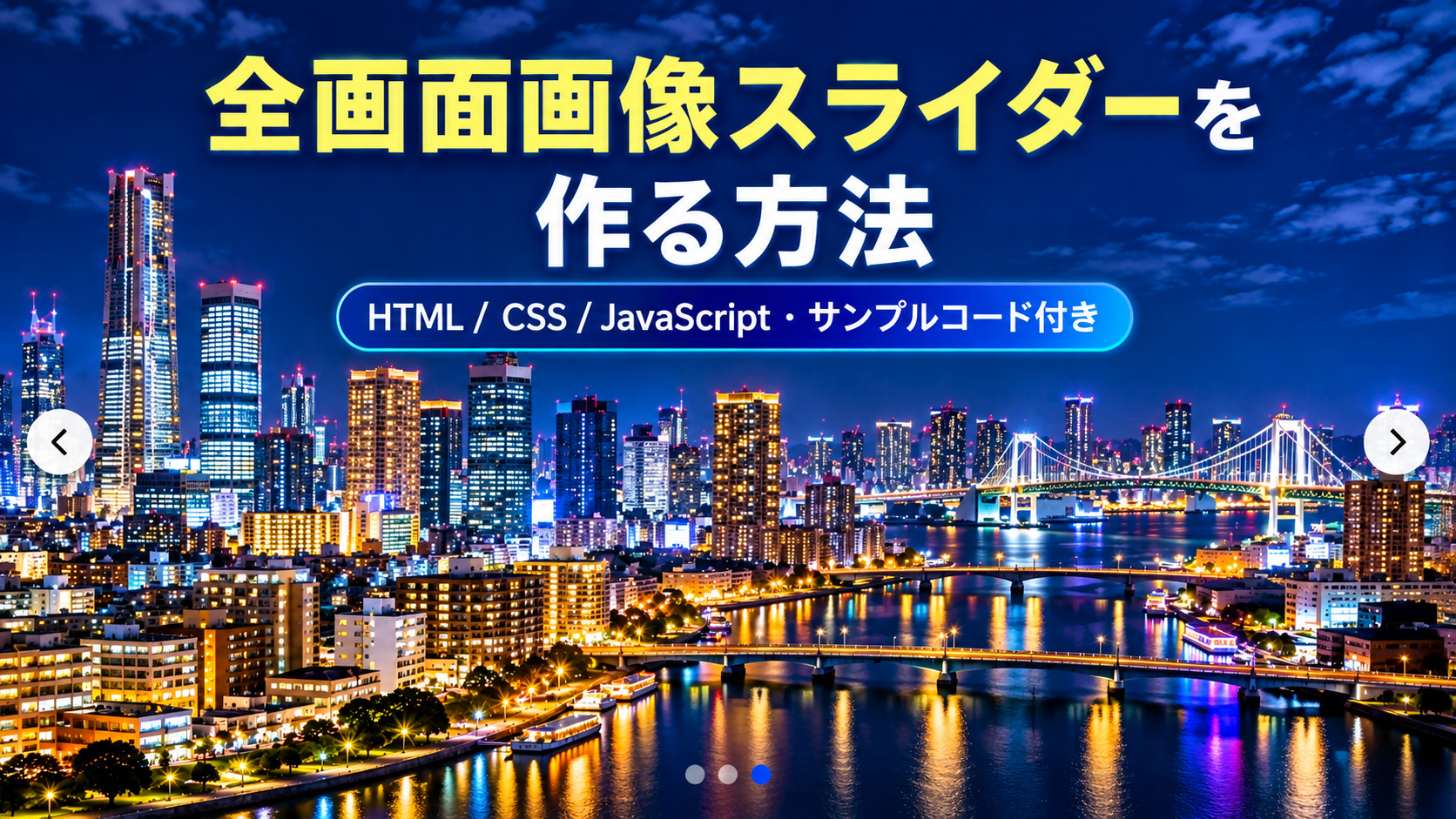
全画面画像スライダーを作る方法
ブラウザの表示領域いっぱいに画像を表示する全画面画像スライダーをHTML・CSS・JavaScriptで作る方法を紹介します。このサンプルでは、1枚の画像を画面の横幅と高さ全体に表示し、左右のボタンまたは画面下部のドットを操作すると前後の画像へ切り替えられます。画像を大きく見せられるため、写真やビジュアルを中心に構成するWebページへ利用できます。
画像は画面全体を覆うように表示し、元画像の縦横比を維持したまま、画面からはみ出す部分を中央を基準に切り取ります。そのため、ブラウザの横幅や高さが変化しても画像の周囲に余白を作らず、表示領域いっぱいに画像を配置できます。ポートフォリオサイトの作品写真、宿泊施設や観光サイトの風景写真、店舗やサービスサイトのメインビジュアルなど、画像そのものを大きく見せたい場面に利用できます。
HTMLでは3枚の画像、左右の操作ボタン、画像を直接選択できる3個のドットを配置します。CSSでは画面全体へ画像を表示するレイアウト、画像のトリミング、操作ボタンやドットの位置とデザインを設定します。JavaScriptでは現在表示している画像番号を管理し、画像を横方向へ1枚ずつ切り替えます。最初の画像では前へ移動するボタン、最後の画像では次へ移動するボタンが無効になり、画面幅640px以下では操作部分のサイズや位置も調整します。
免責事項 本コードの利用により発生した損害について、当サイトは一切の責任を負いません。
デモ


上のデモは全画面画像スライダーを記事内で確認できるように縮小して表示しています。昼・夕焼け・夜の3枚の街の画像を使用しています。実際の配布コードでは画像をブラウザの表示領域いっぱいに表示します。左右のボタンまたは下部のドットを操作して、画像が1枚ずつ切り替わる動作を確認してください。
コードをコピーして使おう!
<!DOCTYPE html>
<html lang="ja">
<head>

  <!-- 文字コード -->
  <meta charset="UTF-8">

  <!-- スマートフォン対応 -->
  <meta name="viewport" content="width=device-width, initial-scale=1.0">

  <!-- ページタイトル -->
  <title>全画面画像スライダー</title>

  <!-- CSSファイル -->
  <link rel="stylesheet" href="style.css">

</head>
<body>

  <!-- 全画面画像スライダー -->
  <div class="fullscreen-slider_wrap">

    <!-- 画像表示エリア -->
    <div class="fullscreen-slider_view">

      <!-- 画像を横並びにするトラック -->
      <div class="fullscreen-slider_track">

        <!-- 1枚目の画像 -->
        <div class="fullscreen-slider_slide">
          <img
            src="images/image1.png"
            alt="昼の街の風景">
        </div>

        <!-- 2枚目の画像 -->
        <div class="fullscreen-slider_slide">
          <img
            src="images/image2.png"
            alt="夕焼けの街の風景">
        </div>

        <!-- 3枚目の画像 -->
        <div class="fullscreen-slider_slide">
          <img
            src="images/image3.png"
            alt="夜の街の風景">
        </div>

      </div>

    </div>

    <!-- 1枚前へ移動するボタン -->
    <button
      class="fullscreen-slider_arrow fullscreen-slider_prev"
      type="button"
      aria-label="前の画像">
      <svg viewBox="0 0 24 24" aria-hidden="true">
        <path d="M15 18l-6-6 6-6"></path>
      </svg>
    </button>

    <!-- 1枚次へ移動するボタン -->
    <button
      class="fullscreen-slider_arrow fullscreen-slider_next"
      type="button"
      aria-label="次の画像">
      <svg viewBox="0 0 24 24" aria-hidden="true">
        <path d="M9 6l6 6-6 6"></path>
      </svg>
    </button>

    <!-- 表示する画像を選択するドット -->
    <div class="fullscreen-slider_dots" aria-label="画像を選択">

      <!-- 1枚目を表示するドット -->
      <button
        class="fullscreen-slider_dot is-active"
        type="button"
        aria-label="1枚目の画像"></button>

      <!-- 2枚目を表示するドット -->
      <button
        class="fullscreen-slider_dot"
        type="button"
        aria-label="2枚目の画像"></button>

      <!-- 3枚目を表示するドット -->
      <button
        class="fullscreen-slider_dot"
        type="button"
        aria-label="3枚目の画像"></button>

    </div>

  </div>

  <!-- JavaScriptファイル -->
  <script src="script.js"></script>

</body>
</html>コードをコピーする場合 使用するコードのタブを選び、「このタブをコピー」をクリックすると、現在表示中のコードをコピーできます。 サンプル一式を取得する場合 HTML・CSSなどすべてのファイルが必要な場合は、「サンプル一式をダウンロード」をクリックしてください。
Q ダウンロードしたけど、これをネット上で動かすにはどうするの?
Googleアカウントがあれば、InfinityFreeで無料サーバーを作成して、ダウンロードしたサンプルをネット上で動かせます。
InfinityFreeを初めて利用する場合は①から、すでにサーバーを作成している場合は②へ進んでください。
ファイル構成と設置方法
このサンプルはHTML・CSS・JavaScriptの3ファイルで構成されています。HTMLでは3枚の画像、左右の操作ボタン、画像を直接選択する3個のドットを配置します。CSSではスライダーをブラウザの表示領域いっぱいに広げ、上下左右に余白を作らず画像を全画面表示します。JavaScriptでは現在表示している画像番号を管理し、左右のボタンまたはドットを操作したときに画像を切り替えます。スライダーで使用するimagesフォルダと画像ファイルはZIPには含まれていないため、利用者自身で用意して配置してください。
sample/
├── index.html
├── style.css
├── script.js
└── images/
    ├── image1.png
    ├── image2.png
    └── image3.png
各ファイルの役割
index.htmlは全画面画像スライダーを構成するファイルです。images/image1.pngからimages/image3.pngまでの3枚の画像、左右の操作ボタン、3個のドットを配置しています。表示する画像や順番、画像の代替テキストを変更する場合はindex.htmlを編集します。
style.cssは全画面表示とスライダーのデザインを設定するファイルです。position:fixed;とinset:0;、width:100vw;、height:100vh;によってスライダーをブラウザの表示領域全体へ配置します。スライダー本体と画像には余白や角丸を設定せず、画面の四隅まで画像を表示します。画像にはobject-fit:cover;を指定し、縦横比を維持したまま画面全体を覆うように表示します。
script.jsは画像を切り替えるファイルです。左右の矢印ボタンを操作すると1枚ずつ画像が切り替わり、ドットをクリックすると対応する画像を直接表示します。最初の画像では左ボタン、最後の画像では右ボタンが無効になります。
imagesフォルダにはスライダーで表示する画像を配置します。image1.png・image2.png・image3.pngはZIPには含まれていないため、利用者自身で用意してください。全画面へ大きく表示するため、用途に合った十分な大きさの画像を使用してください。
設置方法・使い方
sampleフォルダへindex.html・style.css・script.jsを配置します。次にsampleフォルダ内へimagesフォルダを作成し、使用する3枚の画像をimage1.png・image2.png・image3.pngというファイル名で配置してください。index.htmlからstyle.cssとscript.jsを読み込み、3枚の画像はimagesフォルダから読み込む構成です。
必要なファイルを配置したあと、sample/index.htmlをブラウザで開いてください。ページを開いた時点から1枚目の画像がブラウザの表示領域いっぱいに表示されます。左右の矢印ボタンをクリックすると前後の画像へ1枚ずつ移動し、画面下部のドットをクリックすると対応する画像へ直接切り替えられます。
カスタマイズできる内容
index.htmlでは表示する画像、画像の順番、alt属性を変更できます。別の画像を使用する場合はimagesフォルダ内の画像を差し替えるか、index.htmlのsrcを使用するファイル名へ変更してください。画像の枚数を変更する場合は、画像を配置するfullscreen-slider_slideと対応するfullscreen-slider_dotを同じ数だけ用意します。
style.cssでは左右ボタンの大きさ・位置・背景色、矢印アイコンの大きさ、ドットの大きさ・間隔・位置・色、画像切り替えの速度を変更できます。画像はobject-fit:cover;とobject-position:center;によって縦横比を維持しながら画面全体を覆い、表示領域からはみ出す部分を中央を基準に切り取ります。
数値調整
style.css
width:100vw;
全画面画像スライダーの横幅です。100vwでブラウザの表示領域と同じ横幅になります。
height:100vh;
全画面画像スライダーの高さです。100vhでブラウザの表示領域と同じ高さになります。
transition:transform .4s ease;
画像を横方向へ切り替えるアニメーション時間です。現在は0.4秒です。値を大きくするとゆっくり、小さくすると速く切り替わります。
width:52px;・height:52px;
左右の操作ボタンの大きさです。値を大きくするとボタンが大きくなり、小さくするとコンパクトになります。
width:26px;・height:26px;
左右ボタン内に表示するSVG矢印の大きさです。値を大きくすると矢印が大きくなります。
stroke-width:2;
SVG矢印の線の太さです。値を大きくすると線が太くなり、小さくすると細くなります。
left:24px;・right:24px;
左右の操作ボタンと画面端との距離です。値を大きくするとボタンが画面中央側へ移動し、小さくすると画面端へ近づきます。
opacity:.35;
操作できない左右ボタンの透明度です。値を小さくすると薄くなり、1に近づけると濃く表示されます。
bottom:28px;
ドットと画面下端との距離です。値を大きくするとドットが上方向へ移動し、小さくすると画面下端へ近づきます。
gap:10px;
ドット同士の間隔です。値を大きくすると間隔が広がり、小さくすると狭くなります。
width:12px;・height:12px;
各ドットの大きさです。値を大きくするとドットが大きくなり、小さくすると小さくなります。
max-width:640px
スマートフォン向けの表示へ切り替える基準となる画面幅です。640px以下になると左右ボタン、SVG矢印、ドットを小さくし、画面端からの距離も調整します。
width:44px;・height:44px;
640px以下で使用する左右ボタンの大きさです。値を大きくするとボタンが大きくなります。
width:22px;・height:22px;
640px以下で使用するSVG矢印の大きさです。値を大きくすると矢印が大きくなります。
left:12px;・right:12px;
640px以下で使用する左右ボタンと画面端との距離です。値を大きくするとボタンが中央側へ移動します。
bottom:20px;
640px以下で使用するドットと画面下端との距離です。値を大きくするとドットが上方向へ移動します。
gap:8px;
640px以下で使用するドット同士の間隔です。値を大きくすると間隔が広がります。
width:10px;・height:10px;
640px以下で使用するドットの大きさです。値を大きくするとドットが大きくなります。
script.js
let fullscreenSliderIndex=0;
最初に表示する画像番号です。0は1枚目を表します。1へ変更すると2枚目、2へ変更すると3枚目から表示を開始できます。
レスポンシブ対応
このサンプルはレスポンシブ対応です。width:100vw;とheight:100vh;によってブラウザの表示領域に合わせてスライダーの横幅と高さが変化します。画像にはwidth:100%・height:100%・object-fit:cover;を指定しているため、スマートフォン・タブレット・PCでも上下左右に余白を作らず画面いっぱいに画像を表示できます。
画面幅640px以下ではmedia queryによって左右ボタンを44px、SVG矢印を22px、ドットを10pxへ変更し、左右ボタンと画面端との距離やドットの位置も調整します。画像自体は画面サイズに合わせて表示領域全体を覆うため、端末の縦横比が変わった場合も全画面表示を維持します。



コメント