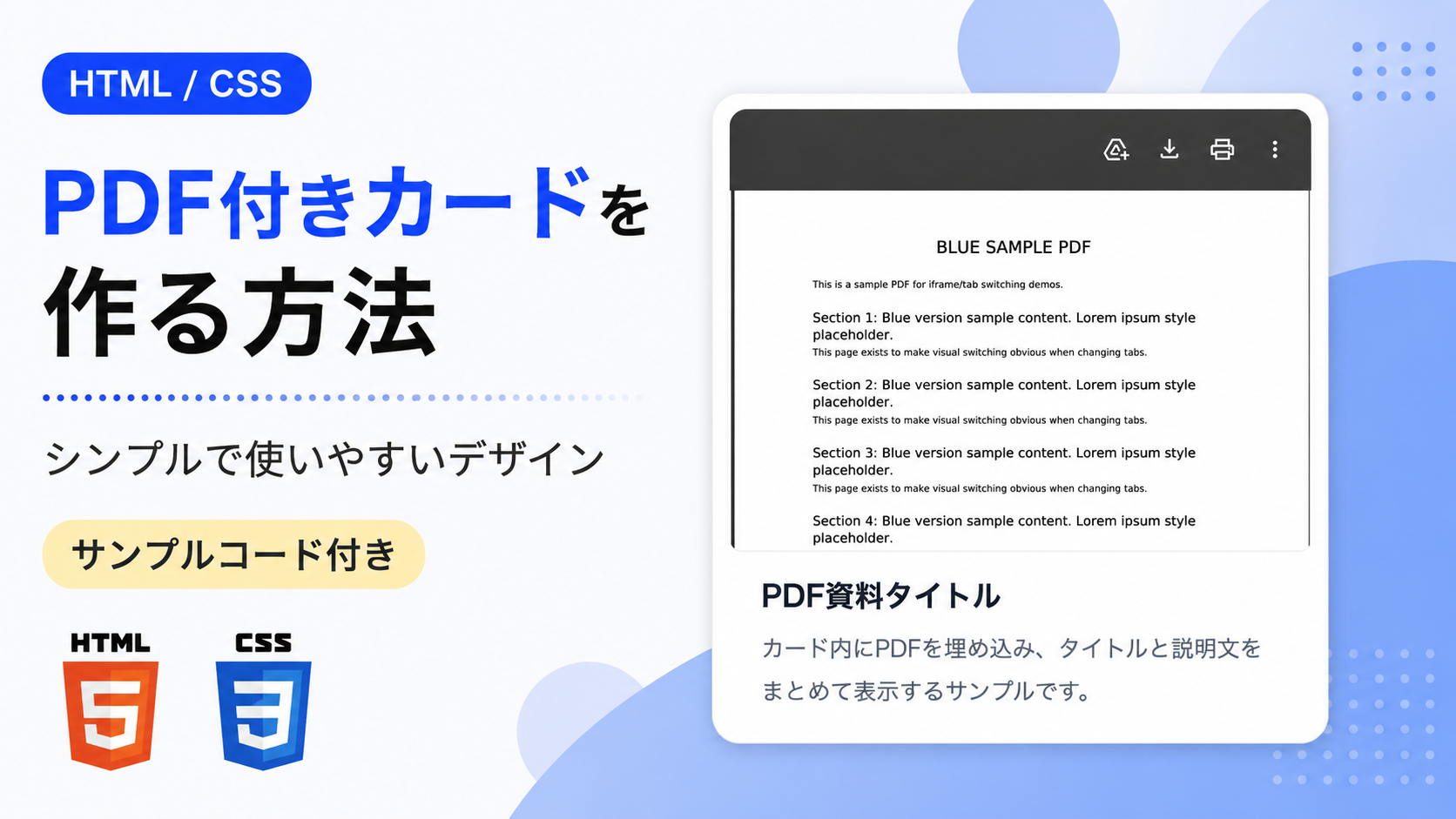
PDF付きカードを作る方法
PDF付きカードを作る方法を紹介します。カードの中にPDF表示エリア、タイトル、説明文をまとめることで、資料やパンフレット、案内文書などをWebページ上で見やすく表示できます。PDFファイルを別ページへ移動せずに確認できるため、資料紹介やダウンロード案内ページにも使いやすいレイアウトです。
このサンプルでは、HTMLとCSSだけを使用して、PDFを埋め込んだシンプルなカードを作成します。カード上部にPDFを表示し、その下にタイトルと説明文を配置する構成です。JavaScriptは使用していないため、静的なページにもそのまま導入できます。
カードの幅や余白、角丸、背景色、文字サイズ、PDF表示エリアの高さなどはCSSから変更できます。PDFのURLを差し替えるだけで別のPDFに変更できるため、資料カードや案内ページ、社内文書の一覧などにも活用しやすいサンプルです。
免責事項 本コードの利用により発生した損害について、当サイトは一切の責任を負いません。
デモ
PDF資料タイトル
カード内にPDFを埋め込み、タイトルと説明文をまとめて表示するサンプルです。
このデモでは、カード上部にPDFを表示し、その下にタイトルと説明文を配置したレイアウトを確認できます。
コードをコピーして使おう!
<!DOCTYPE html>
<html lang="ja">
<head>

  <!-- 文字コード -->
  <meta charset="UTF-8">

  <!-- スマホ表示に対応 -->
  <meta name="viewport" content="width=device-width, initial-scale=1.0">

  <!-- ページタイトル -->
  <title>PDF付きカードを作る方法</title>

  <!-- CSSファイルを読み込み -->
  <link rel="stylesheet" href="style.css">

</head>
<body>

  <!-- カード表示エリア -->
  <div class="pdf-card_wrap">

    <!-- PDF付きカード -->
    <article class="pdf-card_card">

      <!-- PDF表示エリア -->
      <!-- src属性へ任意のPDFファイルのURLを指定 -->
      <div class="pdf-card_frame">
        <iframe src="https://maruhinoto.com/wp-content/uploads/2026/06/sample-blue.pdf" title="サンプルPDF"></iframe>
      </div>

      <!-- カード本文 -->
      <div class="pdf-card_body">

        <!-- タイトル -->
        <h3>PDF資料タイトル</h3>

        <!-- 説明文 -->
        <p>
          カード内にPDFを埋め込み、タイトルと説明文をまとめて表示するサンプルです。
        </p>

      </div>

    </article>

  </div>

</body>
</html>サンプル一式を取得する場合 HTML・CSSなどすべてのファイルが必要な場合は、「サンプル一式をダウンロード」をクリックしてください。
ファイル構成と設置方法
このサンプルはHTMLファイルとCSSファイルの2つで構成されています。HTMLファイルではPDFを表示するカードの構造を記述し、CSSファイルではカードのレイアウトやPDF表示エリア、余白、背景色、文字サイズなどのデザインを設定します。PDFはiframeを利用して表示しているため、JavaScriptを使用せずにブラウザ上で閲覧できます。
sample/
├── index.html
└── style.css
ファイルを配置したらsample/index.htmlをブラウザで開くだけで動作します。表示するPDFはindex.html内のiframeのURLを変更するだけで差し替えられます。カードの幅やPDF表示エリアの高さ、背景色、余白、文字サイズなどのデザインはstyle.cssから自由にカスタマイズできます。
.png)

コメント