ハンバーガーボタンからドロワーメニューを開く方法
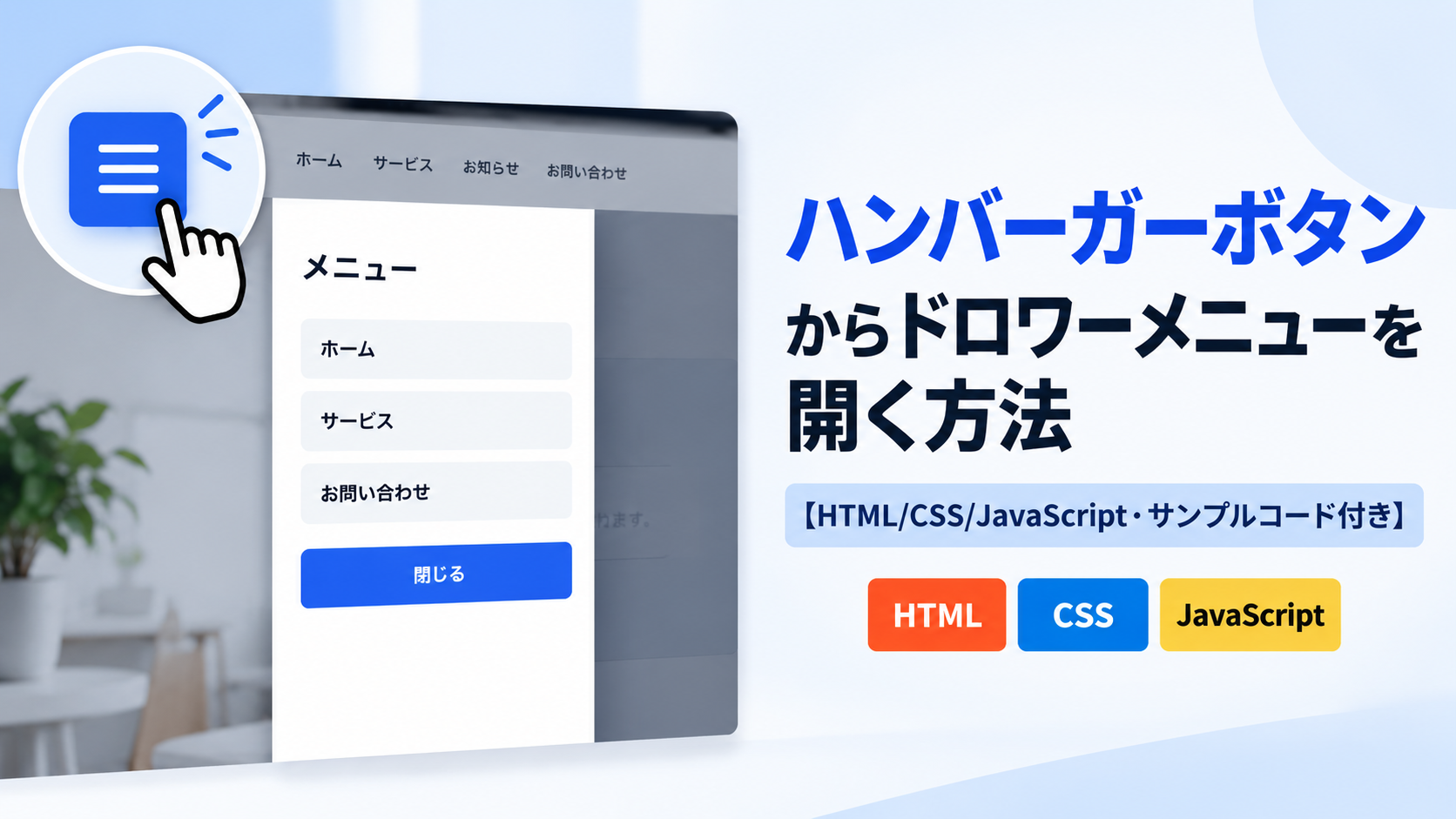
ハンバーガーボタンからドロワーメニューを開く方法を紹介します。このサンプルでは、SVGで作成した3本線のハンバーガーアイコンをボタン内に配置し、クリックすると画面左側からドロワーメニューがスライドして表示されます。メニューを常に画面へ表示せず、必要なときだけ開けるため、表示領域を有効に使いたいWebサイトやスマートフォン向けページに利用できます。
ヘッダーのナビゲーション、会員サイトのメニュー、管理画面のナビゲーションなど、複数のリンクをまとめて表示したい場面に適しています。ドロワーメニューを開くとページ側に半透明の背景が表示され、メニュー内の「閉じる」ボタンをクリックすると元の状態へ戻ります。半透明の背景をクリックしても閉じないため、閉じる操作はメニュー内のボタンに統一した構成です。
HTMLではSVGのハンバーガーアイコン、メニューの見出し、リンク、閉じるボタンを変更できます。CSSではハンバーガーボタンやSVGアイコンのサイズ、ドロワーメニューの横幅、余白、背景色、角丸、影、スライド速度などを調整できます。JavaScriptではis-activeクラスの追加と削除によってメニューと半透明背景の表示を切り替えます。画面幅640px以下では余白を小さくするため、スマートフォン・タブレット・PCで利用できます。
コードについて
本記事のコードはサンプルコードです。ご利用前に必ず動作確認を行ってください。
免責事項
本コードの利用により発生した損害について、当サイトは一切の責任を負いません。
デモ
SVGで表示した3本線のハンバーガーボタンをクリックしてください。画面左側からドロワーメニューが表示されます。「閉じる」ボタンをクリックするとメニューが閉じます。半透明の背景をクリックしてもメニューは閉じません。
Q
他のアイコンを使いたい場合はどうするの?
コードをコピーして使おう!
<!DOCTYPE html>
<html lang="ja">
<head>

  <!-- 文字コード -->
  <meta charset="UTF-8">

  <!-- スマートフォン対応 -->
  <meta name="viewport" content="width=device-width, initial-scale=1.0">

  <!-- ページタイトル -->
  <title>ハンバーガーボタンからドロワーメニューを開く</title>

  <!-- CSSファイル -->
  <link rel="stylesheet" href="style.css">

</head>
<body>

  <!-- ハンバーガーボタンと説明をまとめるエリア -->
  <div class="hamburger-drawer-menu_wrap">

    <!-- タイトル -->
    <div class="hamburger-drawer-menu_title">
      ハンバーガーボタン
    </div>

    <!-- 説明文 -->
    <p class="hamburger-drawer-menu_text">
      3本線のボタンをクリックすると、左側からメニューが表示されます。
    </p>

    <!-- ドロワーメニューを開くボタン -->
    <button class="hamburger-drawer-menu_open" type="button" aria-label="メニューを開く" data-hamburger-drawer-open="">

      <!-- SVGで作成した3本線のハンバーガーアイコン -->
      <svg
        class="hamburger-drawer-menu_icon"
        viewBox="0 0 24 24"
        aria-hidden="true"
      >
        <path
          d="M4 6h16 M4 12h16 M4 18h16"
          fill="none"
          stroke="#ffffff"
          stroke-width="2"
          stroke-linecap="round"
        ></path>
      </svg>

    </button>

  </div>

  <!-- ドロワーメニュー表示時の半透明背景 -->
  <div class="hamburger-drawer-menu_overlay" data-hamburger-drawer-overlay=""></div>

  <!-- 左側から表示するドロワーメニュー -->
  <div class="hamburger-drawer-menu_drawer" data-hamburger-drawer="" role="dialog" aria-modal="true" aria-labelledby="hamburger-drawer-menu-heading">

    <!-- ドロワーメニューの見出し -->
    <div class="hamburger-drawer-menu_heading" id="hamburger-drawer-menu-heading">
      メニュー
    </div>

    <!-- ナビゲーションメニュー -->
    <nav class="hamburger-drawer-menu_nav" aria-label="メインメニュー">

      <a class="hamburger-drawer-menu_link" href="#">
        ホーム
      </a>

      <a class="hamburger-drawer-menu_link" href="#">
        サービス
      </a>

      <a class="hamburger-drawer-menu_link" href="#">
        お問い合わせ
      </a>

    </nav>

    <!-- ドロワーメニューを閉じるボタン -->
    <button class="hamburger-drawer-menu_close" type="button" data-hamburger-drawer-close="">
      閉じる
    </button>

  </div>

  <!-- JavaScriptファイル -->
  <script src="script.js"></script>

</body>
</html>
/* ページ全体 */
body{
  margin:0; /* ブラウザ標準の外側余白を削除 */
  padding:40px 20px; /* 上下40px・左右20px。値を大きくすると画面端との間隔が広がる */
  background:#ffffff; /* ページ全体の背景色 */
  color:#111827; /* ページ全体の基本文字色 */
  font-family:sans-serif; /* ページ全体で使用するフォント */
}

/* ハンバーガーボタンと説明をまとめるエリア */
.hamburger-drawer-menu_wrap{
  width:100%; /* 画面幅に合わせて横幅を縮小 */
  max-width:700px; /* 最大横幅。値を大きくすると全体が横に広がる */
  margin:40px auto; /* 上下40pxの余白を付けて左右中央へ配置 */
  padding:32px; /* 内側余白。値を大きくすると内容と枠線の間隔が広がる */
  border:1px solid #e5e7eb; /* 枠線。1pxを大きくすると線が太くなる */
  border-radius:18px; /* 角丸。値を大きくすると丸みが強くなる */
  background:#f8fafc; /* 背景色 */
  text-align:center; /* 内容を中央揃えにする */
  box-sizing:border-box; /* paddingとborderを横幅へ含める */
}

/* タイトル */
.hamburger-drawer-menu_title{
  margin:0 0 12px; /* 下側12pxの余白。値を大きくすると説明文との間隔が広がる */
  color:#111827; /* 文字色 */
  font-size:22px; /* 文字サイズ。値を大きくするとタイトルが大きくなる */
  font-weight:700; /* 文字を太字にする */
}

/* 説明文 */
.hamburger-drawer-menu_text{
  margin:0 0 24px; /* 下側24pxの余白。値を大きくするとボタンとの間隔が広がる */
  color:#4b5563; /* 文字色 */
  line-height:1.8; /* 行間。値を大きくすると行間が広がる */
}

/* ドロワーメニューを開くボタン */
.hamburger-drawer-menu_open{
  display:inline-flex; /* SVGアイコンを中央配置する */
  width:48px; /* ボタンの横幅。値を大きくするとボタンが横に大きくなる */
  height:48px; /* ボタンの高さ。値を大きくするとボタンが縦に大きくなる */
  padding:0; /* ボタン内側の余白を削除 */
  border:none; /* 枠線を非表示にする */
  border-radius:8px; /* 角丸。値を大きくすると丸みが強くなる */
  background:#2563eb; /* ボタンの背景色 */
  align-items:center; /* SVGアイコンを上下中央に配置する */
  justify-content:center; /* SVGアイコンを左右中央に配置する */
  cursor:pointer; /* カーソルをポインターにする */
}

/* 開くボタンにマウスを重ねた状態 */
.hamburger-drawer-menu_open:hover{
  background:#1d4ed8; /* ホバー時の背景色 */
}

/* ハンバーガーSVGアイコン */
.hamburger-drawer-menu_icon{
  display:block; /* SVGをブロック要素として表示する */
  width:24px; /* SVGアイコンの横幅。値を大きくするとアイコンが大きくなる */
  height:24px; /* SVGアイコンの高さ。値を大きくするとアイコンが大きくなる */
}

/* ドロワーメニュー表示時の半透明背景 */
.hamburger-drawer-menu_overlay{
  position:fixed; /* 画面全体に固定する */
  inset:0; /* 上下左右を0にして画面全体へ広げる */
  z-index:9998; /* 重なり順。値を大きくすると前面へ配置される */
  background:rgba(15,23,42,.35); /* 半透明背景の色と透明度 */
  opacity:0; /* 初期状態では透明にする */
  visibility:hidden; /* 初期状態では非表示にする */
  pointer-events:none; /* 非表示時の操作を無効にする */
  transition:
    opacity .3s ease,
    visibility .3s ease;
  /*
    .3秒で表示状態を切り替える。
    値を大きくすると遅くなり、小さくすると速くなる。
  */
}

/* 半透明背景を表示した状態 */
.hamburger-drawer-menu_overlay.is-active{
  opacity:1; /* 背景を表示する */
  visibility:visible; /* 表示状態にする */
  pointer-events:auto; /* 表示中の操作を有効にする */
}

/* ドロワーメニュー */
.hamburger-drawer-menu_drawer{
  position:fixed; /* 画面へ固定する */
  top:0; /* 画面上端に配置する */
  left:0; /* 画面左端に配置する */
  z-index:9999; /* 半透明背景より前面に配置する */
  width:320px; /* 横幅。値を大きくするとドロワーメニューが広くなる */
  max-width:85%; /* 画面に対する最大横幅。値を大きくすると占める割合が増える */
  height:100vh; /* 画面の高さ全体を使用する */
  padding:32px 24px; /* 上下32px・左右24px。値を大きくすると内側余白が広がる */
  overflow-y:auto; /* 内容が高さを超えた場合に縦スクロールを有効にする */
  background:#ffffff; /* メニューの背景色 */
  font-family:sans-serif; /* メニュー内で使用するフォント */
  box-sizing:border-box; /* paddingを横幅と高さへ含める */
  transform:translateX(calc(-100% - 40px)); /* 初期位置。40pxを大きくするとさらに左側へ隠れる */
  visibility:hidden; /* 初期状態では非表示にする */
  pointer-events:none; /* 非表示時の操作を無効にする */
  transition:
    transform .3s ease,
    visibility .3s ease;
  /*
    .3秒でドロワーメニューを切り替える。
    値を大きくするとゆっくり、小さくすると速く動く。
  */
}

/* ドロワーメニューを表示した状態 */
.hamburger-drawer-menu_drawer.is-active{
  transform:translateX(0); /* 画面左端の表示位置へ移動する */
  visibility:visible; /* 表示状態にする */
  pointer-events:auto; /* メニュー内の操作を有効にする */
  box-shadow:12px 0 30px rgba(15,23,42,.18); /* 12pxは横方向、30pxはぼかし。値を大きくすると影が広がる */
}

/* ドロワーメニューの見出し */
.hamburger-drawer-menu_heading{
  margin:0 0 28px; /* 下側28pxの余白。値を大きくするとナビゲーションとの間隔が広がる */
  color:#111827; /* 文字色 */
  font-size:24px; /* 文字サイズ。値を大きくすると見出しが大きくなる */
  font-weight:700; /* 文字を太字にする */
}

/* ナビゲーション */
.hamburger-drawer-menu_nav{
  display:flex; /* メニュー項目をFlexboxで配置する */
  margin:0 0 28px; /* 下側28pxの余白。値を大きくすると閉じるボタンとの間隔が広がる */
  flex-direction:column; /* メニュー項目を縦方向へ並べる */
  gap:10px; /* 項目間の間隔。値を大きくすると間隔が広がる */
}

/* 通常時・訪問済みのメニューリンク */
.hamburger-drawer-menu_link:link,
.hamburger-drawer-menu_link:visited{
  display:block; /* リンク全体をクリックできるようにする */
  padding:14px 16px; /* 上下14px・左右16px。値を大きくするとリンク内の余白が広がる */
  border-radius:8px; /* 角丸。値を大きくすると丸みが強くなる */
  background:#f1f5f9; /* 背景色 */
  color:#111827; /* 文字色 */
  font-weight:700; /* 文字を太字にする */
  text-decoration:none; /* 下線を非表示にする */
}

/* 操作時のメニューリンク */
.hamburger-drawer-menu_link:hover,
.hamburger-drawer-menu_link:focus,
.hamburger-drawer-menu_link:active{
  background:#e2e8f0; /* 操作時の背景色 */
  color:#111827; /* 操作時の文字色 */
  text-decoration:none; /* 操作時も下線を非表示にする */
}

/* 閉じるボタン */
.hamburger-drawer-menu_close{
  width:100%; /* 横幅いっぱいに広げる */
  padding:12px; /* 内側余白。値を大きくするとボタンが高くなる */
  border:none; /* 枠線を非表示にする */
  border-radius:8px; /* 角丸。値を大きくすると丸みが強くなる */
  background:#2563eb; /* 背景色 */
  color:#ffffff; /* 文字色 */
  font-size:16px; /* 文字サイズ。値を大きくすると文字が大きくなる */
  font-weight:700; /* 文字を太字にする */
  cursor:pointer; /* カーソルをポインターにする */
}

/* 閉じるボタンにマウスを重ねた状態 */
.hamburger-drawer-menu_close:hover{
  background:#1d4ed8; /* ホバー時の背景色 */
}

/* 画面幅640px以下 */
@media (max-width:640px){

  /* ハンバーガーボタンエリア */
  .hamburger-drawer-menu_wrap{
    padding:24px 18px; /* 上下24px・左右18px。値を小さくすると狭い画面で内容領域が広くなる */
  }

  /* ドロワーメニュー */
  .hamburger-drawer-menu_drawer{
    padding:24px 18px; /* 上下24px・左右18px。値を小さくすると狭い画面で内容領域が広くなる */
  }

}
// ドロワーメニューを開くボタンを取得
const hamburgerDrawerOpen=document.querySelector(
  "[data-hamburger-drawer-open]"
);

// ドロワーメニューを閉じるボタンを取得
const hamburgerDrawerClose=document.querySelector(
  "[data-hamburger-drawer-close]"
);

// ドロワーメニュー本体を取得
const hamburgerDrawer=document.querySelector(
  "[data-hamburger-drawer]"
);

// 半透明背景を取得
const hamburgerDrawerOverlay=document.querySelector(
  "[data-hamburger-drawer-overlay]"
);

// ドロワーメニューを開く処理
function openHamburgerDrawer(){

  // ドロワーメニューを表示する
  hamburgerDrawer.classList.add("is-active");

  // 半透明背景を表示する
  hamburgerDrawerOverlay.classList.add("is-active");

}

// ドロワーメニューを閉じる処理
function closeHamburgerDrawer(){

  // ドロワーメニューを非表示にする
  hamburgerDrawer.classList.remove("is-active");

  // 半透明背景を非表示にする
  hamburgerDrawerOverlay.classList.remove("is-active");

}

// ハンバーガーボタンをクリックしたときにメニューを開く
hamburgerDrawerOpen.addEventListener(
  "click",
  openHamburgerDrawer
);

// 閉じるボタンをクリックしたときにメニューを閉じる
hamburgerDrawerClose.addEventListener(
  "click",
  closeHamburgerDrawer
);
コードについて
本記事のコードはサンプルコードです。ご利用前に必ず動作確認を行ってください。
免責事項
本コードの利用により発生した損害について、当サイトは一切の責任を負いません。
コードをコピーする場合
使用するコードのタブを選び、「このタブをコピー」をクリックすると、現在表示中のコードをコピーできます。
サンプル一式を取得する場合
HTML・CSSなどすべてのファイルが必要な場合は、「サンプル一式をダウンロード」をクリックしてください。
Q
ダウンロードしたけど、これをネット上で動かすにはどうするの?
ファイル構成と設置方法
このサンプルはHTML・CSS・JavaScriptの3ファイルで構成されています。HTMLではSVGの3本線アイコンを配置したハンバーガーボタンとドロワーメニューを作成し、CSSではメニューの位置、横幅、半透明背景、スライド表示などを設定します。JavaScriptではis-activeクラスを追加・削除してドロワーメニューと半透明背景の表示を切り替えます。
sample/
    ├── index.html
    ├── style.css
    └── script.js
各ファイルの役割
index.htmlはハンバーガーボタンとドロワーメニューを構成するファイルです。SVGで作成した3本線のアイコン、メニューの見出し、ナビゲーションの文字とリンク先、閉じるボタンの文字を変更できます。
style.cssはハンバーガーボタン、SVGアイコン、半透明背景、ドロワーメニュー、ナビゲーション、閉じるボタンのデザインを設定するファイルです。サイズ、横幅、余白、色、角丸、影、スライド速度などを変更できます。
script.jsはドロワーメニューを開閉するファイルです。ハンバーガーボタンをクリックするとis-activeクラスを追加し、閉じるボタンをクリックするとクラスを削除します。
設置方法・使い方
sampleフォルダへindex.html、style.css、script.jsを配置します。3つのファイルを同じ階層へ保存したあと、sample/index.htmlをブラウザで開いてください。ハンバーガーボタンをクリックすると画面左側からドロワーメニューが表示され、「閉じる」ボタンをクリックすると非表示になります。
カスタマイズできる内容
index.htmlではSVGのハンバーガーアイコン、ドロワーメニューの見出し、「ホーム」「サービス」「お問い合わせ」の表示文字とリンク先、閉じるボタンの文字を変更できます。style.cssではハンバーガーボタンやSVGアイコンの大きさ、ドロワーメニューの横幅、背景色、余白、メニューリンクの色や角丸、影、スライド速度などを変更できます。
数値調整
style.css
max-width:700px;
ハンバーガーボタンを配置するエリアの最大横幅です。値を大きくすると横に広がり、小さくするとコンパクトになります。
padding:32px;
ハンバーガーボタンを配置するエリアの内側余白です。値を大きくすると内容と枠線の間隔が広がります。
width:48px;・height:48px;
ハンバーガーボタンの大きさです。値を大きくするとボタンが大きくなり、小さくするとコンパクトになります。
width:24px;・height:24px;
SVGアイコンの表示サイズです。値を大きくすると3本線のアイコンが大きく表示されます。
width:320px;
ドロワーメニューの横幅です。値を大きくするとメニューが広くなり、小さくすると狭くなります。
max-width:85%;
画面幅に対するドロワーメニューの最大横幅です。値を大きくすると画面を覆う割合が増え、小さくすると表示幅が狭くなります。
padding:32px 24px;
ドロワーメニューの内側余白です。上下の32pxと左右の24pxを変更すると、メニュー内の余白を調整できます。
transition:.3s;
半透明背景とドロワーメニューの切り替え時間です。.3秒で変化します。値を大きくするとゆっくり、小さくすると速く切り替わります。
gap:10px;
ナビゲーション項目同士の間隔です。値を大きくすると項目間が広がり、小さくすると狭くなります。
box-shadow:12px 0 30px ...
表示中のドロワーメニューへ付ける影です。12pxは横方向の位置、30pxはぼかしの大きさで、値を変更すると影の位置や広がりを調整できます。
レスポンシブ対応
このサンプルはレスポンシブ対応です。style.cssのwidth:100%とmax-width:700pxによってハンバーガーボタンを配置するエリアが画面幅に合わせて縮小されます。ドロワーメニューにはmax-width:85%を指定しているため、狭い画面でも画面幅に合わせて表示されます。また、640px以下ではエリアとドロワーメニューの余白を24px 18pxへ変更しているため、スマートフォン・タブレット・PCで利用できます。
.png)
.png)


コメント