
しまむら風:右下“うさぎリンク” — 吹き出し付きでスライド出現する常駐ボタン
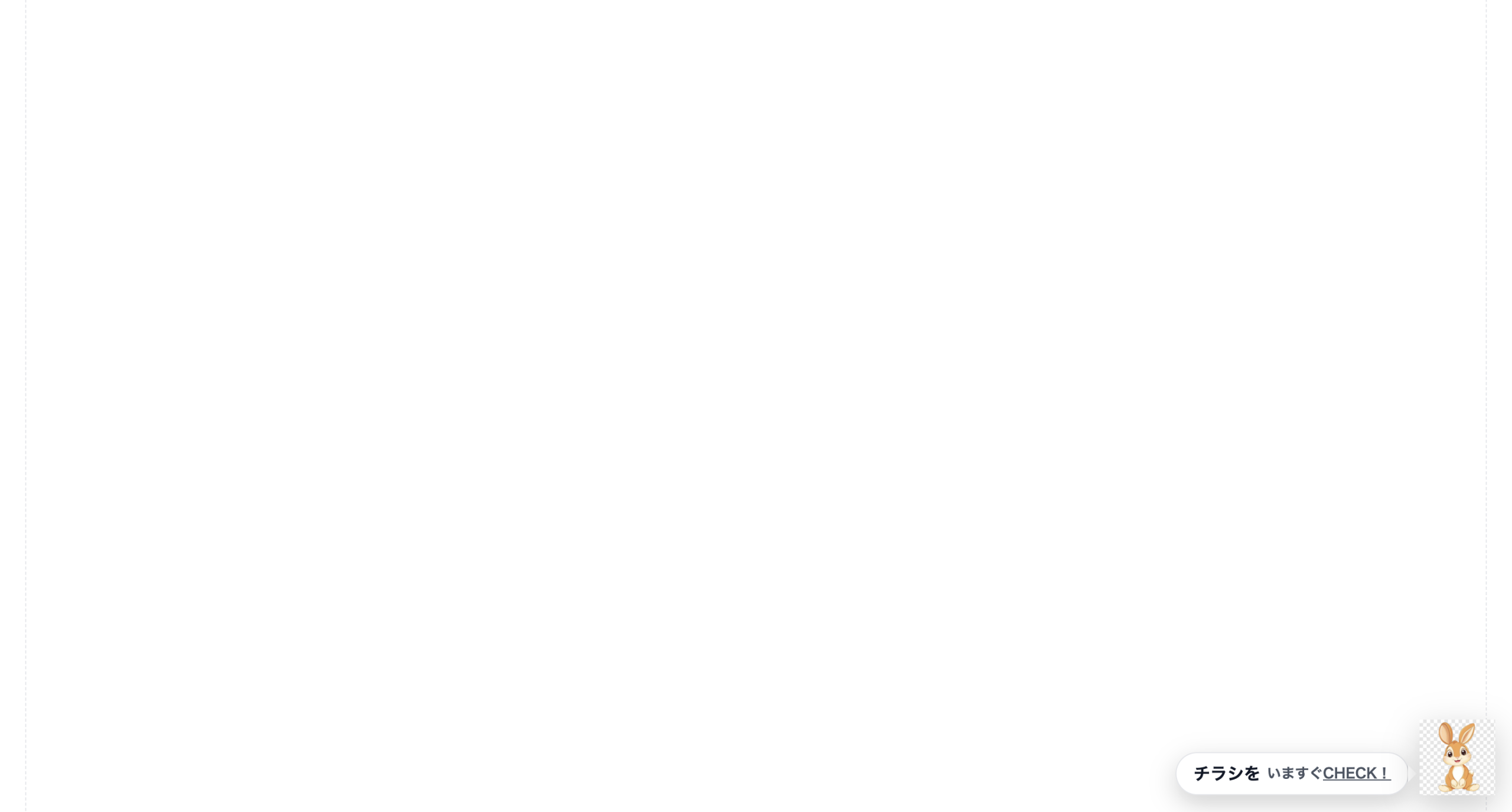
ページ右下に表示されるうさぎのキャラクターリンクを再現したデザインUIです。 右からヌルッとスライド出現し、ヘッダー・フッターが画面内にある時は自動で非表示になります。 吹き出しには「いますぐCHECK!」とメッセージが入り、クリックで新しいタブで指定URLへ遷移します。 うさぎの画像は自由に変更できます。お好きなキャラクター画像(背景透過PNG推奨)に差し替えてください。
コードについて
本記事のコードは AI(ChatGPT)による生成をベースに作成・調整しています。ご利用の環境でテストの上ご使用ください。
免責 本コードの利用に伴う不具合・損害について、当サイトは責任を負いません。自己責任にてご利用ください。
免責 本コードの利用に伴う不具合・損害について、当サイトは責任を負いません。自己責任にてご利用ください。
デモ
コードをコピーして使おう!
<!DOCTYPE html>
<html lang="ja">
<head>
  <meta charset="UTF-8" />
  <!-- ビューポート設定:スマホでのズームや横幅を適正化 -->
  <meta name="viewport" content="width=device-width, initial-scale=1.0"/>
  <!-- タブや検索結果に表示されるページタイトル -->
  <title>しまむら風:右下うさぎリンク</title>

  <style>
/* ===============================
   右下固定「うさぎリンク」CSS
   セクション #rabbit-link-section 内に限定したスタイルです。
   =============================== */

/* 右下常駐ボックス全体(吹き出し+うさぎ) */
#rabbit-link-section .rabbit-link{
  position: fixed;              /* ビューポート基準で固定配置(スクロールに追従) */
  right: 16px;                  /* 右端から16pxのオフセット */
  bottom: 16px;                 /* 下端から16pxのオフセット */
  z-index: 9999;                /* ほぼ最前面に(他要素より前へ) */
  display: flex;                /* 吹き出しと画像を横並びレイアウト */
  align-items: flex-end;        /* 子要素の垂直方向を下端で揃える */
  gap: 12px;                    /* 吹き出しと画像の間隔を12pxにする */
  transform: translateX(140%);  /* 初期表示は画面外(右)へ退避しておく */
  opacity: 0;                   /* 初期は不可視(フェードイン用) */
  transition:                   /* 表示切替のアニメーションを定義 */
    transform .6s cubic-bezier(.22,.61,.36,1), /* 右から滑らかにスライドイン */
    opacity .6s ease;           /* 透明度の変化も同時に行う */
  pointer-events: none;         /* 非表示中はクリック等のイベントを受け付けない */
}

/* 表示中:ヘッダー/フッターに被っていない時(後述JSで制御) */
#rabbit-link-section .rabbit-link.is-ready:not([data-hide="1"]){
  transform: translateX(0);     /* 退避を解除=画面内へスライドイン */
  opacity: 1;                   /* 不透明にして見せる */
  pointer-events: auto;         /* ユーザー操作を受け付ける */
}

/* 非表示中:ヘッダー/フッターに被った時(交差検知で隠す) */
#rabbit-link-section .rabbit-link[data-hide="1"]{
  opacity: 0;                   /* フェードアウトして隠す */
  pointer-events: none;         /* 非表示時は操作不可にする */
}

/* ===============================
   吹き出し部分(画像風に太枠+角丸+右しっぽ)
   =============================== */
#rabbit-link-section .bubble{
  position: relative;           /* 擬似要素(しっぽ)の絶対配置の基準にする */
  background: #fff;             /* 吹き出しの塗り:白 */
  border: 3px solid #333;       /* 黒に近い3pxの太い枠線で輪郭を出す */
  border-radius: 16px;          /* 角を16px丸めて柔らかい印象に */
  color: #111;                  /* 本文色:濃いグレー(黒より柔らかい) */
  font-weight: 700;             /* 太字で視認性を上げる */
  font-size: 15px;              /* ベースの文字サイズ(モバイルでも読みやすい) */
  line-height: 1.6;             /* 行間をやや広めにして2行組でも詰まらないように */
  padding: 12px 18px;           /* 内側余白:上下12px, 左右18px */
  box-shadow: none;             /* 影は付けずフラットに(元画像の雰囲気に合わせる) */
  text-align: center;           /* テキストを中央揃え */
  text-decoration: none;        /* a要素化されても全体には下線を付けない */
}

/* 吹き出しの「黒縁+白内部」右しっぽを2層構造で作成(外側→内側の順) */
#rabbit-link-section .bubble::after{
  content: "";                  /* 擬似要素を生成(外側の黒縁三角) */
  position: absolute;           /* 親(.bubble)基準で絶対配置 */
  top: 50%;                     /* 親の高さの中央に置く */
  right: -12px;                 /* 親の右端から外へ12px突き出す位置 */
  transform: translateY(-50%);  /* 50%位置の基準を中央に補正 */
  border-width: 8px;            /* 三角形の大きさ(外側) */
  border-style: solid;          /* 三角形をborderで作る */
  border-color:                 /* 右向き三角:左辺だけ着色し他は透明 */
    transparent transparent transparent #333;
}
#rabbit-link-section .bubble::before{
  content: "";                  /* 擬似要素を生成(内側の白三角:中抜き表現) */
  position: absolute;           /* 親(.bubble)基準で絶対配置 */
  top: 50%;                     /* 親の高さの中央に置く */
  right: -9px;                  /* 外側三角より3px内側にして縁を作る */
  transform: translateY(-50%);  /* 50%位置の基準を中央に補正 */
  border-width: 7px;            /* 内側三角は外側よりひと回り小さく */
  border-style: solid;          /* 三角形をborderで作る */
  border-color:                 /* 右向き三角:左辺だけ白で塗る */
    transparent transparent transparent #fff;
  z-index: 1;                   /* 外側(三角)より前面にして中抜きに見せる */
}

/* 吹き出しの2行目(補助テキスト) */
#rabbit-link-section .bubble small{
  display: block;               /* インライン要素をブロック化=確実に改行させる */
  font-weight: 600;             /* 1行目より少し軽めのウエイトで区別 */
  color: #111;                  /* 文字色は本体と同じ */
  margin-top: 2px;              /* 1行目との間隔を2px空けて詰まり感を減らす */
}

/* “CHECK!” 部分だけ下線強調(任意のspanで対象化) */
#rabbit-link-section .bubble span{
  text-decoration: underline;           /* 下線を表示 */
  text-decoration-thickness: 2px;       /* 下線の太さを2pxに */
  text-underline-offset: 2px;           /* 文字と下線の距離を2px確保して読みやすく */
}

/* うさぎ画像(右側) */
#rabbit-link-section .rabbit{
  width: 72px;                 /* 画像の幅(PC基準) */
  height: 72px;                /* 画像の高さ(正方形に揃える) */
  object-fit: contain;         /* 元画像の比率を維持して収める */
  display: block;              /* 画像の下に空白が出ないようブロック化 */
  filter: drop-shadow(0 8px 12px rgba(0,0,0,.2)); /* うっすら影で浮かせる */
}

/* ===============================
   モバイル最適化
   =============================== */
@media (max-width: 480px){      /* 画面幅480px以下をモバイルとみなす */
  #rabbit-link-section .rabbit{
    width: 58px;               /* うさぎ画像をやや小さく */
    height: 58px;              /* 高さも同じにして正方形維持 */
  }
  #rabbit-link-section .bubble{
    font-size: 14px;           /* 文字サイズを1段階下げる */
    padding: 10px 14px;        /* 余白も少し詰めて収まりを良くする */
  }
  #rabbit-link-section .bubble::after{
    right: -10px;              /* しっぽ(外側)を内側へ2px寄せてバランス調整 */
    border-width: 7px;         /* 三角サイズも一段小さく */
  }
  #rabbit-link-section .bubble::before{
    right: -8px;               /* しっぽ(内側)も同様に寄せる */
    border-width: 6px;         /* 外側より1px小さくして輪郭を残す */
  }
}

/* ===============================
   アニメーション無効化(ユーザー設定に配慮)
   =============================== */
@media (prefers-reduced-motion: reduce){ /* 動きの少ない表示を希望する環境設定に追従 */
  #rabbit-link-section .rabbit-link{
    transition: none;           /* すべてのトランジションを無効化 */
    transform: none;            /* 初期の退避も行わない=常時表示 */
    opacity: 1;                 /* 透明度も固定で見せる */
  }
}

/* ===============================
   デモ用ヘッダー/フッター
   (実サイトに導入する際は不要。動作確認用の背景ブロック)
   =============================== */
header, footer{
  height: 320px;                /* ダミー領域の高さ */
  background:#111827;           /* 濃紺の背景色(視認性の高い色) */
  color:#fff;                   /* 文字は白でコントラストを確保 */
  display:flex;                 /* 中央寄せのためにFlexを使用 */
  align-items:center;           /* 垂直方向中央寄せ */
  justify-content:center;       /* 水平方向中央寄せ */
  font-weight:700;              /* 太字で見出し風に */
}
main{
  height: 1600px;               /* デモ用のスクロール領域の高さ */
  border:1px dashed #e5e7eb;    /* 目視できる点線の枠 */
  border-radius:12px;           /* 角丸で区切りを柔らかく */
  margin:16px;                  /* 外側の余白 */
  display:grid;                 /* 中央寄せの簡易レイアウト */
  place-items:center;           /* グリッドの中央に配置する省略記法 */
  color:#64748b;                /* テキストは落ち着いたグレー */
}


  </style>
</head>

<body>

  <!-- 画面上部:ヘッダー。ここが画面内にある間は“うさぎリンク”を隠します(後述JSの交差監視で制御) -->
  <header>ヘッダー(この領域に重なる時は“うさぎ”を隠す)</header>

  <!-- 長いメイン。スクロールで出現/非表示のタイミングを確認できます -->
  <main>スクロールして挙動を確認してください</main>

  <!-- 画面下部:フッター。ここが画面内にある間も“うさぎリンク”を隠します -->
  <footer>フッター(この領域に重なる時は“うさぎ”を隠す)</footer>

  <!-- ▼右下うさぎリンク(左:吹き出し/右:うさぎ) -->
  <section id="rabbit-link-section" aria-label="右下常駐リンク">
    <!-- aria-live="polite" は、状態変化(表示/非表示)を支援技術に穏やかに伝える意図 -->
    <div class="rabbit-link" id="rabbit-link" aria-live="polite">
      <!-- 並び順は「吹き出し → うさぎ」。左が吹き出し、右にうさぎ画像が来ます。 -->

      <!--
        ★★ 差し替えポイント①(リンク先URL)★★
        下記 href="https://example.com/" を、遷移させたいURLに変更してください。
        例:チラシページ、キャンペーンLP、外部ストアなど。
        target="_blank" + rel="noopener noreferrer" で新規タブ&セキュリティ確保。
      -->
      <a class="bubble"
         href="https://example.com/"
         target="_blank"
         rel="noopener noreferrer"
         aria-label="最新情報ページを新しいタブで開く">
        <!-- 表示テキスト:1行目と2行目で訴求を分ける -->
        チラシを<br>
        <small>
          いますぐ
          <!-- “CHECK!”だけ下線を付けて強調(CSS直書き) -->
          <span style="text-decoration: underline;">CHECK!</span>
        </small>
      </a>

      <!--
        ★★ 差し替えポイント②(うさぎ画像URL)★★
        下記 src="" のURLを、お好みの“背景透過PNG”に差し替えてください。
      -->
      <img class="rabbit"
           src="https://png.pngtree.com/png-vector/20250516/ourlarge/pngtree-cute-rabbit-illustration-on-transparent-background-for-design-use-png-image_16301471.png"
           alt="最新情報へ移動するうさぎ">
    </div>
  </section>

  <script>
    /* ===============================
       右下固定「うさぎリンク」JS
       ・初回アニメの開始
       ・ヘッダー/フッターと重なる時の自動非表示
       =============================== */
    (function(){
      // “うさぎリンク”本体を取得(見つからなければ何もしない)
      const box = document.querySelector('#rabbit-link');
      if(!box) return;

      // 初期フレームでクラスを付けて、CSS側の「スライド表示アニメ」を開始
      requestAnimationFrame(() => box.classList.add('is-ready'));

      // ヘッダーとフッターの要素を取得
      const header = document.querySelector('header');
      const footer = document.querySelector('footer');

      // IntersectionObserver で、header / footer がビューポートに入っているか(交差)を監視
      const io = new IntersectionObserver((entries)=>{
        // “どちらか1つでも交差していれば true”
        const hit = entries.some(e => e.isIntersecting);
        // data-hide="1" なら CSS 側で透明化&クリック不可に(=非表示扱い)
        box.setAttribute('data-hide', hit ? '1' : '0');
      }, {
        root: null,      // 画面(ビューポート)基準で監視
        threshold: 0     // 1ピクセルでも交差したら「交差」とみなす
      });

      // それぞれ監視を開始(要素が存在する場合のみ)
      if(header) io.observe(header);
      if(footer) io.observe(footer);
    })();
  </script>

</body>
</html>
コメント