コピペで完結!ZOZOTOWN風スライドギャラリー(自動で動くサムネ表示)【カルーセル】
 html/css/js
ZOZOTOWN風スライドギャラリー(自動で動くサムネ表示)【カルーセル】
ECサイトなどでよく見かける、横にスライドする「ZOZOTOWN風カルーセル」を、コピペだけで簡単に使える形でご紹介します。
自動でスライドが動き、無限ループ・ドット連動・左右の矢印・タッチスワイプ・キーボード操作にも対応。
スマホではスライドが中央に綺麗に収まるよう調整されています。
ページ下部で実際の動きを確認したあと、「CSS」「HTML」「JS」のコードをそのままコピーして貼り付けるだけでOK。
画像サイズは16:9(例:1200×675px)を推奨。
1枚目の画像は loading="eager"、2枚目以降は loading="lazy" にすると表示もスムーズです。
編集するのは「リンク先URL」「画像URL(src)」「代替テキスト(alt)」「タイトル」「説明文」だけ。
そのほかの構造やクラス名は変更せずに使うのがおすすめです。
コードについて
本記事のコードは AI(ChatGPT)による生成をベースに作成・調整しています。ご利用の環境でテストの上ご使用ください。
免責
本コードの利用に伴う不具合・損害について、当サイトは責任を負いません。自己責任にてご利用ください。
デモ
PC表示デモ
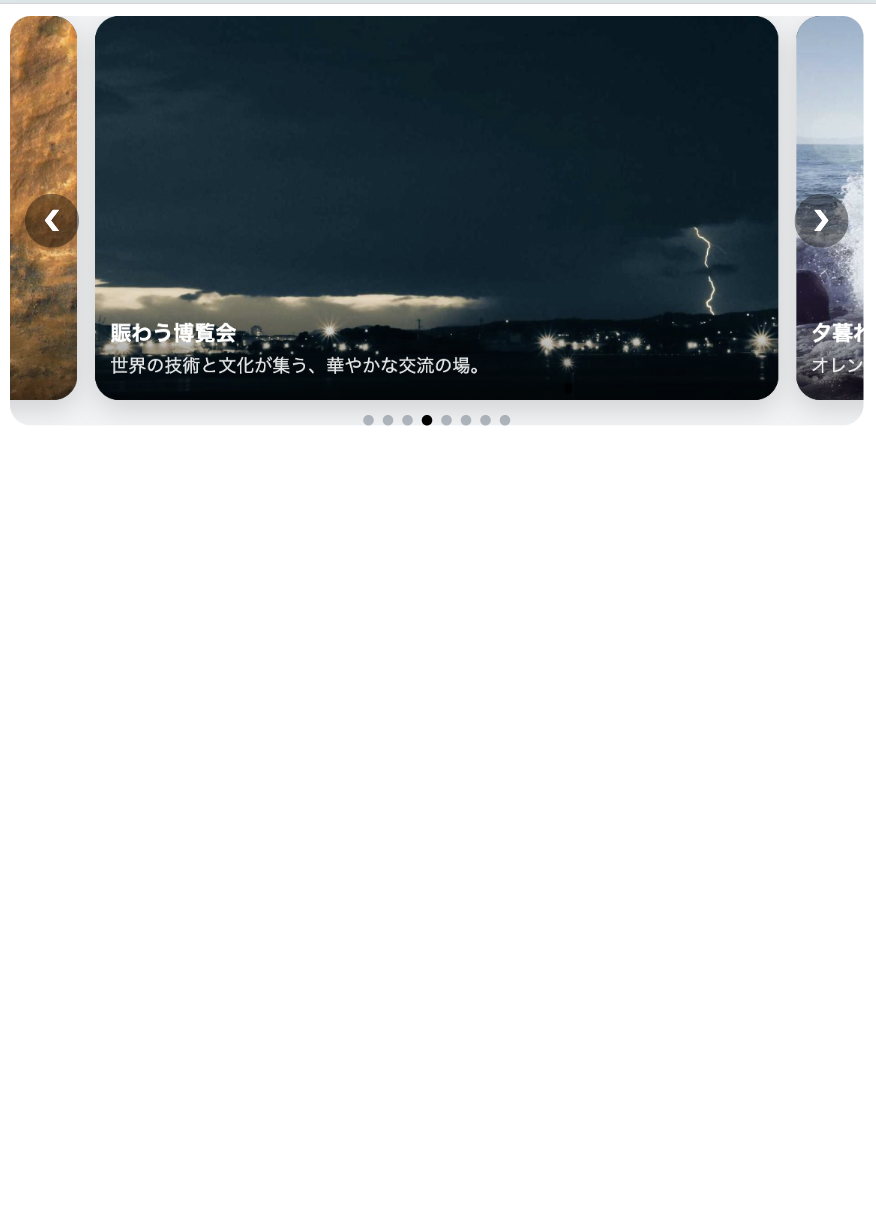
スマホ表示イメージ
※スマホでの見え方イメージ(実機参考)
コードをコピーして使おう!
/* ==========================================
   Netflix風スライドギャラリー CSS
   スコープ:#gallery-section(推奨)
   ------------------------------------------
   ▼このコードはWordPressの「カスタムHTML」に
     そのまま貼り付けて動作します。
   ▼画像・ドット・ボタン・スライド動作をすべて自動制御。
   ▼ドットが楕円に見える現象もChromeスマホで修正済み。
   ▼クラス名・セレクタは変更しないでください(JSと連動)
========================================== */

/* ▼ギャラリー全体の枠を定義(全体を中央に表示) */
#gallery-section .gallery-wrap {
  position: relative;       /* ボタンやドットの基準位置(absolute配置の基準) */
  width: 100%;              /* コンテナ全幅に拡張(親幅いっぱい) */
  max-width: 1200px;        /* 横幅の上限を設定(巨大画面での可読性確保) */
  overflow: hidden;         /* スライドがはみ出さないように隠す(視覚的な切り抜き) */
  border-radius: 16px;      /* 外枠の角丸(デザイン性UP) */
  margin: 0 auto;           /* 横中央寄せ(左右オートマージン) */
  background: #f3f4f6;      /* 背景色を淡いグレーに(画像がない時の見栄え) */
}

/* ▼スライドを横並びに配置するトラック */
#gallery-section .gallery-track {
  display: flex;                     /* 横並びで並べる(子要素を横方向フロー) */
  gap: var(--gap, 24px);             /* スライド間の隙間を設定(CSSカスタムプロパティ対応) */
  transition: transform 0.6s ease;   /* スライド移動時のアニメーション(JSからtransform制御) */
  will-change: transform;            /* GPU最適化で滑らかに(変化前提のプロパティを宣言) */
}

/* ▼1枚ごとのスライドカード設定 */
#gallery-section .gallery-card {
  flex: 0 0 calc((100% - (var(--gap, 24px) * 2)) / 3); /* 同時に3枚表示(gapぶん差し引き) */
  aspect-ratio: 16 / 9;            /* 比率16:9を固定(レスポンシブでも崩れない) */
  border-radius: 16px;             /* カードの角丸(親と揃える) */
  overflow: hidden;                /* 画像がはみ出さないように(角丸を適用) */
  box-shadow: 0 6px 18px rgba(0, 0, 0, 0.15); /* ふんわり影(浮遊感) */
  background: #000;                /* 背景黒で統一(読み込み中のチラつき軽減) */
  position: relative;              /* キャプション配置のため(absoluteの基準に) */
  container-type: inline-size;     /* コンテナクエリ対応(cqw等の相対単位で可読性UP) */
}

/* ▼スライド画像設定 */
#gallery-section .gallery-card img {
  width: 100%; height: 100%;      /* カード全体にフィット(余白なし) */
  object-fit: cover;              /* 比率を維持してトリミング(横長・縦長どちらも安定) */
  display: block;                 /* 画像の下の隙間を除去(inline要素由来の余白対策) */
  transition: opacity 0.3s ease;  /* フェード時に滑らかに(将来の演出にも対応) */
}

/* ▼キャプションエリア(下部の説明帯) */
#gallery-section .caption {
  position: absolute; bottom: 0; left: 0; right: 0; /* 下辺に全面重ねる */
  padding: min(20px, 2.4cqw) min(16px, 2cqw); /* 内側余白を動的調整(コンテナ幅基準) */
  background: linear-gradient(to top, rgba(0, 0, 0, 0.6), rgba(0, 0, 0, 0)); /* 下部グラデーション(文字の可読性確保) */
  color: #fff; /* 白文字で可読性を確保(暗背景前提) */
}

/* ▼キャプションタイトル(太字タイトル部分) */
#gallery-section .caption-title {
  font-weight: 700; /* 太字で強調(視認性UP) */
  font-size: clamp(14px, 2.8cqw, 20px); /* 幅に応じて可変サイズ(最小/最大ガード) */
  line-height: 1.25; /* 高さを少し詰める(詰まり過ぎない範囲) */
  margin: 0 0 4px; /* タイトル下に少し余白(本文と分離) */
}

/* ▼キャプション本文(小さめテキスト) */
#gallery-section .caption-text {
  font-size: clamp(12px, 2.2cqw, 14px); /* レスポンシブ文字サイズ(最小/最大ガード) */
  opacity: 0.9;                         /* 少し薄くして主張を抑える(タイトルとのコントラスト) */
  line-height: 1.5;                     /* 行間を確保(可読性) */
  margin: 0;                            /* 余白をリセット(外側の余白管理を簡潔に) */
}

/* ▼左右のナビゲーションボタン(❮ ❯) */
#gallery-section .gallery-btn {
  position: absolute; top: 50%;
  transform: translateY(-50%);  /* ボタンを縦中央に(上下の中心揃え) */
  background: rgba(0, 0, 0, 0.4); /* 半透明の黒背景(背景と馴染む) */
  color: #fff;                   /* 白文字(視認性) */
  border: none;                  /* 枠線なし(フラット) */
  border-radius: 50%;            /* 丸いボタン(アイコンボタン感) */
  width: 42px; height: 42px;     /* サイズ(タップもしやすい) */
  cursor: pointer;               /* マウスカーソルを指に(クリックできることを示す) */
  font-size: 20px;               /* アイコンサイズ(❮❯が見やすい) */
  z-index: 10;                   /* 他の要素より前に(画像やキャプションより優先) */
  transition: background 0.3s ease; /* ホバー時に色が変化(インタラクションの手応え) */
}
#gallery-section .gallery-btn:hover { background: rgba(0,0,0,0.6); } /* ホバー濃く(PC操作時) */
#gallery-section .gallery-btn.prev { left: 10px; }  /* 左ボタン位置(内側に10px) */
#gallery-section .gallery-btn.next { right: 10px; } /* 右ボタン位置(内側に10px) */

/* ▼ドットナビゲーション(下の丸いインジケータ) */
#gallery-section .dots {
  margin-top: 12px;                   /* 上の余白(ギャラリーとの間隔) */
  display: flex;                      /* 横並び配置(中央寄せしやすい) */
  justify-content: center;            /* 中央寄せ(左右均等) */
  gap: 10px;                          /* 間隔(ドット同士の距離) */
}

/* ▼ドットボタンの基本スタイル */
#gallery-section .dot {
  appearance: none;                   /* ブラウザ既定ボタン装飾を無効(環境差吸収) */
  border: none;                       /* 枠線なし(フラット) */
  width: 12px; height: 12px;          /* 正円サイズ(PC時の基準) */
  border-radius: 50%;                 /* 丸くする(正円の見た目) */
  background: #9ca3af;                /* グレー色(非アクティブ色) */
  cursor: pointer;                    /* カーソル変更(クリック可能) */
  transition: background 0.2s ease, transform 0.12s ease; /* 色と拡大アニメ(操作感) */
  /* ▼Chromeスマホなどで楕円化を防ぐ設定(UA既定のline-height等の影響を排除) */
  padding: 0; margin: 0; line-height: 0; font-size: 0;
  display: inline-block; flex-shrink: 0; aspect-ratio: 1 / 1; /* 幅=高さを強制 */
}
#gallery-section .dot.active { background: #000; } /* アクティブ時に黒く(現在位置を示す) */

/* ▼マウスホバー時のアニメーション(PC用) */
@media (hover:hover){
  #gallery-section .dot:hover { transform: scale(1.06); } /* 少し拡大(選択候補の強調) */
}

/* ▼フォーカスリング(キーボード操作用・アクセシビリティ対応) */
#gallery-section .dot:focus-visible {
  outline: 2px solid #000;    /* 明確なフォーカス枠(コントラスト確保) */
  outline-offset: 2px;        /* 要素から少し離して見やすく */
}

/* ▼スマホレイアウト調整(画面幅768px以下を想定) */
@media (max-width:768px){

  #gallery-section .gallery-track { --gap: 12px; }   /* スライド間を狭く(小画面向け) */
  #gallery-section .gallery-card { flex: 0 0 80%; }  /* 1枚を大きく中央に(Netflix風) */
  #gallery-section .dots { margin-top:10px; gap:6px; } /* ドット間を詰める(密度最適化) */

  /* ▼ドット(正円保証・楕円防止完全版) */
  #gallery-section .dot {
    width: 7px; height: 7px; background: #b0b8c0; border-radius: 50%; /* 小さめに最適化 */
    appearance: none; border: 0; padding: 0; margin: 0;               /* 既定装飾をリセット */
    line-height: 0; font-size: 0; display: inline-block;              /* 行高・テキスト影響を排除 */
    flex-shrink: 0; aspect-ratio: 1 / 1;                              /* 1:1を強制して楕円化を防止 */
    transition: background 0.2s ease, transform 0.12s ease;           /* PC同様の操作感 */
    cursor: pointer;                                                  /* タップ対象であることを明示 */
  }

  #gallery-section .dot.active { background:#000; } /* アクティブ時に黒(視認性) */
  #gallery-section .gallery-btn { width:36px; height:36px; } /* ボタン小さく(指で押しやすいサイズを維持) */
  #gallery-section .gallery-wrap { border-radius:14px; } /* 外枠少し角丸に(小画面での見栄え調整) */
  #gallery-section .caption { padding:14px 10px; } /* キャプション余白調整(情報量とのバランス) */
}
<!-- ==========================================
     Netflix風スライドギャラリー HTML構造
     スコープ:#gallery-section
     ------------------------------------------
     ▼ このHTMLをWordPressのカスタムHTMLに貼り付ければOK
     ▼ CSSとJSを組み合わせることで自動スライドが動作します
=========================================== -->

<section id="gallery-section">  <!-- ギャラリー全体を包むセクション(スコープ) -->
  <div class="gallery-wrap" id="gallery">  <!-- JSで制御されるラッパー。id="gallery" が必須 -->
    <div class="gallery-track">  <!-- 横並びにスライドを配置するトラック領域 -->

      <!-- ▼ 各スライド(画像+キャプション) -->
      <!-- ▼ 以下、1枚目のみ編集ポイントを明記しています。2枚目以降は同様に
               「リンク先URL / 画像URL(src) / altテキスト / タイトル / 説明文」
               を差し替えてください。構造やクラス名は変更しないでください。 -->
      <div class="gallery-card">  <!-- スライド1枚目のカード(構造は変更不可) -->

        <a href="https://example.com/link1" target="_blank" rel="noopener">
          <!-- 編集OK:href のURL(リンク先)を差し替え可。target, rel はそのまま推奨 -->

          <img src="https://picsum.photos/seed/park/1200/675" alt="公園の写真" loading="eager">
          <!-- 編集OK:
               ・src(画像URL)を差し替え可(推奨サイズ 1200×675 程度 / 16:9)
               ・alt(代替テキスト)を画像内容に合わせて変更可
               ・loading は 1枚目は eager、2枚目以降は lazy を推奨(UX/パフォーマンス) -->

          <div class="caption">  <!-- 下部のキャプション領域(構造は固定) -->

            <p class="caption-title">緑が広がる公園</p>
            <!-- 編集OK:タイトル文言のみ差し替え可。クラス名は変更不可 -->

            <p class="caption-text">自然と人が調和する、心地よい憩いの場所。</p>
            <!-- 編集OK:説明テキストのみ差し替え可。改行は <br> を使用 -->

          </div>  <!-- /.caption -->

        </a>

      </div>  <!-- /.gallery-card(1枚目のテンプレート) -->

      <div class="gallery-card">  <!-- スライド2枚目 -->
        <a href="https://example.com/link2" target="_blank" rel="noopener">
          <img src="https://picsum.photos/seed/school/1200/675" alt="学校の写真" loading="lazy">  <!-- 2枚目以降はlazy読み込み -->
          <div class="caption">
            <p class="caption-title">明るい教室風景</p>
            <p class="caption-text">子どもたちの笑顔と学びの声が響く、温かな空間。</p>
          </div>
        </a>
      </div>

      <div class="gallery-card">  <!-- スライド3枚目 -->
        <a href="https://example.com/link3" target="_blank" rel="noopener">
          <img src="https://picsum.photos/seed/safari/1200/675" alt="サファリの写真" loading="lazy">
          <div class="caption">
            <p class="caption-title">アフリカのサファリ</p>
            <p class="caption-text">雄大な自然の中で息づく野生動物たちとの出会い。</p>
          </div>
        </a>
      </div>

      <div class="gallery-card">  <!-- スライド4枚目 -->
        <a href="https://example.com/link4" target="_blank" rel="noopener">
          <img src="https://picsum.photos/seed/expo/1200/675" alt="博覧会の写真" loading="lazy">
          <div class="caption">
            <p class="caption-title">賑わう博覧会</p>
            <p class="caption-text">世界の技術と文化が集う、華やかな交流の場。</p>
          </div>
        </a>
      </div>

      <div class="gallery-card">  <!-- スライド5枚目 -->
        <a href="https://example.com/link5" target="_blank" rel="noopener">
          <img src="https://picsum.photos/seed/city/1200/675" alt="街並みの写真" loading="lazy">
          <div class="caption">
            <p class="caption-title">夕暮れの街並み</p>
            <p class="caption-text">オレンジ色の光に包まれた、静かなストリート。</p>
          </div>
        </a>
      </div>

    </div>  <!-- /.gallery-track (スライド一覧の終了) -->

    <!-- ▼ 矢印ボタンとドットナビ -->
    <button class="gallery-btn prev" aria-label="前へ">❮</button>  <!-- 左矢印ボタン(前スライド) -->
    <button class="gallery-btn next" aria-label="次へ">❯</button>  <!-- 右矢印ボタン(次スライド) -->

    <div class="dots"></div>  <!-- ドットナビゲーション(JSが自動生成) -->
  </div>  <!-- /.gallery-wrap -->
</section>  <!-- /.gallery-section (全体の終わり) -->
/* ============================================
   Netflix風スライドギャラリー JavaScript(完全版・修正版)
   --------------------------------------------
   ・無限ループスライド+自動再生+ドット連動
   ・スワイプ/キーボード対応
   ・スマホ中央寄せ調整あり
   --------------------------------------------
   ※HTML側では id="gallery" を持つ .gallery-wrap が必須
============================================ */

(function(){                                   // 即時実行関数でグローバル汚染を防止

  /* ▼ ギャラリー全体を取得 */
  const wrap = document.getElementById('gallery');  // スライダー全体のラッパー(必須ID)
  if(!wrap) return;                                  // ラッパーが無い場合は処理を中断(安全対策)

  /* ▼ 内部構造の主要要素を取得 */
  const track   = wrap.querySelector('.gallery-track');   // スライドを横並びに保持するトラック要素
  const prevBtn = wrap.querySelector('.gallery-btn.prev'); // 「前へ」ボタン
  const nextBtn = wrap.querySelector('.gallery-btn.next'); // 「次へ」ボタン
  const dotsWrap= wrap.querySelector('.dots');             // ドット(ページネーション)を入れるコンテナ

  /* ▼ 動作パラメータ設定 */
  const intervalTime = 6000; // 自動スライドの間隔(ミリ秒)。6000=6秒
  const transitionMs = 600;  // トラック移動のトランジション時間(ミリ秒)

  /* ▼ 状態管理用変数 */
  let autoSlide;     // setInterval のハンドルを保持(停止・再開に利用)
  let index;         // 現在の「実トラック上」のインデックス(複製込みの位置)
  let originalCount; // 元のスライドの枚数(論理インデックス計算で使用)

  /* =====================================================
     初期スライド情報を取得し、ドットを生成
  ===================================================== */
  const originals = Array.from(track.children);  // 初期のスライド要素を配列化(複製前の子要素)
  originalCount = originals.length;              // 元スライド枚数を記録

  // ドットエリア初期化(既存の子要素を空に)
  dotsWrap.innerHTML = '';

  // 各スライドに対応するドットを生成(クリックでそのスライドへ移動)
  const dots = originals.map((_, i) => {              // i は論理インデックス(0..n-1)
    const b = document.createElement('button');       // 新規ボタン要素を作成
    b.type = 'button';                                // フォーム送信を防ぐため type を明示
    b.className = 'dot' + (i === 0 ? ' active' : ''); // 最初のドットだけ active クラスを付与
    b.setAttribute('aria-label', `スライド ${i + 1}`); // スクリーンリーダー向けラベル
    b.dataset.index = i;                              // 対応する論理インデックスをdata属性に保持
    b.addEventListener('click', () => {               // ドットクリック時の挙動
      stopAuto();                                     // 自動再生を停止(操作優先)
      goTo(i, true);                                  // i 番目の論理スライドへ移動(アニメーション有)
      startAuto();                                    // 操作後に自動再生を再開
    });
    dotsWrap.appendChild(b);                          // 作成したドットをDOMに追加
    return b;                                         // dots 配列として返す(後で状態更新に利用)
  });

  /* =====================================================
     スライドサイズ・位置関連
  ===================================================== */

  // CSS の gap 値(スライド間の隙間)を動的に取得
  const getGap = () => parseFloat(getComputedStyle(track).gap) || 0;

  // スライド1枚ぶんの移動幅を算出(カード幅+gap)
  const slideSize = () => {
    const first = track.querySelector('.gallery-card'); // 先頭のカード要素を取得
    if (!first) return 0;                               // 存在しない場合は0を返す(ガード)
    const rect = first.getBoundingClientRect();         // レイアウト計測
    return rect.width + getGap();                       // 幅+隙間を合算して返す
  };

  /* =====================================================
     無限ループ構造を作る(前後に複製を追加)
  ===================================================== */
  const before = originals.map(el => el.cloneNode(true)); // 先頭側に配置する複製群
  const after  = originals.map(el => el.cloneNode(true)); // 末尾側に配置する複製群

  // いったんトラックを空にして、[後複製][本体][前複製]の順で並べ直す
  track.innerHTML = '';                             // 子要素をリセット
  after.forEach(n => track.appendChild(n));         // 末尾側の複製を先に追加
  originals.forEach(n => track.appendChild(n));     // 続いて本体スライドを追加
  before.forEach(n => track.appendChild(n));        // 最後に先頭側の複製を追加

  // 実インデックスを「本体の先頭」に合わせる(=配列の中央付近から開始)
  index = originalCount;                            // after(本体の前)をスキップした位置

  /* =====================================================
     スライド位置を変更する関数
  ===================================================== */
  function applyTransform(noAnim = false) {         // noAnim=true なら瞬時に位置を適用
    const isMobile = window.innerWidth <= 768;      // 768px以下をスマホとみなす
    let offset = slideSize() * index;               // index に応じた移動量を計算

    // スマホ時はカードを画面中央に見せるため、左右の余白分を補正
    if (isMobile) {
      const cardWidth = track.querySelector('.gallery-card').getBoundingClientRect().width; // カード幅を取得
      const containerWidth = wrap.getBoundingClientRect().width;                             // ギャラリー全体の幅を取得
      const sideSpace = (containerWidth - cardWidth) / 2;                                    // 左右の余白を計算
      offset -= sideSpace;                                                                   // オフセットを補正
    }

    // アニメーションを一時的に無効化(瞬間移動させたい時)
    if (noAnim) track.style.transition = 'none';

    // 計算したオフセットでトラックを移動
    track.style.transform = `translateX(-${offset}px)`;

    // 一時無効化した場合は、次フレームでトランジションを復帰
    if (noAnim) {
      void track.offsetWidth;                        // リフローでスタイル適用を確定
      track.style.transition = `transform ${transitionMs}ms ease`; // 元の遷移に戻す
    }
  }

  /* =====================================================
     ドットの状態更新
  ===================================================== */
  function updateDots() {
    // 実インデックス(複製込み)から論理インデックス(0..originalCount-1)へ正規化
    const logical = (index - originalCount + originalCount * 1000) % originalCount;
    // すべてのドットから active を外し、該当のドットにだけ付与
    dots.forEach((d, i) => d.classList.toggle('active', i === logical));
  }

  /* =====================================================
     任意スライドに移動
  ===================================================== */
  function goTo(logicalIndex, animate = true) {     // logicalIndex は 0..originalCount-1
    index = logicalIndex + originalCount;           // 実インデックスに変換(中央ブロックへ)
    applyTransform(!animate);                       // animate=trueなら遷移、falseなら瞬時
    updateDots();                                   // ドットの状態を更新
  }

  /* =====================================================
     次・前ボタン操作
  ===================================================== */
  function moveNext() {                             // 次のスライドへ
    index++;                                        // 実インデックスを1つ進める
    applyTransform();                               // アニメーションで移動
    updateDots();                                   // ドット更新
  }

  function movePrev() {                             // 前のスライドへ
    index--;                                        // 実インデックスを1つ戻す
    applyTransform();                               // アニメーションで移動
    updateDots();                                   // ドット更新
  }

  /* =====================================================
     無限ループ補正(トランジション終了時)
  ===================================================== */
  track.addEventListener('transitionend', () => {   // アニメーションが終わったら
    // 右端(末尾複製のさらに先)に到達 → 本体ブロックへ巻き戻す
    if (index >= originalCount * 2) {
      index -= originalCount;                       // 実インデックスを中央ブロックに戻す
      applyTransform(true);                         // 瞬時に位置補正(見た目は連続)
    }
    // 左端(先頭複製のさらに手前)に到達 → 本体ブロックへ巻き進める
    else if (index < originalCount) {
      index += originalCount;                       // 実インデックスを中央ブロックに戻す
      applyTransform(true);                         // 瞬時に位置補正
    }
  });

  /* =====================================================
     自動スライド(再生・停止)
  ===================================================== */
  function startAuto() {                            // 自動再生開始
    stopAuto();                                     // 二重起動防止でいったん停止
    autoSlide = setInterval(moveNext, intervalTime);// 一定間隔で次スライドへ
  }

  function stopAuto() {                             // 自動再生停止
    if (autoSlide) clearInterval(autoSlide);        // タイマーがあれば解除
  }

  /* =====================================================
     スワイプ操作(スマホ向け)
  ===================================================== */
  let startX = 0;                                   // 指を置いたX座標
  let swiping = false;                              // スワイプ中かどうかのフラグ

  // タッチ開始(指を置いた瞬間)
  track.addEventListener('touchstart', e => {
    startX = e.touches[0].clientX;                  // 最初の指のX位置を記録
    swiping = true;                                 // スワイプ開始
    stopAuto();                                     // 操作中は自動再生を止める
  }, { passive: true });                            // スクロール最適化

  // タッチ終了(指を離した瞬間)
  track.addEventListener('touchend', e => {
    if (!swiping) return;                           // スワイプしていなければ何もしない
    const endX = e.changedTouches[0].clientX;       // 離した時のX位置
    if (startX - endX > 50) moveNext();             // 左へ50px以上 → 次へ
    if (endX - startX > 50) movePrev();             // 右へ50px以上 → 前へ
    swiping = false;                                // スワイプ終了
    startAuto();                                    // 操作後は自動再生を再開
  });

  /* =====================================================
     キーボード操作(左右矢印で操作可能)
  ===================================================== */
  wrap.tabIndex = 0;                                // ラッパーにフォーカス可能属性を付与
  wrap.addEventListener('keydown', e => {           // キー押下を監視
    if (e.key === 'ArrowRight') {                   // →キーで次へ
      e.preventDefault();                           // 画面スクロール等を防止
      stopAuto(); moveNext(); startAuto();          // 操作→自動再生再開
    }
    if (e.key === 'ArrowLeft') {                    // ←キーで前へ
      e.preventDefault();                           // 画面スクロール等を防止
      stopAuto(); movePrev(); startAuto();          // 操作→自動再生再開
    }
  });

  /* =====================================================
     ボタンクリック操作
  ===================================================== */
  nextBtn.addEventListener('click', () => {         // 「次へ」クリック時
    stopAuto(); moveNext(); startAuto();            // 自動再生を一旦停止→移動→再開
  });

  prevBtn.addEventListener('click', () => {         // 「前へ」クリック時
    stopAuto(); movePrev(); startAuto();            // 自動再生を一旦停止→移動→再開
  });

  /* =====================================================
     リサイズ対応(位置補正)
  ===================================================== */
  let resizeTimer;                                  // リサイズの連打抑制用タイマー
  window.addEventListener('resize', () => {         // 画面サイズが変わったら
    clearTimeout(resizeTimer);                      // 直前の予約をキャンセル
    resizeTimer = setTimeout(() => applyTransform(true), 300); // 少し待ってから瞬時補正
  });

  /* =====================================================
     初期表示設定
  ===================================================== */
  applyTransform(true); // まずは瞬時に正しい位置へ
  updateDots();         // ドットの初期状態(1個目をactive)に整える
  startAuto();          // 自動スライドを開始

})(); // 即時実行関数終了:ここまでがギャラリーの制御コード
コピペで完結!ZOZOTOWN風スライドギャラリー(自動で動くサムネ表示)【カルーセル】
コメント